
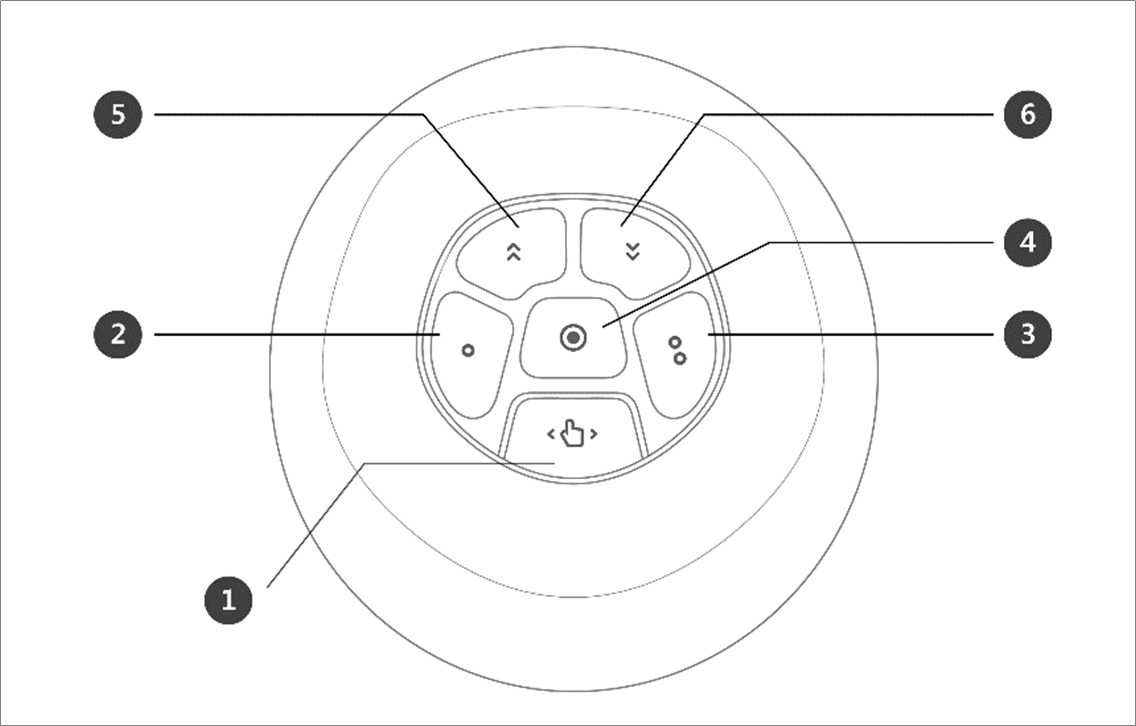
|
No. |
Položka |
Popis |
|---|---|---|
|
1 |
Hand-Guiding Button |
Toto tlačítko se dá použít k nastavení nebo změně pozice robota. |
|
2,3 |
Tlačítko uživatelského nastavení |
Tímto tlačítkem lze upravit pozici robota jejím zadáním podle stavu zámku odpovídajícího danému režimu.
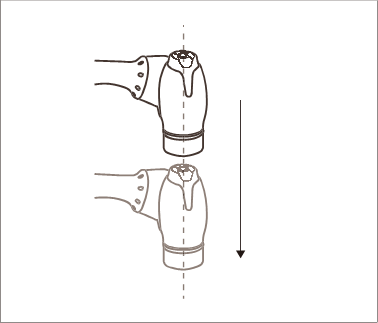
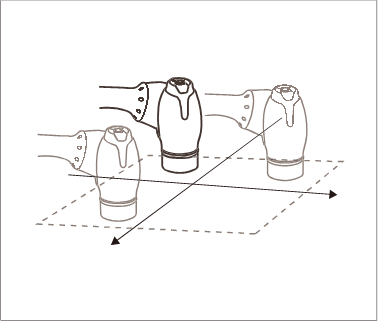
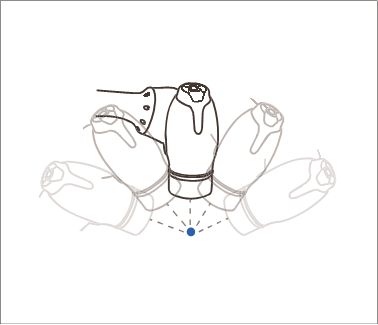
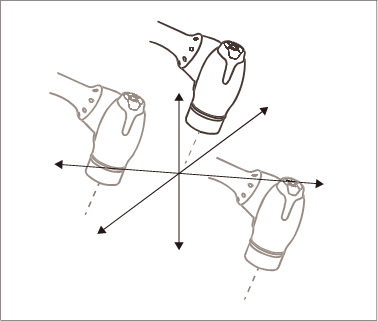
Více informací o nastaveních najdete v části „(2.12.2-cs_CZ) Nastavení kokpitu“. |
|
4 |
Save Pose Button |
Uloží poslední pozici robota. Další informace najdete v části „(2.12.2-cs_CZ) Nastavení pracovního bodu dovednostního příkazu pomocí kokpitových tlačítek“. |
|
5 |
One Line Up |
Posune Ohnisko zobrazené na obrazovce o jeden řádek nahoru. |
|
6 |
One Line Down |
Posune Ohnisko zobrazené na obrazovce o jeden řádek dolů. |
Poznámka – změna nastavení kokpitu
-
Úprava nastavení


-
Když na obrazovce Nastavení dovednosti stisknete tlačítko Uložit pozici, ohnisko se automaticky posune do další pozice.
-
Tlačítko pro zrušení můžete použít pouze v okně Nastavení dovednosti, v němž se nastavuje více pozic.