
Handhabungsautomat
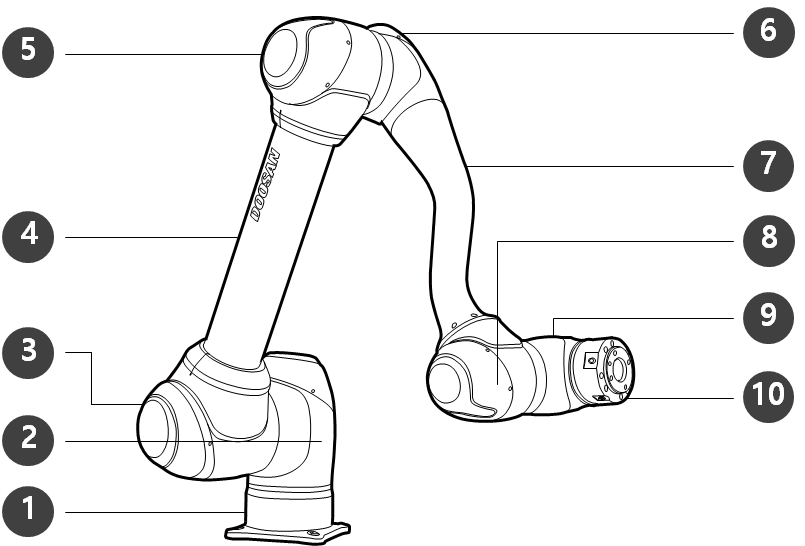
Bauteilbezeichnungen
|
Nr. |
Bezeichnung |
Nr. |
Bezeichnung |
|---|---|---|---|
|
1 |
Base
|
6 |
J4 |
|
2 |
J1 |
7 |
Link2 |
|
3 |
J2 |
8 |
J5 |
|
4 |
Link1 |
9 |
J6 |
|
5 |
J3 |
10 |
Tool flange |
Wichtige Funktionsmerkmale
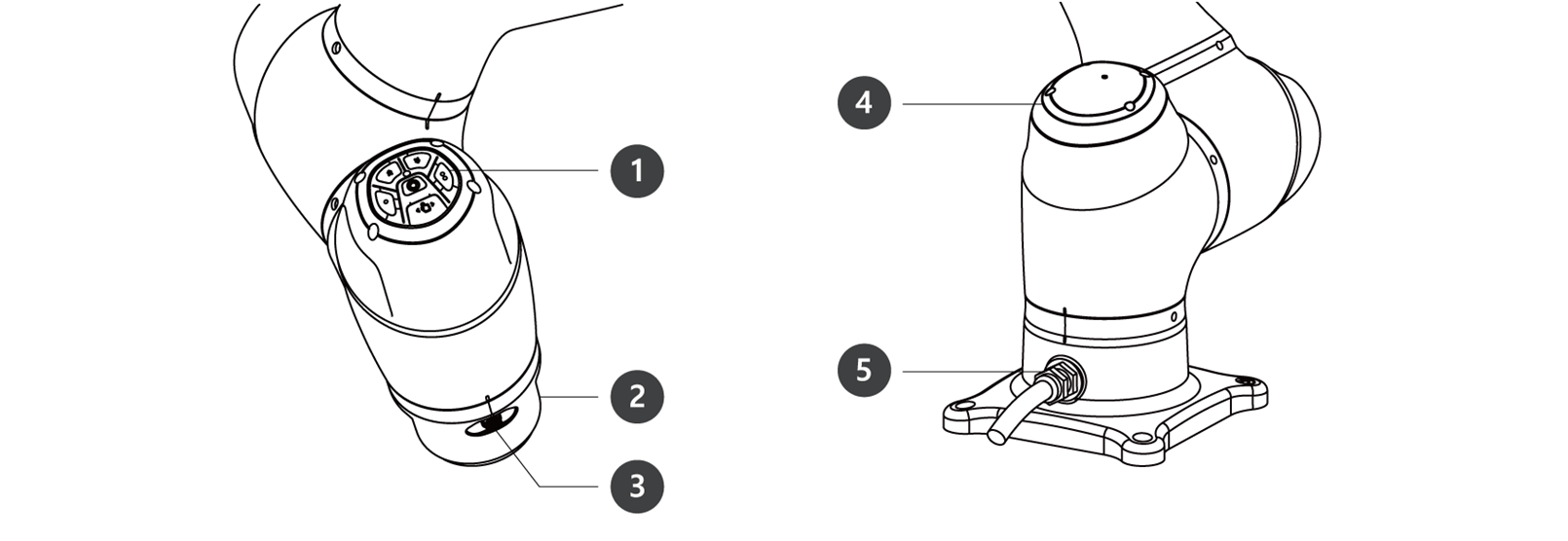
|
Nr. |
Element |
Beschreibung |
|---|---|---|
|
1 |
Cockpit |
[Option] Controller (Steuergerät) für direktes Einlernen verwendet. |
|
2 |
Tool flange |
Bereich für Werkzeugmontage. |
|
3 |
Flange I/O |
Der Eingangs-/Ausgangsanschluss für die Werkzeugsteuerung.
|
|
4 |
LED (1-axis) |
Zeigt den Status des Roboters anhand unterschiedlicher Farben an. Weitere Informationen zum Roboterstatus siehe „(2.12-de_DE) Status- und Flansch-LED-Farbe für die einzelnen Modi.“. |
|
5 |
Connector |
Dient der Stromversorgung an und Kommunikation mit dem Roboter. |
Steuergerät
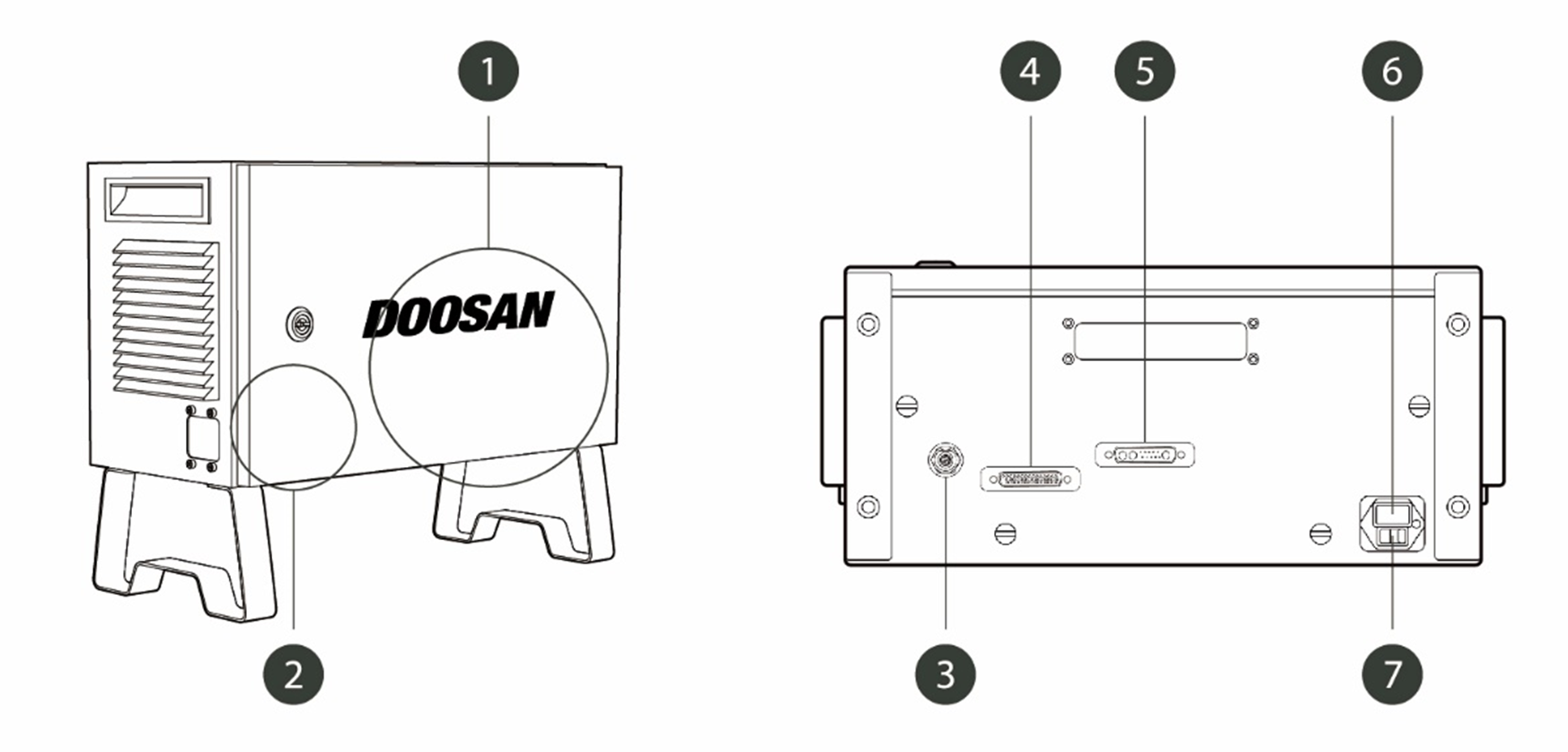
|
Nr. |
Element |
Beschreibung |
|---|---|---|
|
1 |
I/O connection terminal (internal) |
Zum Anschließen des Steuergeräts oder Peripheriegeräten |
|
2 |
Emergency stop button setting switch |
Damit Bedientableau, Smart-Tableau oder Not-Aus-Tasten verwendet werden können, muss der Schalter auf die tatsächliche Konfiguration eingestellt sein.
|
|
3 |
Emergency stop button and smart pendant connection terminal |
Zum Anschließen der Not-Aus-Taste oder des Smart-Tableau-Kabels an den Steuergerät |
|
4 |
Teach pendant cable connection terminal |
Zum Anschließen des Bedientableaukabels an den Steuerungsschrank |
|
5 |
Kabelanschlussklemme für Handhabungsautomat |
Zum Anschließen des Handhabungsautomatkabels an den steuergerät |
|
6 |
Power connection terminal |
Zum Anschließen der Stromversorgung des Steuergeräts |
|
7 |
Power switch |
Zum Ein-/Ausschalten der Hauptstromversorgung des Steuergeräts Weitere Informationen finden Sie unter Systemstromversorgung ein-/ausschalten |
Not-Aus-Taste
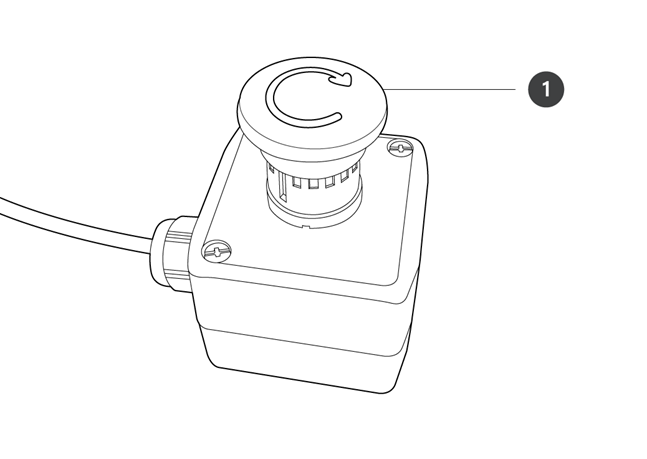
|
Nr. |
Element |
Beschreibung |
|---|---|---|
|
1 |
Not-Aus-Taste |
In einem Notfall diese Taste betätigen, um den Betrieb des Roboters anzuhalten.
|
Smart-Tableau
Das Bedientableau gehört serienmäßig nicht zum Lieferumfang und muss als optionale Ausstattung separat bestellt werden.
Detaillierte Produkteigenschaften finden Sie unter Anhang. Smart-Tableau (A-Serie).
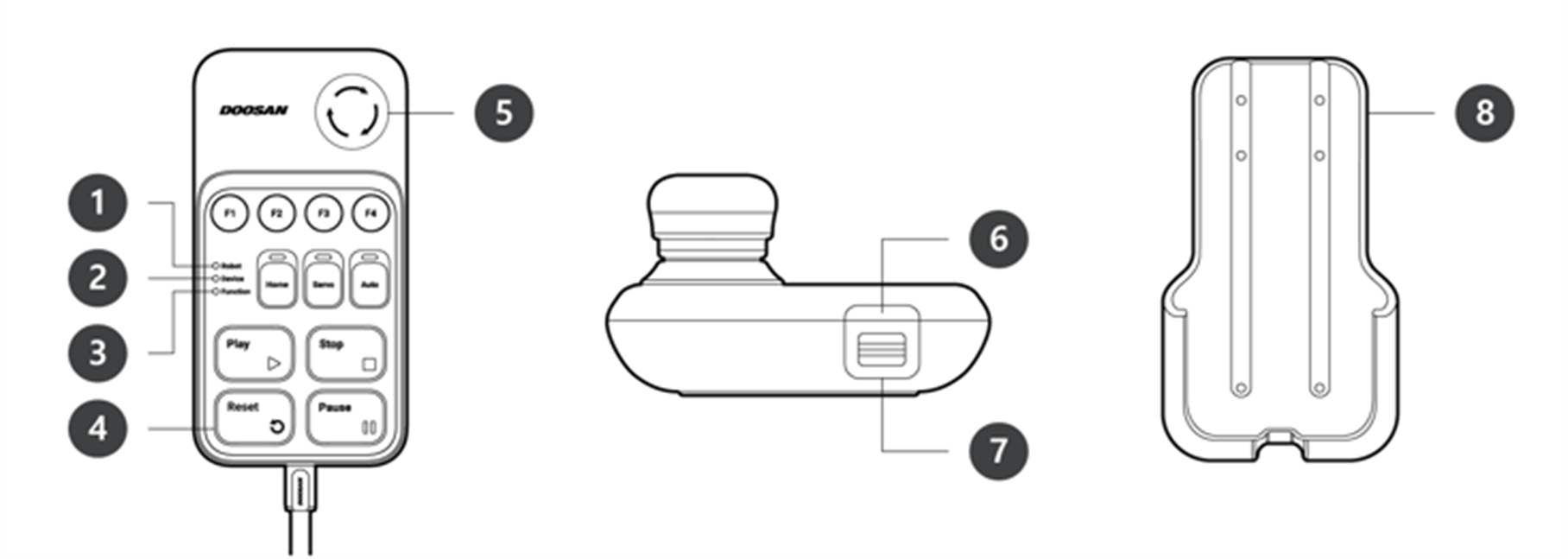
|
Nr. |
Element |
Beschreibung |
|---|---|---|
|
1 |
Robot LED |
Dient der Anzeige des Roboterzustands durch Anzeige derselben Farbe wie der Farbe der LED für Roboterstatus dem Anwender gegenüber. |
|
2 |
Device LED |
Dient der Anzeige, ob das System in den Modus Smart-Tableau übergegangen ist. |
|
3 |
Function LED |
Durch Drücken von vier Tasten für Eingabesignale (F1-F4) leuchtet die LED auf und zeigt den Betätigungsstatus an. |
|
4 |
Buttons |
Es gibt insgesamt 11 Tasten einschließlich vier Tasten für die Signaleingabe (F1-F4) für jede Funktion, Home, Servo, Auto, Play, Stop, Resume und Pause. |
|
5 |
Emergency Stop Button |
In einem Notfall diese Taste betätigen, um den Betrieb des Roboters anzuhalten. |
|
6 |
Power Button |
Zum Ein-/Ausschalten der Hauptstromversorgung des Smart-Tableaus |
|
7 |
Strap Anchor |
Dient dem Hinzufügen eines Bands an das Gerät. |
|
8 |
Holder bracket |
Die Halterung an einer Wand anbringen, um das Bedientableau aufzubewahren. |
-
Um SW V2.8 oder höher zu verwenden, bringen Sie bitte das Reset-Etikett an der Resume-Taste auf dem Smart Pendant an.
-
Wenn eine niedrigere Version als SW V2.8 verwendet wird, muss das Rücksetzetikett nicht angebracht werden. In dieser Version funktioniert die Wiederaufnahmetaste im Smart Pendant als Wiederaufnahmefunktion, nicht als Rücksetzfunktion.
-
Das Etikett kann sich während des Gebrauchs lösen, seien Sie also vorsichtig.
Bedientableau
Das Bedientableau gehört serienmäßig nicht zum Lieferumfang und muss als optionale Ausstattung separat bestellt werden. 
|
Nr. |
Element |
Beschreibung |
|---|---|---|
|
1 |
Power button |
Zum Ein-/Ausschalten der Hauptstromversorgung des Bedientableaus Weitere Informationen finden Sie unter Systemstromversorgung ein-/ausschalten |
|
2 |
Power LED |
Leuchtet bei anliegender Stromversorgung auf. |
|
3 |
Emergency stop button |
Im Notfall die Taste drücken, um den Roboterbetrieb anzuhalten. |
|
4 |
Hand guiding button |
Taste drücken und gedrückt halten, um den Roboter ungehindert in eine gewünschte Stellung zu bewegen. |
-
Muss das Bedientableau während der Arbeit in der Hand gehalten und geschützt werden, sorgt eine Abdeckung von Doosan Robotics für eine einfache und sichere Nutzung.