Forma de zona y límite de espacio
Las formas de Límite de espacio / Zona se establecen de acuerdo a lo siguiente:
|
Elemento
|
Descripción
|
|
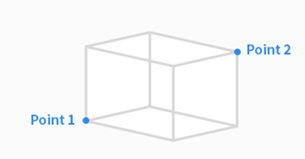
Cuboid
|
La forma de Límite de espacio / Zona se establece como cuboide.
|
|
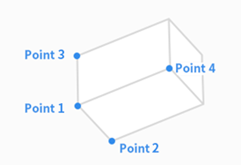
Tilted Cuboid
|
La forma de Límite de espacio / Zona se establece como cuboide inclinado.
-
Ingrese el punto de referencia (Punto 1), el punto final del eje x (Punto 2), el punto final del eje y (Punto 3), el punto final del eje z (Punto 4) del cuboide inclinado y toque el botón Save Pose.
-
Las tres líneas (Punto 1-Punto 2, Punto 1-Punto 3, Punto 1-Punto 4) deben cruzarse en ángulo recto. (una desviación de +/- 5 grados es aceptable)
-
Usar el movimiento restringido de «bloqueo de la superficie» y «bloqueo del eje» en el Punto 1 permitirá que el robot obtenga el Punto 2, Punto 3 y Punto 4 más fácilmente.
|
|
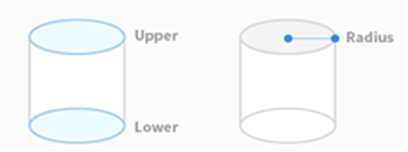
Cylinder
|
La forma de Límite de espacio / Zona se establece como cilíndrica.
|
|
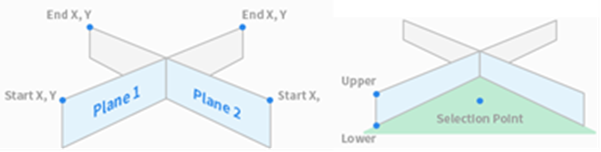
Multi-plane Box
|
La forma de Límite de espacio / Zona se establece como caja multiplano.
-
Configure la altura de la parte superior e inferior de la caja multiplano y presione el botón Add Pose para agregar un plano.
-
Seleccione las coordenadas X e Y para configurar la dirección del plano y toque el botón Save Pose. Se pueden configurar hasta seis planos.
-
Establezca las coordenadas de los puntos del área a configurar.
|
|
Sphere
|
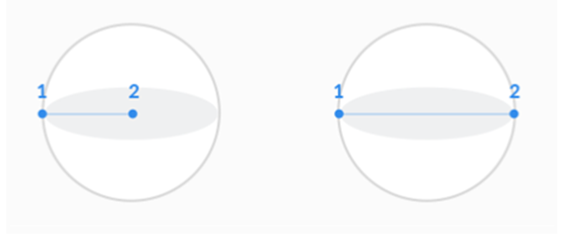
La forma de Límite de espacio / Zona se establece como esfera.
-
Para configurar el radio, ingrese las posiciones del punto del centro y el punto final de la esfera y, para configurar el diámetro, ingrese los dos puntos finales de la esfera y toque el botón Save Pose
|
