Limiti di spazio e forma della zona
Le forme di Limiti di spazio / Zona sono impostate come segue:
|
Voce
|
Descrizione
|
|
Cuboid
|
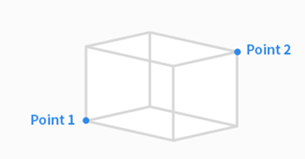
La forma di Limiti di spazio / Zona è impostata come un cuboide.
|
|
Tilted Cuboid
|
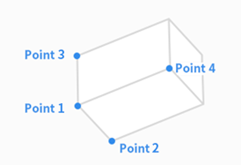
La forma di Limiti di spazio / Zona è impostata come un cuboide inclinato.
-
Immettere il punto di riferimento (Punto 1), il punto finale dell'asse x (Punto 2), il punto finale dell'asse y (Punto 3) ed il il punto finale dell'asse z (Punto 4) del cuboide inclinato e toccare il pulsante Save Pose (Salva posizione).
-
Le tre linee (Punto 1 - Punto 2, Punto 1 - Punto 3, Punto 1 - Punto 4) devono incrociarsi ad angolo retto. (è considerata accettabile una deviazione di +/- 5 gradi)
-
L'utilizzo di Limiti di movimento di "Blocco superficie" e "Blocco asse" in base al Punto 1 aiuterà il robot a ottenere più facilmente Punto 2, Punto 3 e Punto 4.
|
|
Cylinder
|
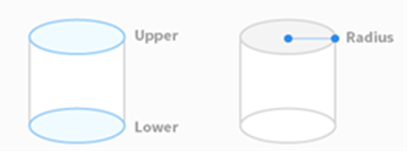
La forma di Limiti di spazio / Zona è impostata come un cilindro.
|
|
Multi-plane Box
|
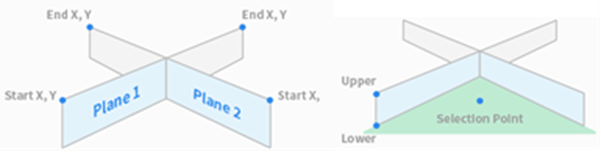
La forma di Limiti di spazio / Zona è impostata come un box multi-piano.
-
Impostare l'altezza della parte superiore e di quella inferiore del box multi-piano e premere il pulsante Add Pose(Aggiungi posizione) per aggiungere un piano.
-
Selezionare le coordinate X e Y per impostare la direzione del piano e toccare il pulsante Save Pose (Salva posizione). È possibile configurare fino a sei piani.
-
Impostare le coordinate dei punti dell'area da configurare.
|
|
Sphere
|
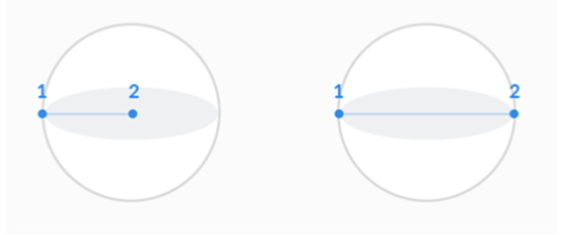
La forma di Limiti di spazio / Zona è impostata come una sfera.
-
Per configurare il raggio, immettere le posizioni del punto centrale e del punto finale della sfera e, per configurare il diametro, inserire i due punti finali della sfera quindi toccare il pulsante Save Pose (Salva posizione).
|
