-
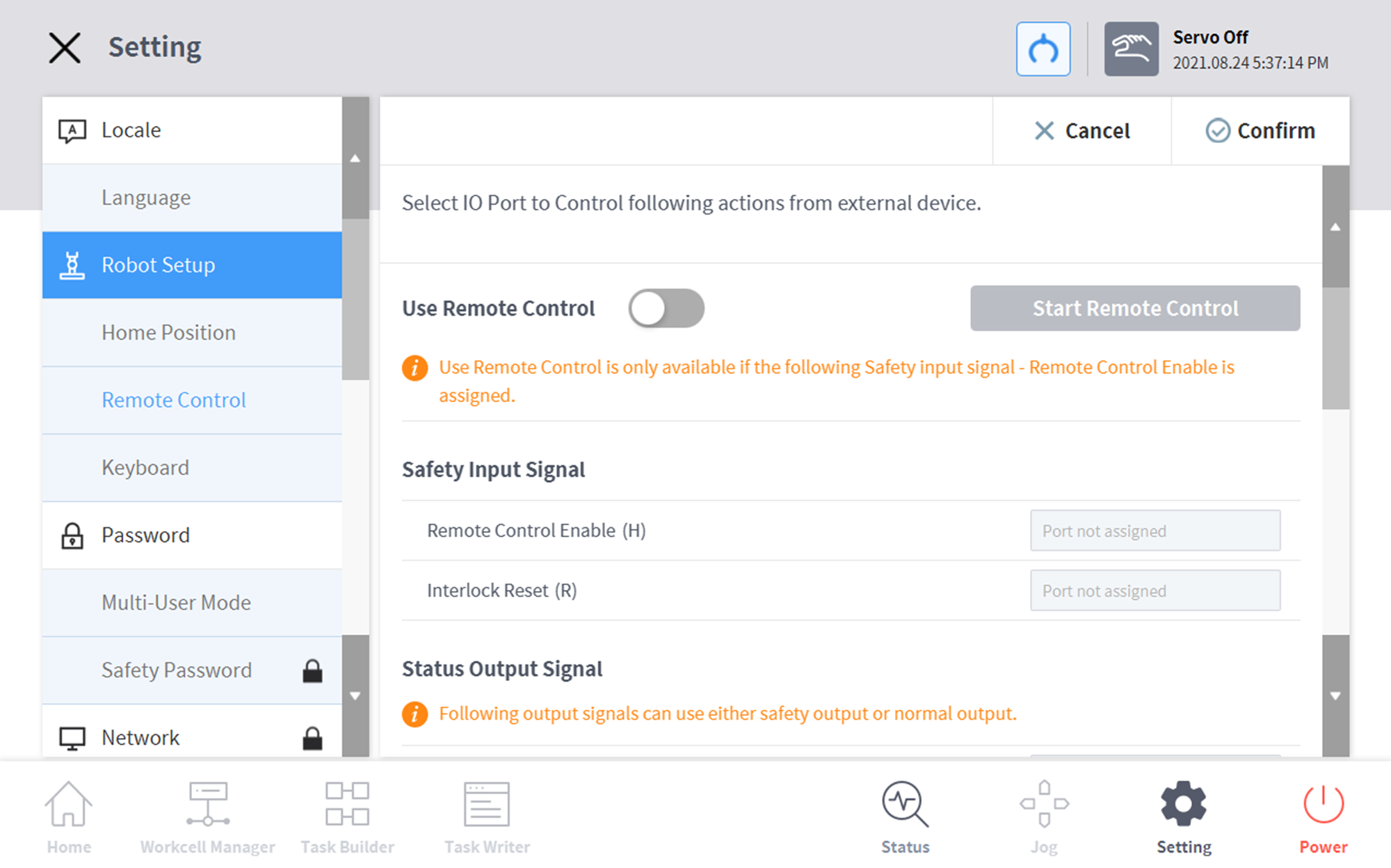
設定メニュー領域でロボット設定にあるリモートコントロールメニューを選択してください。現在設定された情報が設定管理画面に現れます。
-
遠隔制御使用ボタンをONに変更してください。遠隔制御使用がONに設定されている状態でリスタートする場合、遠隔制御モードに進入します。
-
出力信号、入力信号、基本呼び出しタスクの選択値を入力してください。安全入力信号が設定されていない場合、設定できません。 Workcell Manager > Safety I/O > 入力タブで編集 > ポートを選択し、Remote Control Enable(H)を設定してください。
-
完了したら確認ボタンを押してください。リモートコントロールを使用するための環境設定が完了します。
-
外部装置からの遠隔制御を許可するには、遠隔制御開始ボタンを押して遠隔制御モードに進入してください。外部装置から実行するタスク情報が表示されます。遠隔制御活性化ボタンにグリーンのシグナルが表示されると、外部装置から入力される動作が実行できます。遠隔制御活性化ボタンにレッドのシグナルが表示された場合、外部装置から活性化信号を入力してください。
-
リモートコントロールモードで非常停止(Emergency Stop)または保護停止(Protective Stop)が発生すると、次のように処理されます。非常停止:非常停止のポップアップが表示されます。非常停止の原因を取り除いた後、非常停止スイッチを引くか回してリセットすると、ポップアップが自動的に閉じます。Servo Off状態に切り替える保護停止:赤色の保護停止のポップアップ画面が表示されます。保護停止の原因を取り除いた後Servo On信号が入力されると、ロボットのサーボドライブが起動し、ポップアップウィンドウが自動的に閉じます。Interrupted状態に切り替える保護停止:黄色の保護停止のポップアップ画面が表示されます。保護停止の原因を取り除いた後Interlock Reset信号が入力されると、ロボットの状態が手動待機(Manual Standby)、自動待機(Auto Standby)、HGC待機(HGC standby)のうちの一つの正常待機状態に切り替わります。ロボットを動かさないと原因を取り除けない安全違反の場合、コクピットを活用した狭窄脱出機能(Clamping Escape by Cockpit)を使用することができます。詳細については、「 (2.10.3-ja_JP) モード別の状態とロボットLEDのカラー」で確認することができます。
-
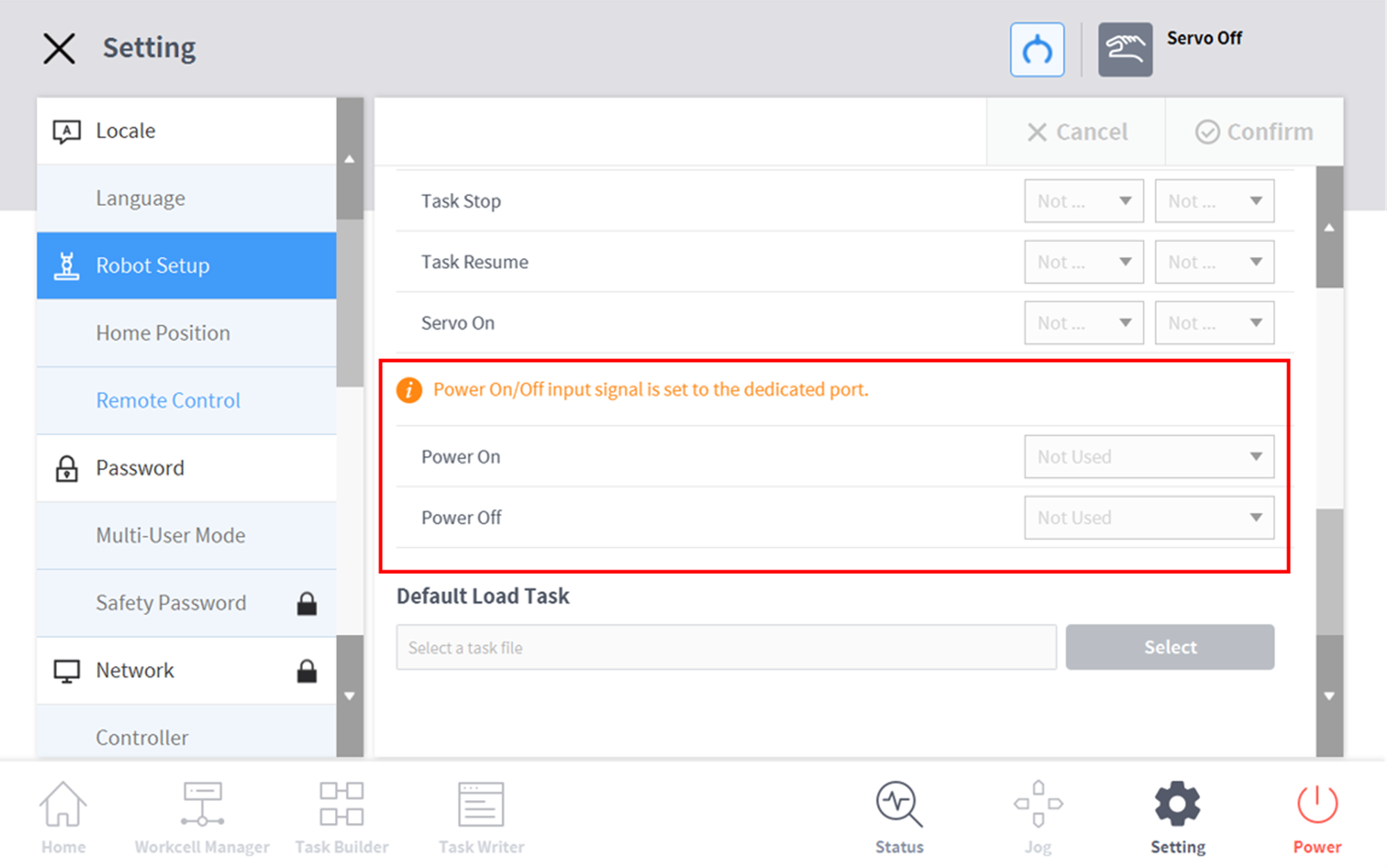
リモートコントロールの電源を入れたり切ったりできます。メインメニューの設定ボタンをタップしてから、ロボット設定にあるリモートコントロールを選択してください。以下のように電源オンまたは電源オフの使用の有無を選択して、リモートコントロール専用ポートの電源を入れたり切ったりできます。