
必須 簡単 5 分
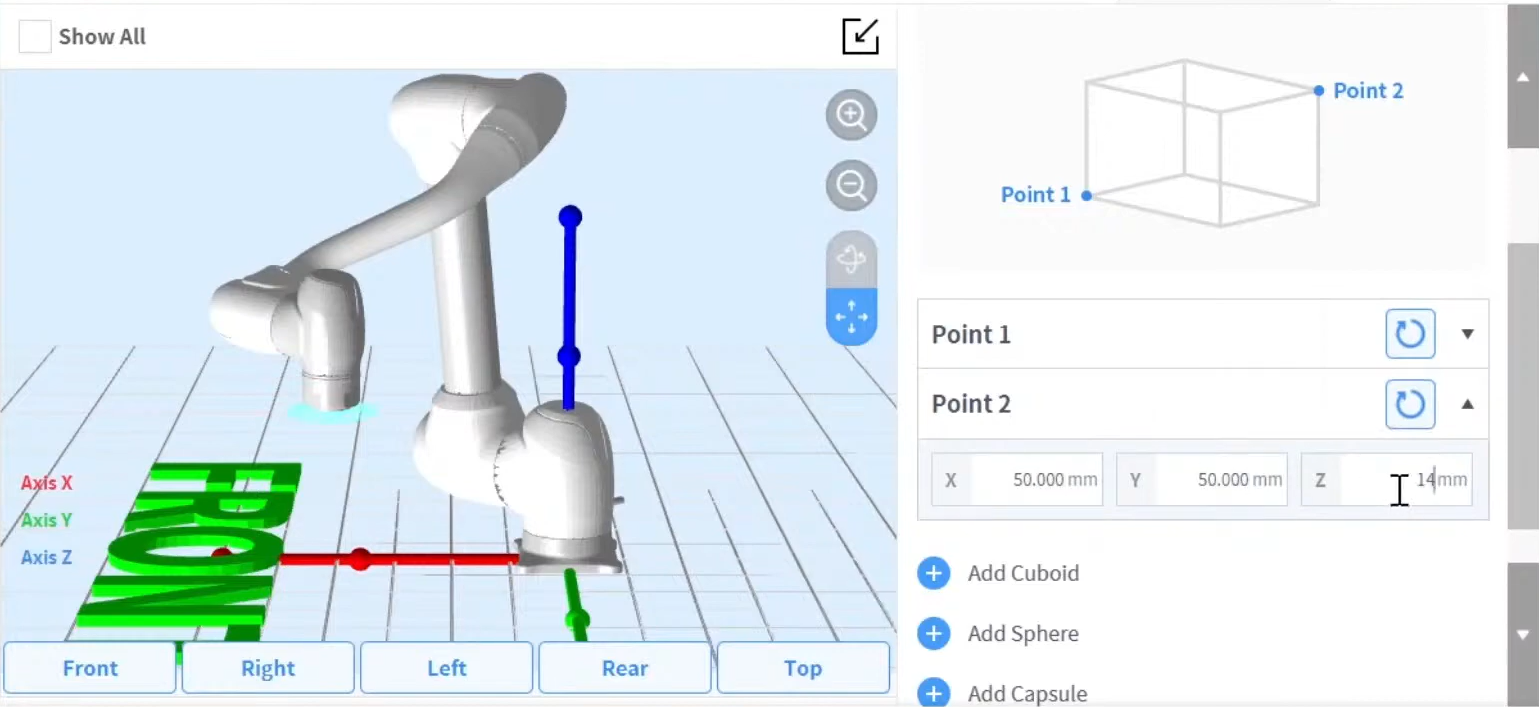
フランジにインストールされた工具の形状は、工具シェイプワークセル項目を追加することによって設定できます。
[ ワークセルマネージャー( Workcell Manager ) ]>[ ロボット( Robot ) ]>[ ロボット( Robot ) ]>[ ツールシェイプ( Tool Shape ) ] を使用して、シェイプを設定できます 
-
ロボットは、ロボット端の TCP (工具中心点)とロボットボディーに基づいてスペース制限違反状況を決定します。実際のロボットのツールシェイプがセット TCP よりも大きい場合は、ワークピースとツールを保護するために、ツールシェイプワークセル項目を追加する必要があります。
-
工具形状が大きすぎるとロボットが操作できるゾーンが小さくなるため、注意してください。
ワークセル項目が登録(確認)されたら、ワークセル項目を使用するために切り替えスイッチを有効にする必要があります。活動化されたツール形状のワークセル項目は、ティーチペンダント上部の設定ツールアイコン () を押して、標準ツール形状として設定 
-
ツール設定のセットは、他のコマンドのセットと同じ です。[ 設定( Set ) ] コマンドは、タスクの実行中に工具形状を変更する場合に使用できます。詳細については、およびを参照 Task Builder命令語 Task Writer命令語してください。
-
最大 50 個の異なる工具形状を登録できます。