2.12 2.10.3 Korean English Chinese Czech Dutch French German Hungarian Italian Japanese Polish Portuguese Spanish

경로 생성 실습

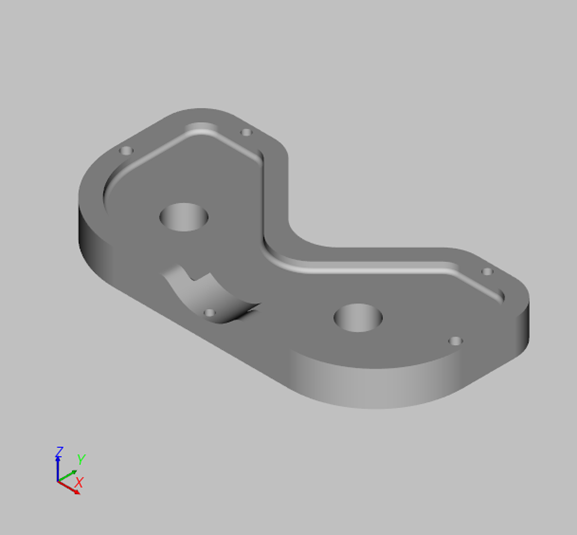
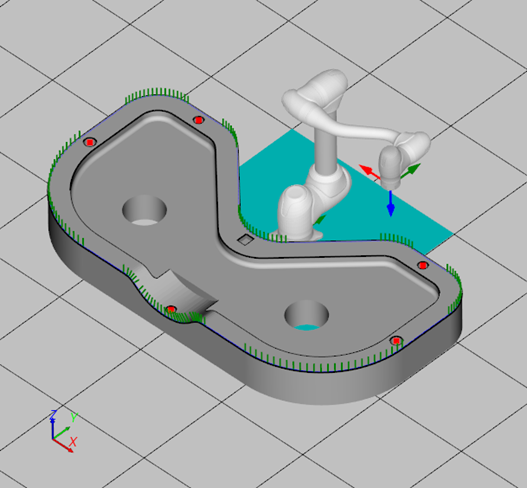
다음 그림과 같이 예제 대상물의 상면 윤곽선 경로를 생성하고, 시뮬레이션을 통해 작업 궤적을 검증합니다.
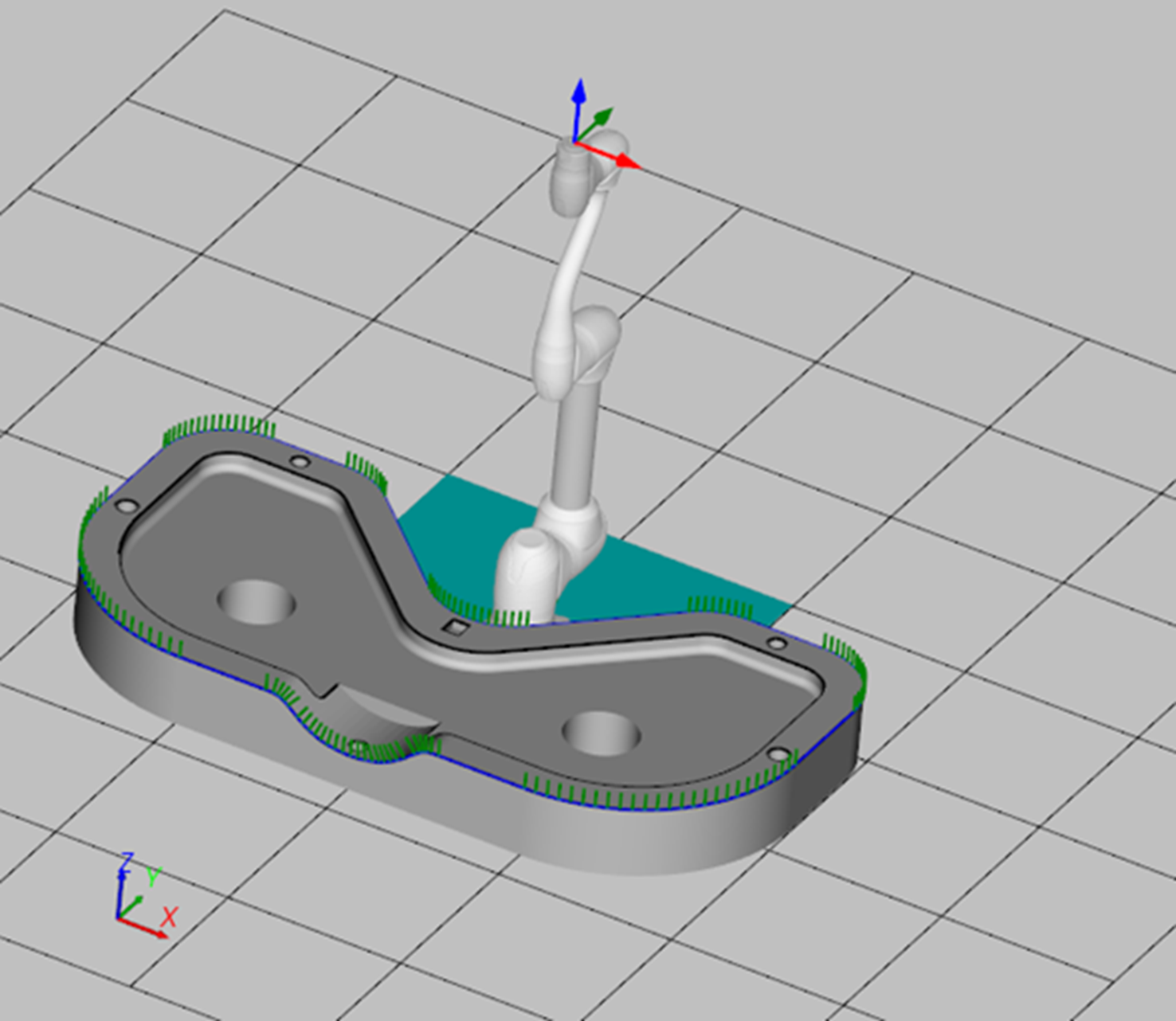
image2021-12-1_9-15-34.png

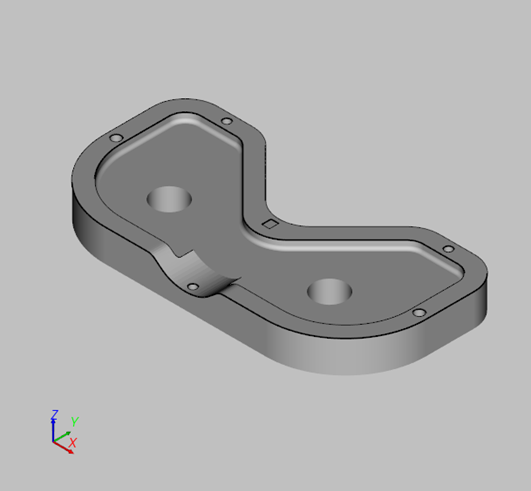
  1. CAD 파일을 로딩합니다.
    image2021-12-1_9-19-15.png

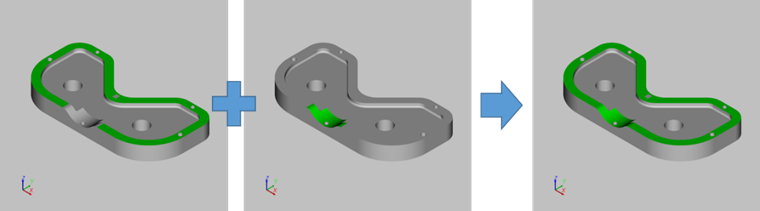
  2. 작업 면을 결합합니다. [곡면 결합 기능 이용]
    image2021-12-1_9-19-35.png

  3. 면의 윤곽선을 생성합니다. [곡면 경계선 생성 기능 이용]
    image2021-12-1_9-19-58.png

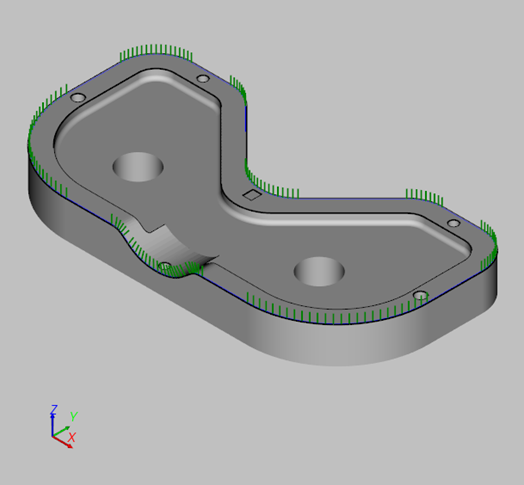
  4. 윤곽선 경로를 생성합니다. [글루 경로 생성 기능 이용]
    image2021-12-1_9-20-18.png

    오프셋: 5

    결합모드: 스플라인 모션 경로로 결합

  5. CAD 좌표계 상에서 정합을 위한 특징점을 생성합니다. [원호 중심점 생성 기능 이용]
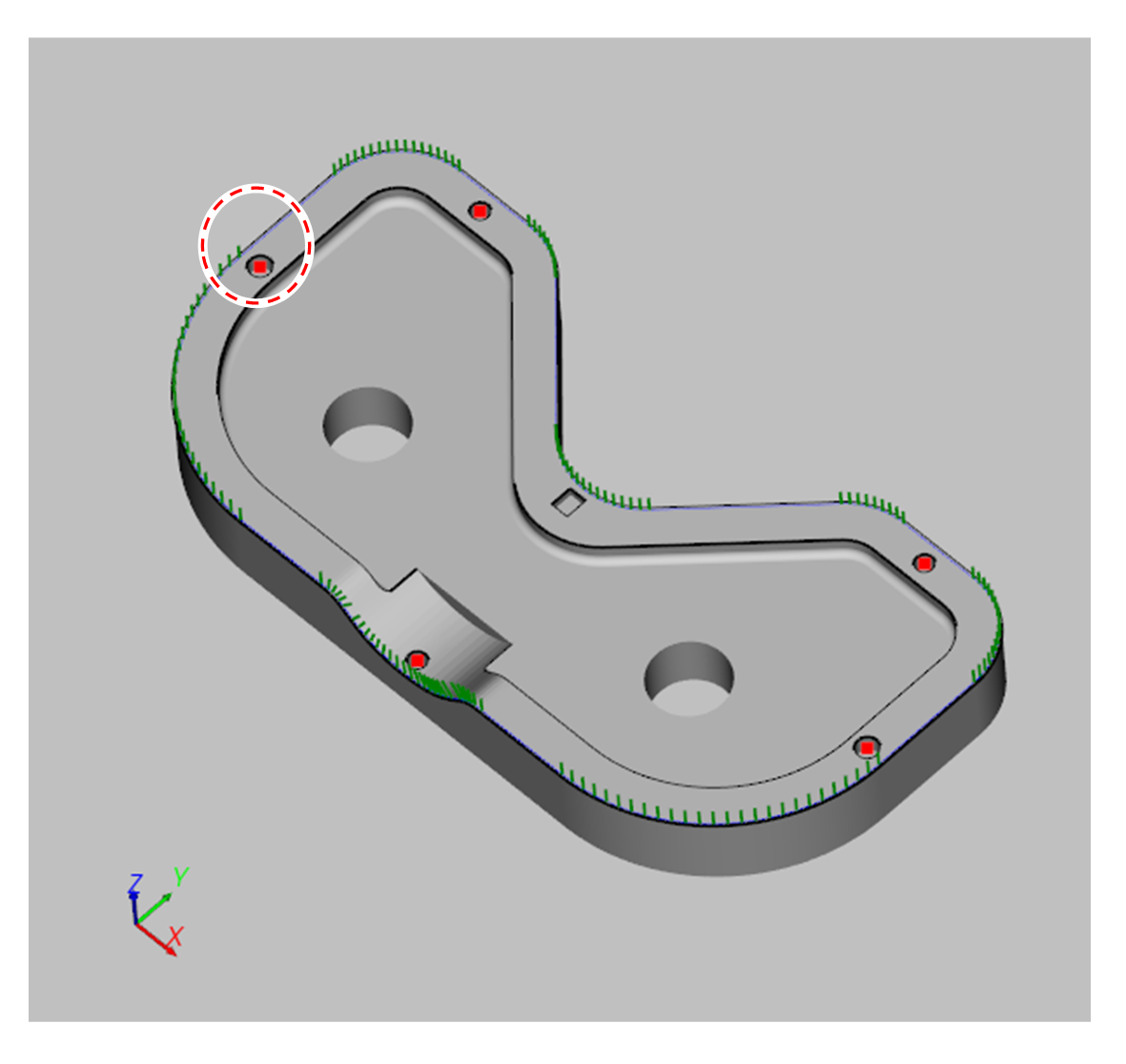
    image2021-12-1_9-21-16.png

  6. 로봇을 이용해 CAD 특징점에 대응하는 실물점을 측정합니다. [TCP점 생성 기능 이용]
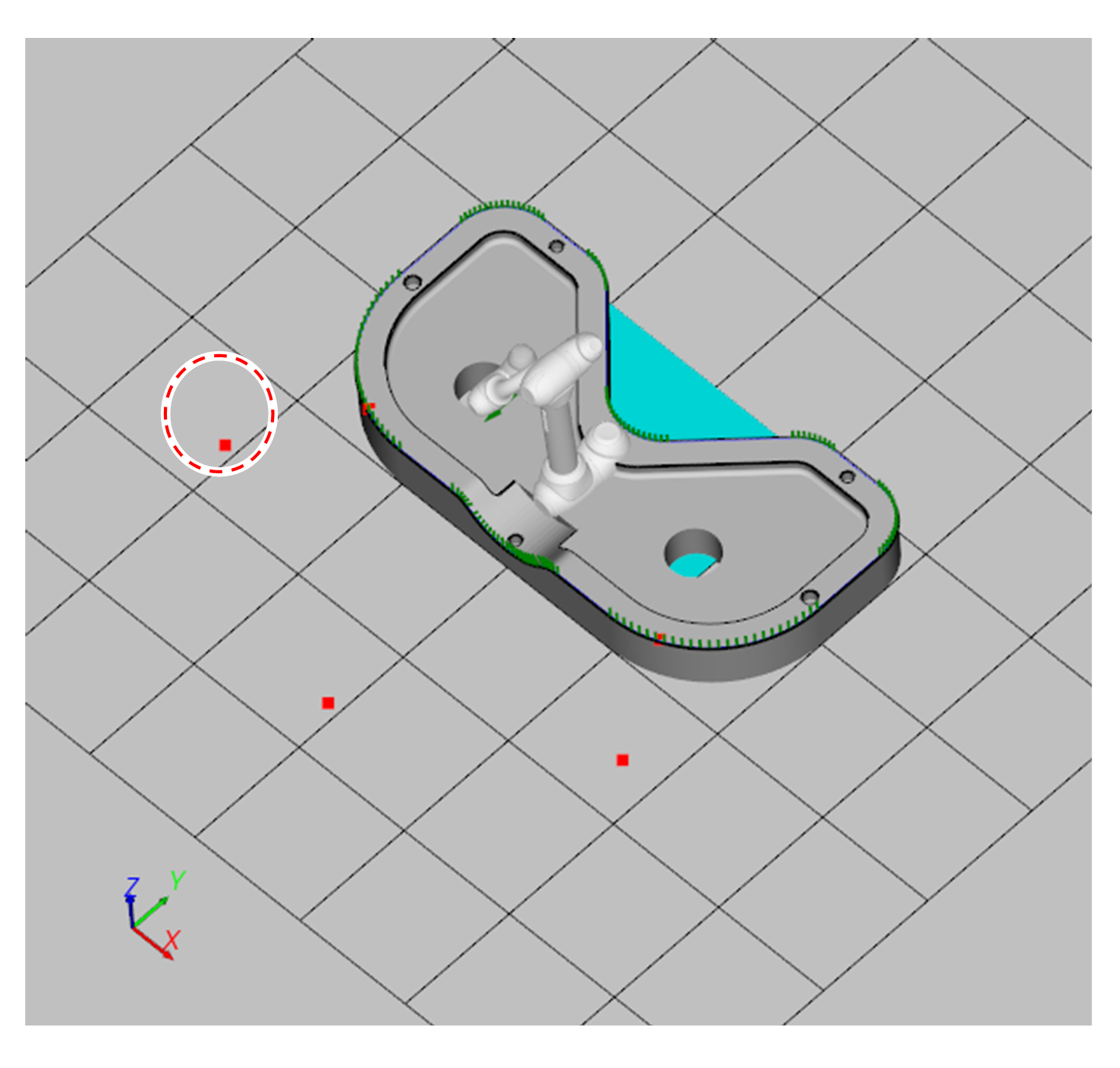
    image2021-12-1_9-22-27.png

  7. CAD 좌표계의 형상과 경로를 로봇 좌표계로 변환하기 위한 행렬을 생성합니다. [점군 대 점군 정합 기능 이용]
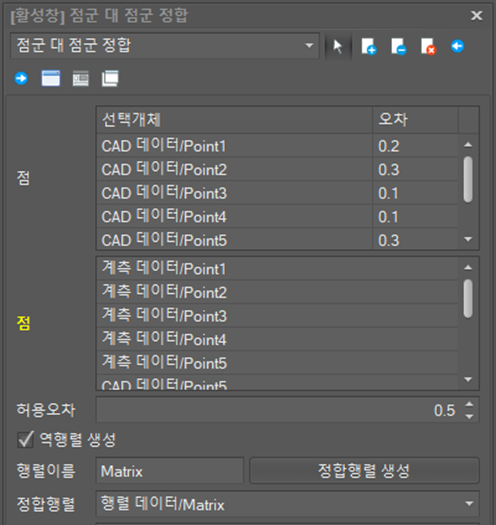
    image2021-12-1_9-22-56.png

  8. 형상과 경로를 로봇 좌표계로 변환합니다. [정합 행렬 적용 기능 이용]
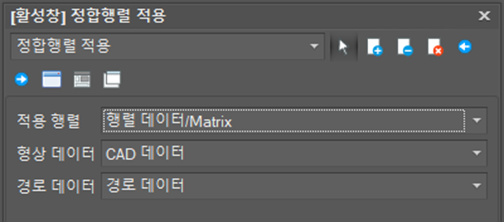
    image2021-12-1_9-24-19.png

    image2021-12-1_9-24-31.png

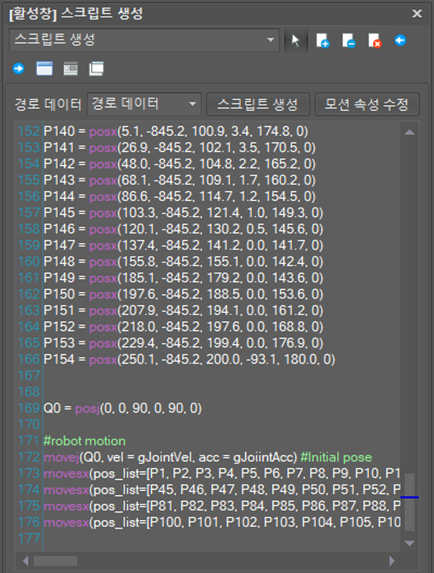
  9. 스크립트를 생성합니다. [스크립트 생성 기능 이용]
    image2021-12-1_9-24-59.png

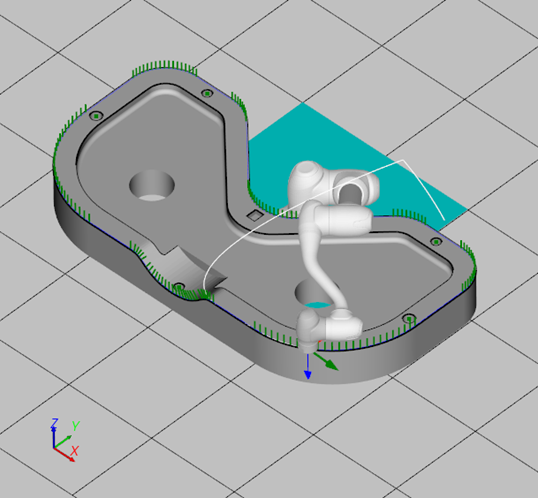
  10. 시뮬레이션을 실행합니다. [시뮬레이션 기능 이용]
    image2021-12-1_9-25-25.png