De vormen van de Ruimtelimiet / Zone worden als volgt ingesteld:
|
Item
|
Omschrijving
|
|
Cuboid
|
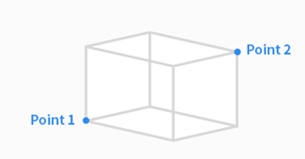
|
|
Tilted Cuboid
|
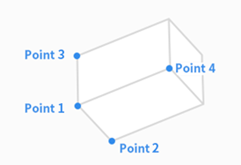
De vorm van de Ruimtelimiet / Zone wordt ingesteld als een schuine kubus.
-
Voer het referentiepunt (Punt 1), eindpunt van de x-as (Punt 2), eindpunt van de y-as (Punt 3) en eindpunt van de z-as (Punt 4) in van het gekanteld blok en tik op de knop Pose opslaan.De drie lijnen (Punt 1-Punt 2, Punt 1-Punt 3, Punt 1-Punt 4) moeten elkaar op rechte hoeken kruisen. (een afwijking van +/- 5 graden is acceptabel)Gebruik van de beperkende beweging 'Oppervlak vergrendelen' en 'As vergrendelen' op basis van punt 1, helpen de robot de punten 2, 3 en 4 eenvoudiger te verkrijgen.
|
|
Cylinder
|
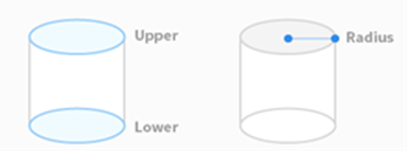
De vorm van de Ruimtelimiet / Zone wordt ingesteld als een cilinder.
|
|
Multi-plane Box
|
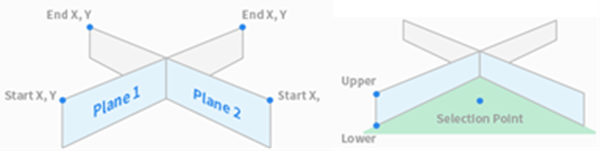
De vorm van de Ruimtelimiet / Zone wordt ingesteld als een doos met meerdere vlakken.
-
Stel de hoogte van de boven- en onderkant van de doos met meerdere vlakken in en druk op de knop Pose toevoegen om een vlak toe te voegen.
-
Selecteer X- en Y-coördinaten om de richting van het vlak in te stellen en tik op de knop Pose opslaan. U kunt maximaal zes vlakken configureren.
-
Stel de coördinaten in voor de punten van het te configureren gebied.
|
|
Sphere
|
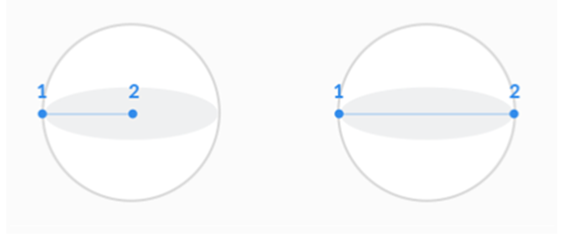
De vorm van de Ruimtelimiet / Zone wordt ingesteld als een bol.
-
Om de radius te configureren, voert u de posities van het middelpunt en eindpunt van de bol in, en om de diameter te configureren, voert u de twee eindpunten van de bol in. Tik vervolgens op de knop Pose opslaan.
|
