Het scherm Smart Pendant instellen is een scherm waarin u de functies kunt instellen die worden verstrekt als opties van de A-Series.
-
Selecteer het menu Afstandsbediening in het menu Smart Pendant instellen.Informatie over de huidige instellingen wordt weergegeven in het deelvenster Instellingenbeheer.
-
Stel de wisselknop Smart Pendant gebruiken in op AAN.Als het systeem opnieuw wordt opgestart met de Smart Pendant gebruiken ingesteld op AAN, wordt het systeem opgestart in de afstandsbedieningsmodus.
-
Taak selecterenDit is de taak die in de modus Smart Pendant moet worden gebruikt.
-
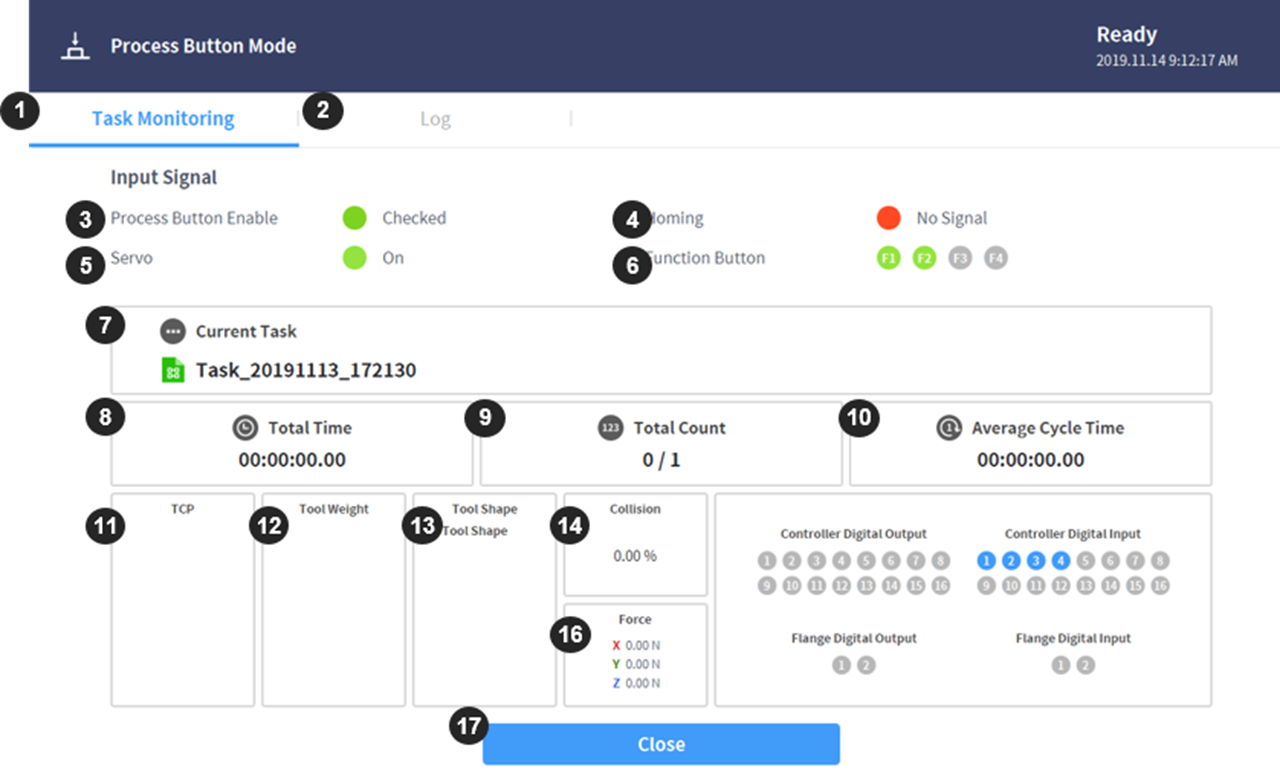
Klik op de knop Bevestigen en vervolgens op Smart Pendant starten.Het scherm met het dashboard van de Smart Pendant wordt weergegeven en u kunt de opdrachten met de Smart Pendant gebruiken.Als de modus Smart Pendant wordt gestart vanuit Windows, verandert het scherm Instructiependant eveneens in het scherm Smart Pendant.
|
Nr. |
Item |
Omschrijving |
|
1 |
Task Monitoring Tab |
Dit is het tabblad waarop de bewakingsinformatie wordt weergegeven die noodzakelijk is voor de uitvoering van het inputsignaal en Taak van Smart Pendant. |
|
2 |
Log Tab |
Dit is het tabblad dat de logboekberichten weergeeft die tijdens de uitvoering van de taak zijn verzameld. |
|
3 |
Smart Pendant Enable Signal |
Wanneer de Smart Pendant op de controller is aangesloten, wordt deze weergegeven als Gecontroleerd (groen). |
|
4 |
Homming Signal |
Wanneer de homing-knop van de Smart Pendant wordt ingedrukt, wordt de indicator weergegeven als Gecontroleerd (groen). |
|
5 |
Servo On/Off Signal |
Geeft de Servo Aan/Uit-status weer |
|
6 |
Function Button Signal |
Indicatoren voor de status van de P1-P4-pers |
|
7 |
Current Task |
Gebied dat de taak weergeeft die moet worden gebruikt door de Smart Pendant |
|
8 |
Total Time |
Totale afspeeltijd van taak |
|
9 |
Total Count |
Aantal taaklussen |
|
10 |
Average Cycle Time |
Gemiddelde afspeeltijd van elke taakcyclus |
|
11 |
TCP Indicator |
Informatie over het TCP dat door de huidige taak wordt gebruikt |
|
12 |
Tool Weight Indicator |
Informatie over toolgewicht die door de huidige taak wordt gebruikt |
|
13 |
Tool Shape Indicator |
Informatie over toolvorm die door de huidige taak wordt gebruikt |
|
14 |
Collision |
Informatie over botsingsdrempel |
|
15 |
Force |
Informatie over kracht |
|
16 |
Digital / Flange I/O information |
Informatie over digitale/flens-I/O |
|
17 |
Close |
Knop die wordt gebruikt om de modus Smart Pendant te sluiten. |
Als de noodstop of veiligheidsstop optreedt in de modus Smart Pendant, wordt deze als volgt afgehandeld:
-
Noodstop: Er verschijnt een noodstop-pop-up. Nadat de oorzaak van de noodstop is weggenomen - door aan de noodstopschakelaar te trekken of te draaien voor reset, sluit de pop-up automatisch.
-
Protective Stop (Beveiligde stop) veroorzaakt de overgang naar de status Servo Off (Servo Uit): Er verschijnt een rode pop-up voor beschermende stop. Als de Servo On-knop van de Smart Pendant wordt ingedrukt nadat de oorzaak van de beschermende stop is weggenomen, worden de robot-servoaandrijvingen ingeschakeld en wordt de pop-up automatisch gesloten.
-
Protective Stop (Beveiligde stop) veroorzaakt de overgang naar de status Interrupted Onderbroken): Er verschijnt een gele pop-up voor beschermende stop. Als de Reset-knop van de Smart Pendant wordt ingedrukt nadat de oorzaak van de beschermende stop is weggenomen, schakelt de robot over naar de normale stand-bystatus - Manual Standby, Auto Standby of HGC Standby.
Bij veiligheidsovertredingen waarvan de oorzaak niet kan worden weggenomen zonder de robot te verplaatsen, kan de functie Clamping Escape by cockpit worden gebruikt. -
Voor details over de status voor elke modus, zie " Status en kleur van ledlampje van flens voor elke modus".