Limit przestrzeni i kształt strefy
Kształty limitów przestrzeni / stref są ustawiane w następujący sposób:
|
Element
|
Opis
|
|
Cuboid
|
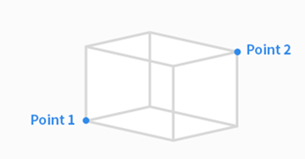
Kształt limitu przestrzeni / strefy ustawiany jest jako prostopadłościan.
|
|
Tilted Cuboid
|
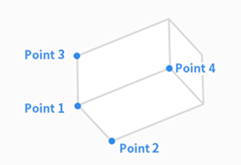
Kształt limitu przestrzeni / strefy ustawiany jest jako nachylony prostopadłościan.
-
Wprowadzić punkt odniesienia (Point 1), punkt końcowy osi x (Point 2), punkt końcowy osi y (Point 3), punkt końcowy osi z (Point 4) prostopadłościanu nachylonego i nacisnąć przycisk Save Pose.
-
Trzy linie (Point 1-Point2, Point 1-Point 3, Point 1-Point 4) muszą przecinać się pod kątem prostym. (Dopuszcza się odchylenie ±5 stopni)
-
Ruch ograniczony „blokady powierzchni” i „blokady osi” oparty na punkcie 1 pomoże robotowi łatwiej uzyskać punkt 2, punkt 3 i punkt 4.
|
|
Cylinder
|
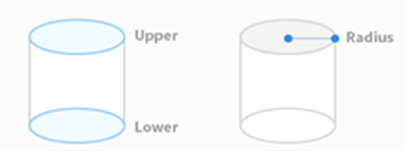
Kształt limitu przestrzeni / strefy ustawiany jest jako walec.
|
|
Multi-plane Box
|
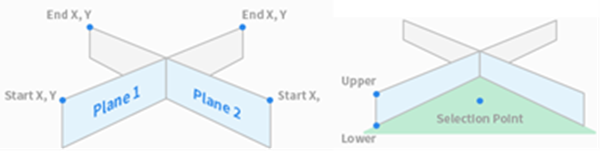
Kształt limitu przestrzeni / strefy ustawiany jest jako pudełko wielopłaszczyznowe.
-
Należy ustawić wysokość góry i dołu ramki, a następnie nacisnąć przycisk Add Pose w celu dodania płaszczyzny.
-
Zaznaczyć współrzędne X i Y, aby ustawić kierunek płaszczyzny, i nacisnąć przycisk Save Pose. Użytkownik może skonfigurować do sześciu płaszczyzn.
-
Należy ustawić współrzędne punktów obszaru przeznaczonego do skonfigurowania.
|
|
Sphere
|
Kształt limitu przestrzeni / strefy ustawiany jest jako kula.
-
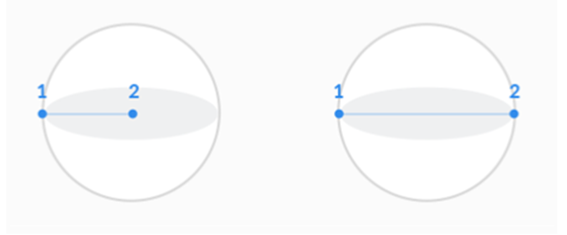
Aby skonfigurować promień, należy podać położenie punktu środkowego i punkt skrajnego kuli, natomiast w celu skonfigurowania średnicy należy wprowadzić dwa punkty skrajne kuli, a następnie nacisnąć przycisk Save Pose.
|
