optional NORMAL 20 min
Este exemplo foi escrito em Task Writer. Pode seguir este exemplo da mesma forma no Task Builder.
Cuidado
-
Certifique-se(2.11.0.1_temp-pt_PT) Precauções de utilização de que verifica antes de iniciar o exemplo. (2.11.0.1_temp-pt_PT) PART 1. Manual de segurançaConsulte para obter mais informações.
Saber
-
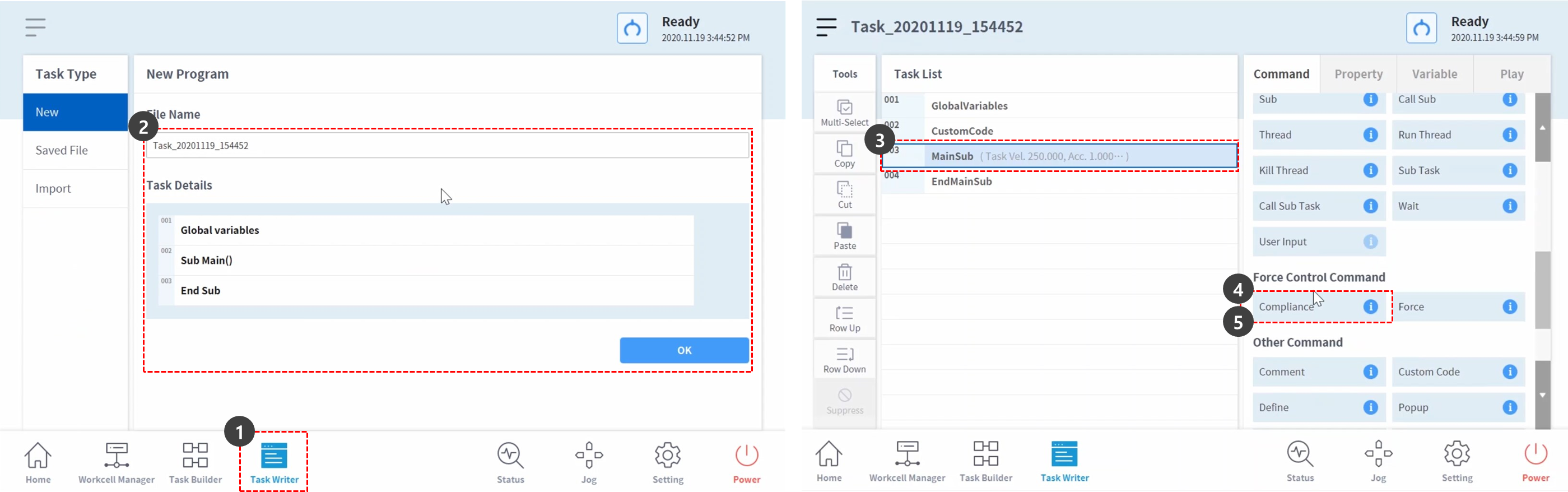
Selecione Task Writer (Escritor de tarefas) no menu inferior.
-
Especifique o nome da tarefa e prima o botão OK.
-
Selecione o comando MainSub na linha 3 da lista de tarefas. O novo comando é adicionado à linha seguinte da linha selecionada.
-
Adicione o comando Conformidade. Este comando será utilizado para ativar o Controlo de Conformidade.
-
Adicionar mais um comando de conformidade. Este comando será utilizado para desativar o Controlo de Conformidade.
-
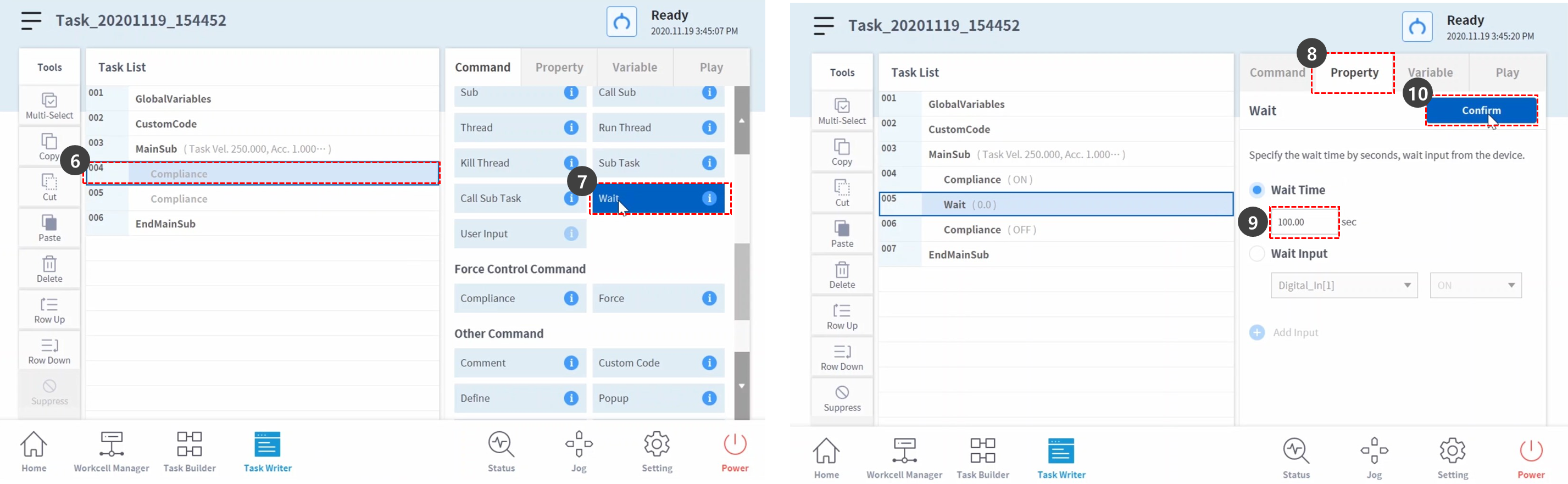
Selecione o comando Conformidade na linha 4. O novo comando é adicionado à linha seguinte da linha selecionada.
-
Adicionar o comando de espera.
-
Selecione a guia Propriedades.
-
Defina o tempo de espera da seguinte forma:
-
Wait Time : 100 sec
-
-
Prima o botão de confirmação.
-
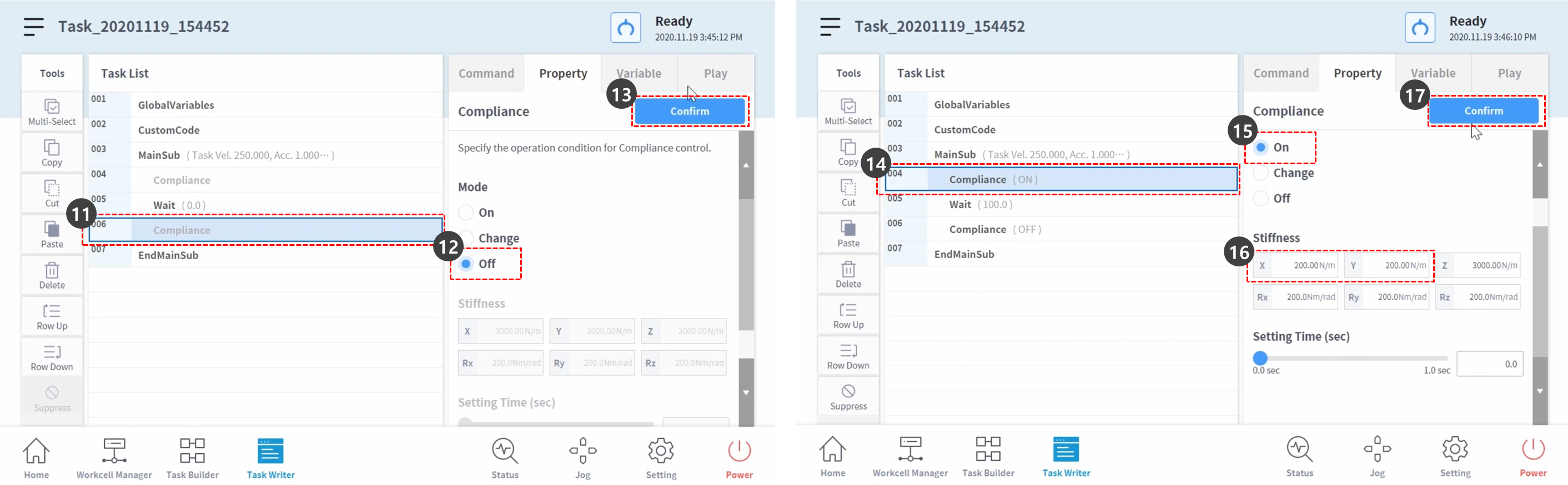
Selecione o comando Conformidade na linha 6.
-
Em Propriedade, defina Modo como: O modo desligado desativa o controlo de conformidade.
-
Mode : Off
-
-
Prima o botão de confirmação.
-
Selecione o comando Conformidade na linha 4.
-
Em Propriedade, defina Modo como: O modo LIGADO ativa o controlo de conformidade.
-
Mode : On
-
-
Defina a rigidez para: Diminuiremos a rigidez nas direções X e Y para reagir um pouco mais nas direções X e Y.
-
X : 200 N/m
-
Y : 200 N/m
-
Z : 3000 N/m (default)
-
Rx, Ry, Rz : 200 Nm/rad (default)
-
-
Prima o botão de confirmação.
-
Selecione a guia Reproduzir.
-
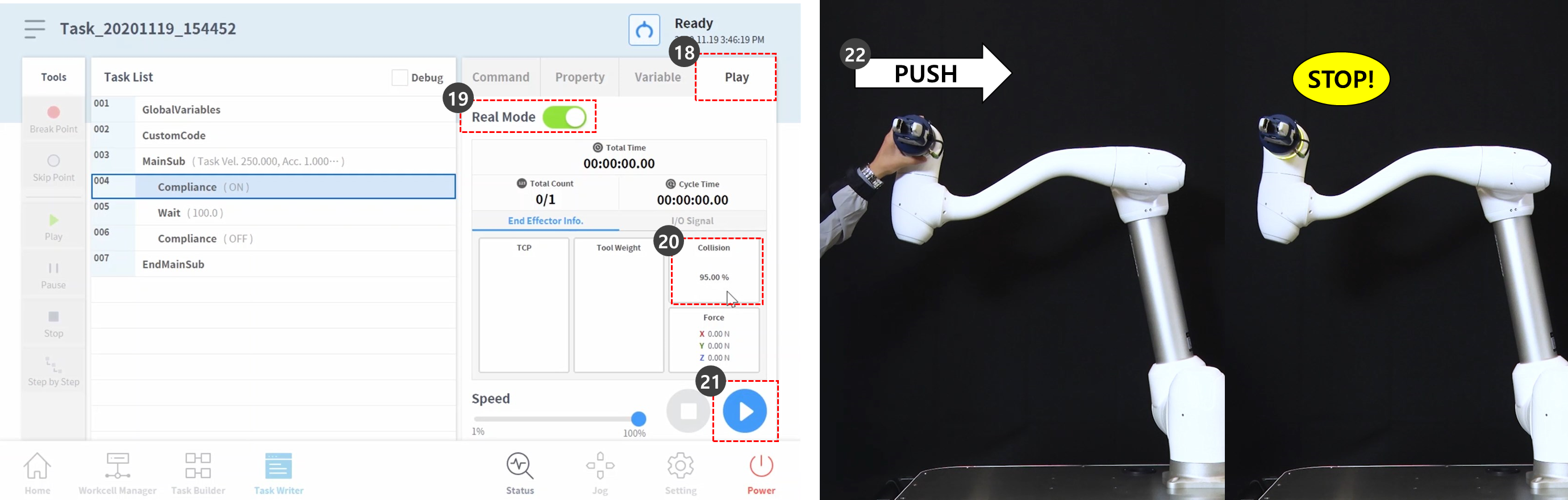
Ative o botão de alternância Modo Real.
-
Quando o botão de alternância está ativo, fica verde.
-
-
Neste exemplo, pararemos deliberadamente com uma paragem segura para explicar por que razão a sensibilidade de colisão deve ser reduzida ao utilizar o controlo de conformidade. A Sensibilidade de Colisão atualmente definida neste exemplo é 95%. Esta definição elevada de sensibilidade de colisão torna o robot muito sensível a colisões.
-
O robot pára em caso de colisão.
-
-
Prima o botão Run (Executar).
-
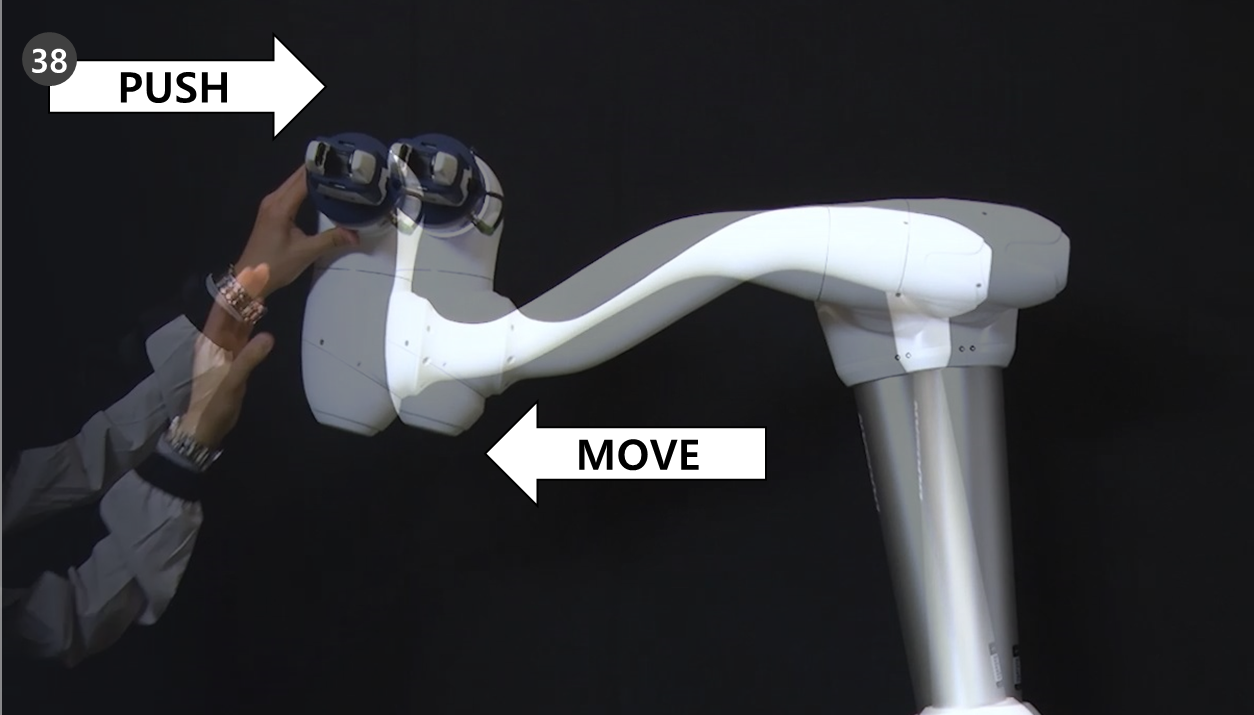
Agarre na extremidade do robot e tente empurrá-lo lentamente em direção ao corpo do robot. O robot pára com um erro de colisão. A cor do LED do robot ficará amarela durante uma paragem de segurança contra colisões.
-
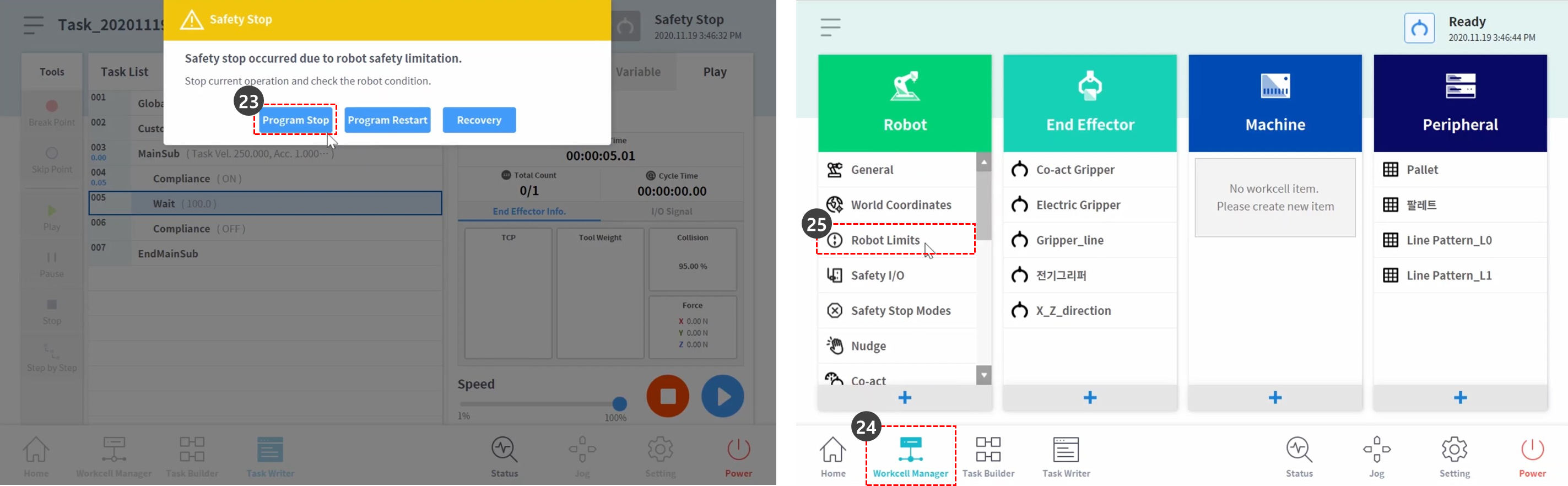
No ecrã, prima o botão Program Stop (Paragem de programa) na janela de aviso amarela de paragem de segurança. O programa de tarefas em execução é interrompido.
-
Selecione Workcell Manager (Gestor de células de trabalho) no menu inferior.
-
Selecione Robô > Limites do Robô.
-
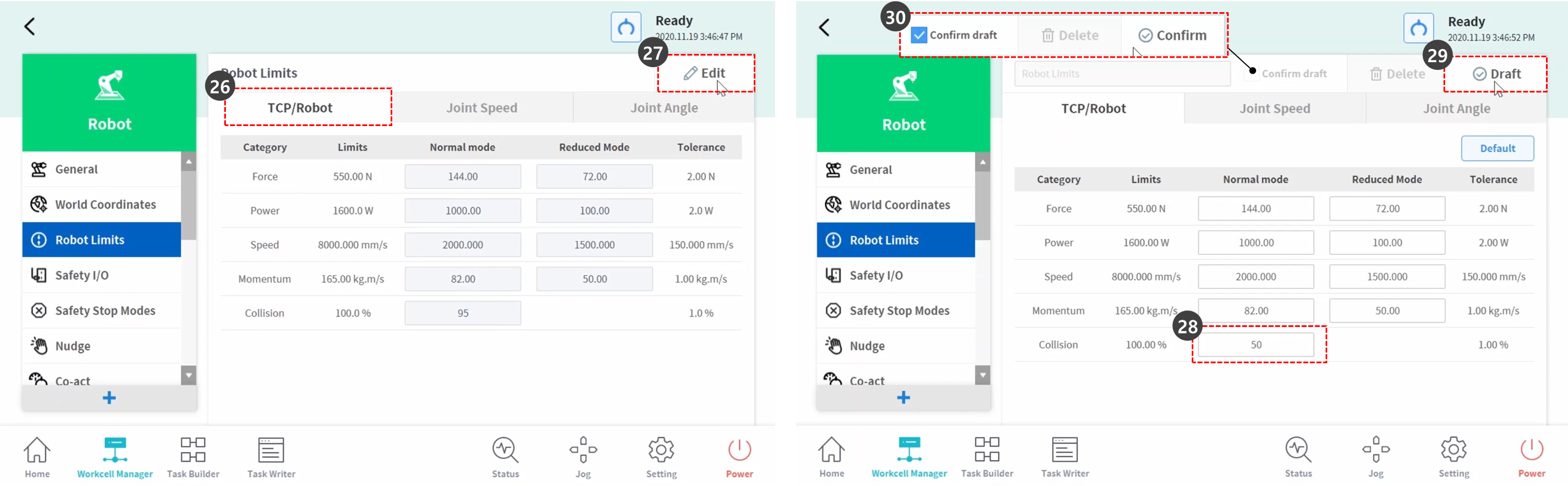
Selecione a guia TCP/Robot.
-
Pressione o botão Editar.
-
Altere a Sensibilidade de Colisão para:
-
Modo normal: 50%
-
-
Toque em Rascunho.
-
Marque a caixa de seleção Confirmar rascunho e clique no botão Confirmar.
-
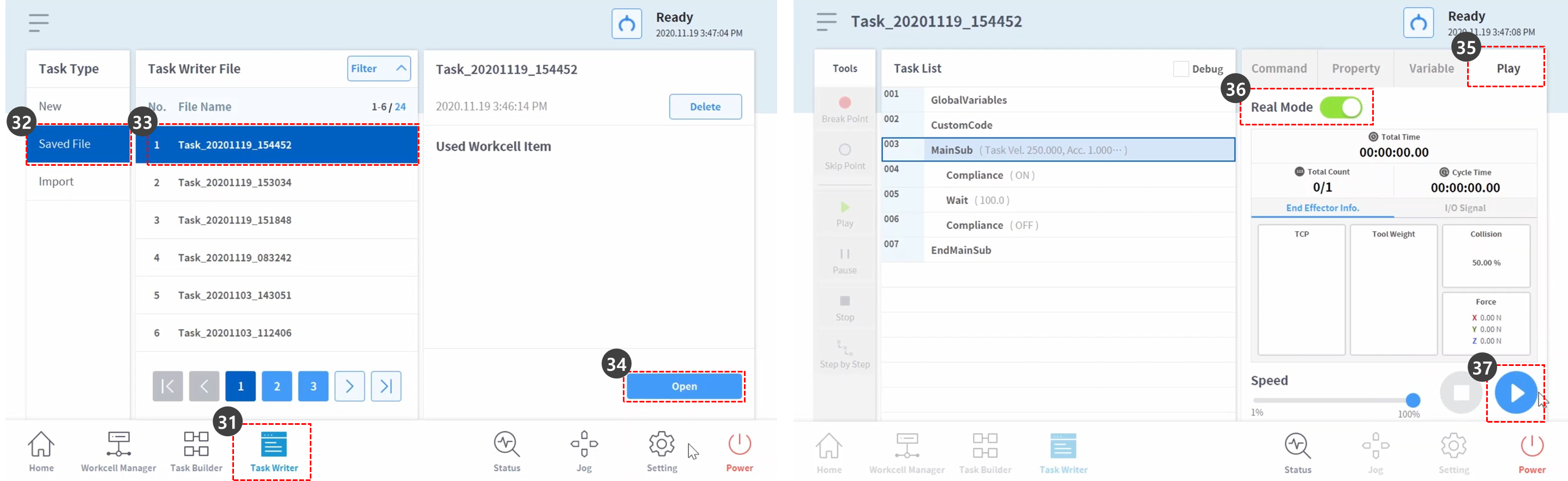
Selecione Task Writer (Escritor de tarefas) no menu inferior.
-
Selecione o ficheiro guardado no lado esquerdo do ecrã.
-
Certifique-se de que o nome do ficheiro para a primeira tarefa é o nome da tarefa que especificou no passo 2 do processo e, em seguida, selecione-o. A última tarefa guardada é colocada no topo da lista de ficheiros do gravador de tarefas.
-
Prima o botão Open (Abrir).
-
Selecione a guia Reproduzir.
-
Ative o botão de alternância Modo Real.
-
Prima o botão Run (Executar).
-
Agarre na extremidade do robot e tente empurrá-lo lentamente em direção ao corpo do robot. O robot desloca-se com a força do impulso e regressa à sua posição original.