
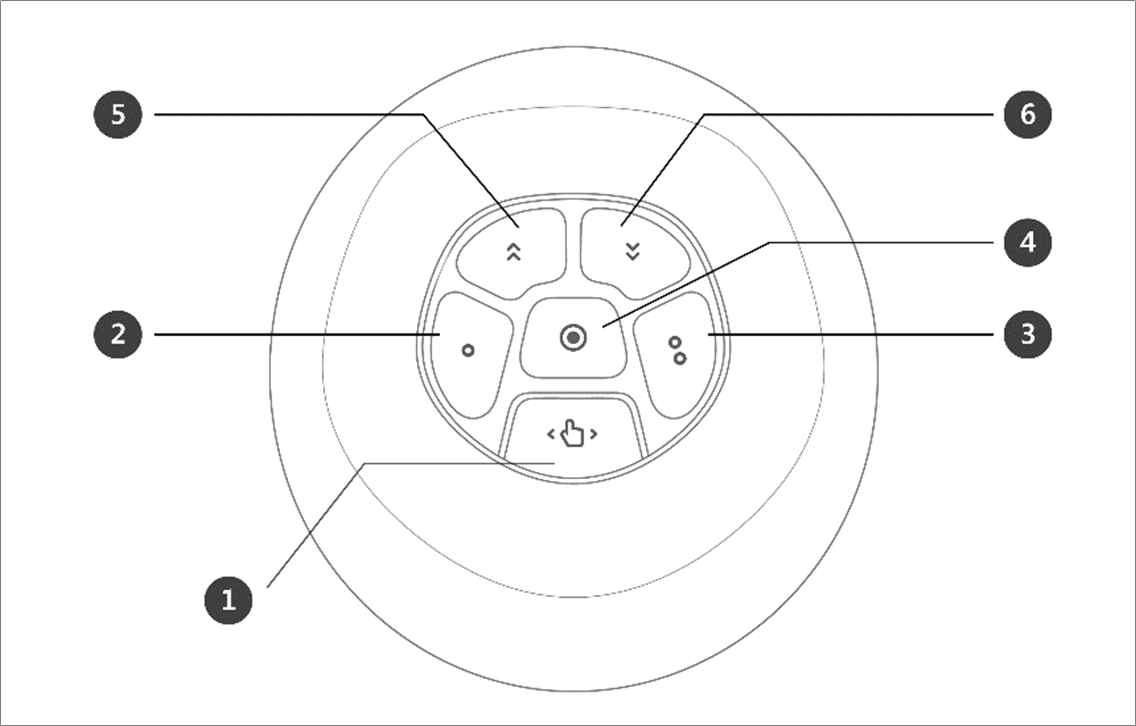
|
No. |
Elemento |
Descrizione |
|---|---|---|
|
1 |
Hand-Guiding Button |
Questo pulsante può essere utilizzato per regolare o modificare la posizione del robot. |
|
2, 3 |
Pulsante di impostazione utente |
Questo pulsante consente di modificare la posizione del robot inserendo una posizione in base ad una condizione di blocco corrispondente ad una modalità.
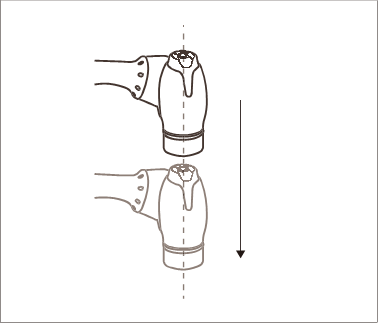
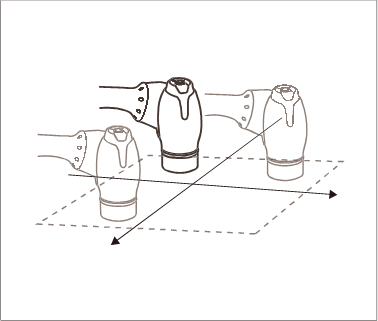
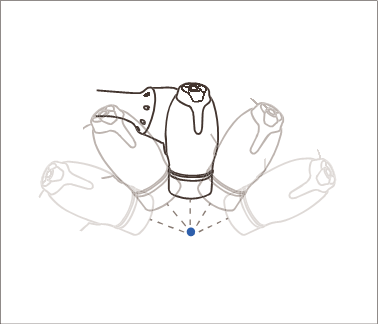
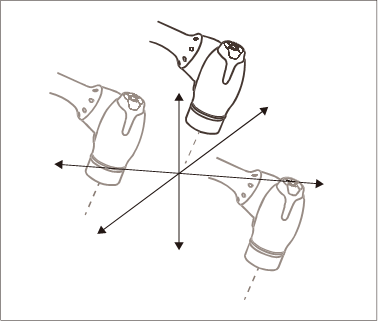
Per maggiori informazioni sulle impostazioni, vedere “Impostazione del pannello di controllo (Cockpit)”. |
|
4 |
Save Pose Button |
Salva l'attuale posizione del robot. Per maggiori informazioni, vedere “Impostazione del punto di lavoro del comando abilità con i pulsanti del pannello di controllo (cockpit)”. |
|
5 |
One Line Up |
Sposta il Focus visualizzato sullo schermo di una riga verso l'alto |
|
6 |
One Line Down |
Sposta il Focus visualizzato sullo schermo di una riga verso il basso |
Nota – Modifica impostazione Cockpit
-
Per modificare le impostazioni del


-
Premendo il pulsante Save Pose (Salva posizione) nella schermata Skill Setting (Impostazione abilità) si sposta automaticamente l'attenzione sulla posizione successiva.
-
Il pulsante Cancel (Annulla) può essere utilizzato solo nella schermata Skill Setting che gestisce più posizioni.