Appbuilder로 만든 dr3 파일을 usb로 옮겨서 티치 펜던트에 설치할 수 있습니다.
설치가 완료되면 재부팅을 진행해야 기능이 적용 됩니다.
-
dr3 파일을 외부 저장 장치(USB)에 저장하십시오.

외부 저장 장치의 파일 시스템은 FAT32 형식만 사용할 수 있습니다.
-
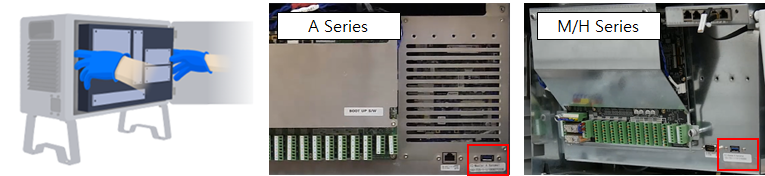
외부 저장 장치를 컨트롤러 내부의 USB 단자에 연결하십시오.
-
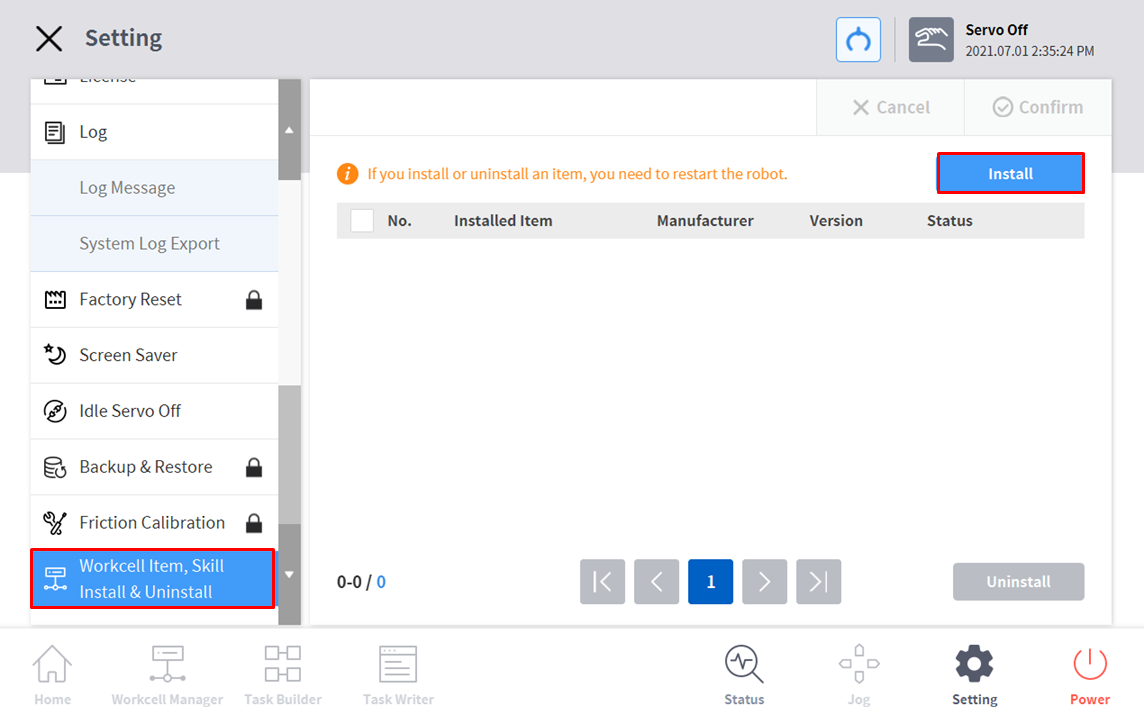
티치 펜던트의 '설정' 메뉴에서 '워크셀 아이템, 스킬 설치&삭제' 버튼을 누르십시오.
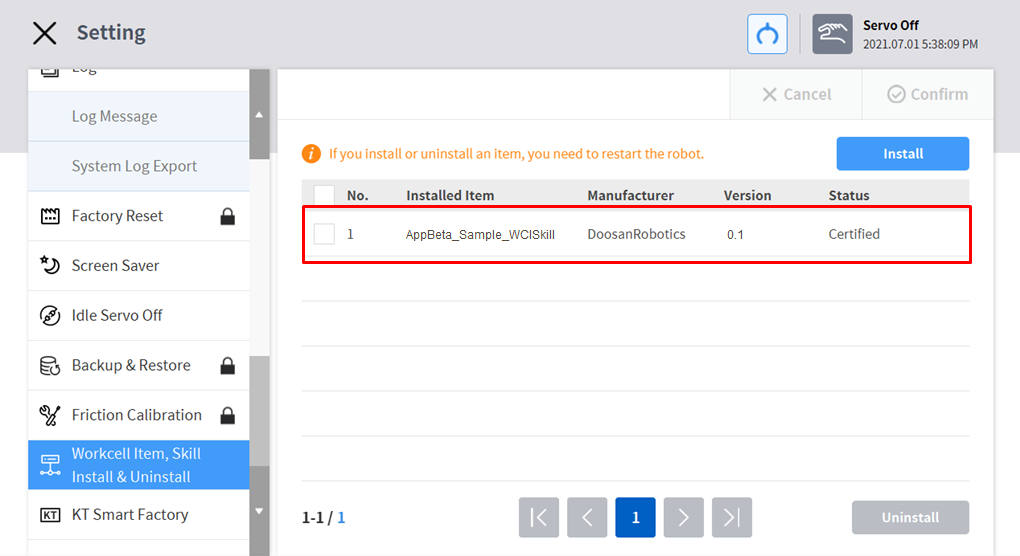
설치된 외부 스킬 및 워크셀에 대한 목록을 볼 수 있습니다. 설치된 목록에 대한 정보는 이름, 제조사, 버전, 상태가 있습니다.
-
설치(Install) 버튼을 누르십시오.
-
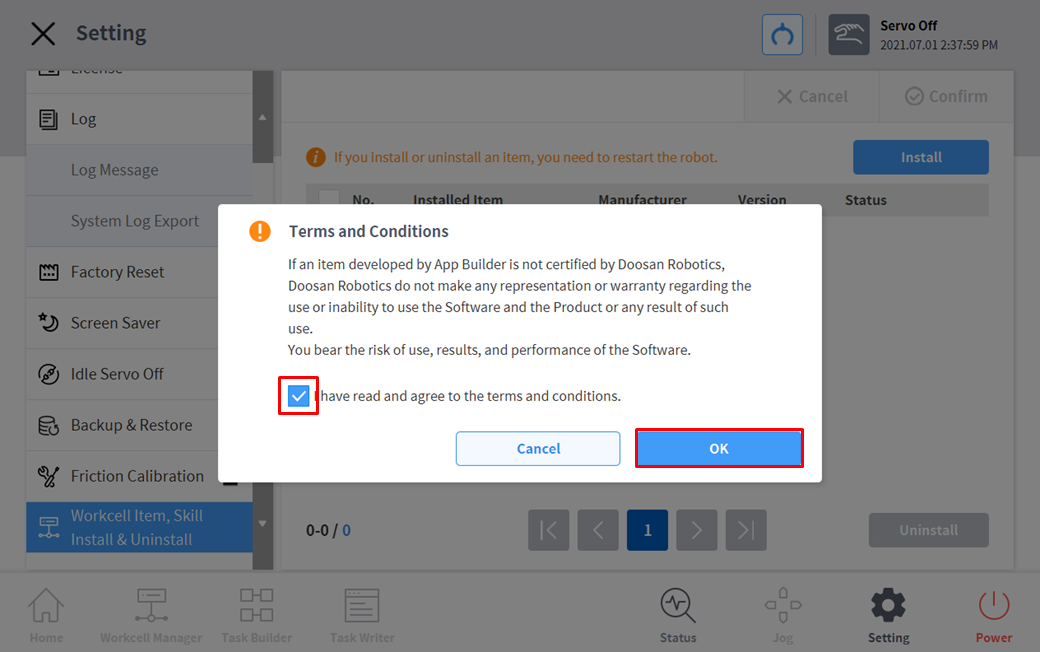
이용 약관에 동의 하는 경우 체크 박스를 체크하고 'OK' 버튼을 누르십시오.
-
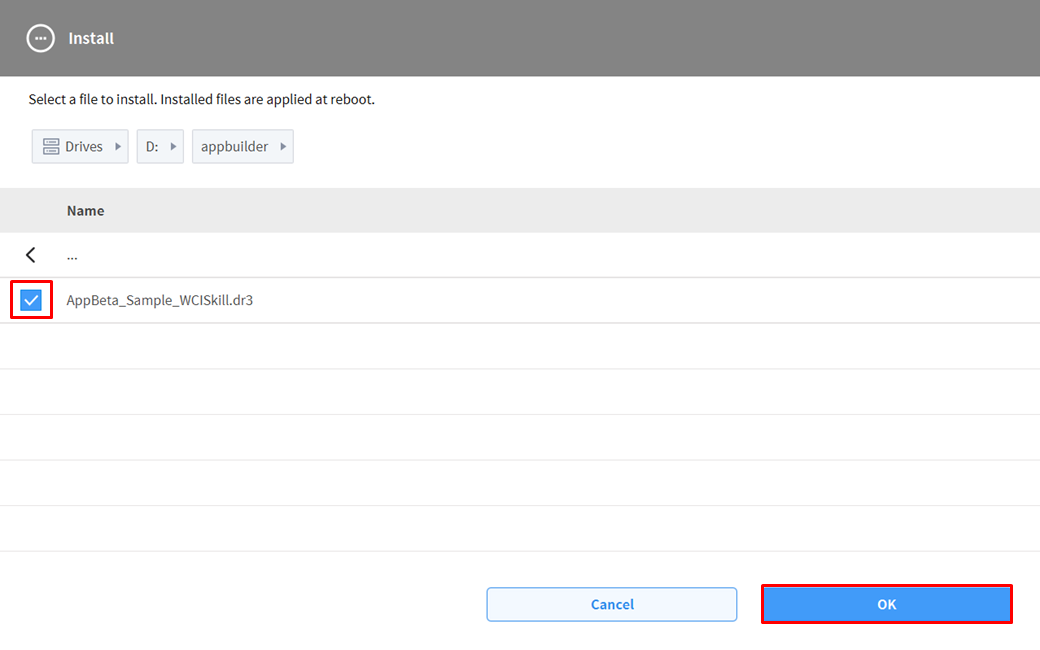
dr3 파일을 선택하고 'OK' 버튼을 누르십시오.
-
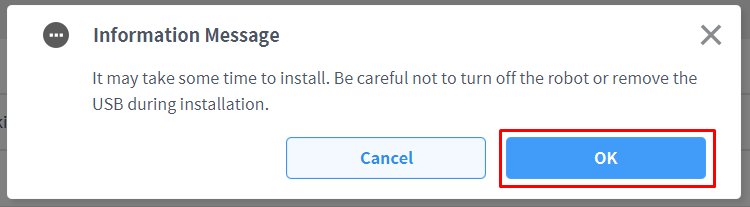
안내 사항을 확인한 후 'OK" 버튼을 누르십시오.
-
WCI/Skill 설치 중에 로봇의 전원이 종료되지 않도록 주의하십시오.
-
WCI/Skill 설치 중에 절대로 연결된 USB를 제거하지 마십시오.
-
-
설치가 완료된 후, 로봇 시스템을 재 부팅 하십시오.

-
티치 펜던트의 '설정' 메뉴에서 '워크셀 아이템, 스킬 설치&삭제'를 눌러 설치된 아이템 리스트를 확인할 수 있습니다.