
용접 태스크를 실행하며 용접상태를 모니터링하고, 실시간 조정할 수 있습니다. 태스크 내에 용접 명령어가 포함된 경우 Play탭에 용접 조건 조정(Welding Control) 버튼이 활성화됩니다. 버튼을 누르면 모니터링 및 조정이 가능한 팝업창이 실행됩니다.
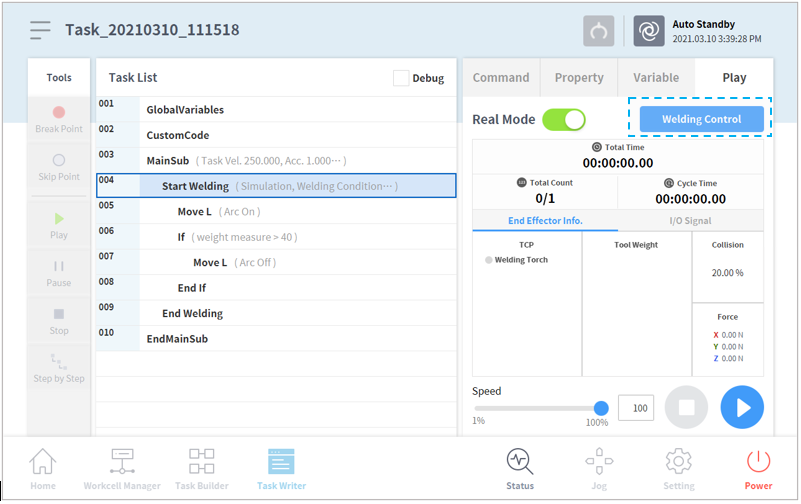
실제 용접 시에 설정한 용접속도를 지키며 움직이기 위해서는 Speed제어 값이 100%로 설정되어야 합니다. 실행 전에 확인해주세요.
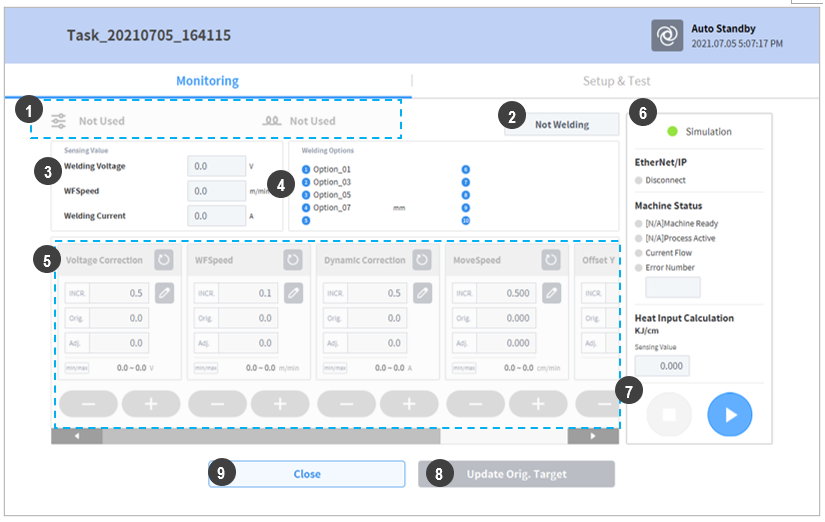
실행된 팝업창은 다음 이미지와 같습니다. 모니터링 및 조정 가능한 항목들을 확인할 수 있습니다.
|
번호 |
항목 |
설명 |
|---|---|---|
|
1 |
용접/위빙 조건 이름 |
현재 실행중인 태스크의 용접 구역(Welding Block)에 포함된 용접/위빙 조건 이름 표시 기본 조건인 경우에는 |
|
2 |
용접 상태 표시 |
용접을 포함하는 태스크의 수행 상태를 4가지로 표시 (용접 중-Welding, 용접 이상-Error, 모의 용접-Simulation, 비용접-Not Welding) |
|
3 |
Sensing Value 항목 |
용접기 인터페이스 설정의 모니터링(용접기 |
|
4 |
Welding Options 항목 |
EtherNet/IP Interface 설정 시, Machine to Robot의 3. Others 그룹에서 설정한 항목들의 값을 모니터링하여 표시 |
|
5 |
모니터링 조정 항목 |
전압, 송급 속도, 동적용접특성, 이동속도, 오프셋-Y, 오프셋-Z 항목을 조정할 수 있습니다. 인터페이스 설정 시, 표시 이름(Display Name)을 변경하면 항목 이름에도 반영되어 표시됩니다. |
|
6 |
용접 모드 및 용접기 상태 표시 |
용접 수행 모드(Simulation/Welding)및 용접기 연결 상태, 용접기 상태 등을 표시 |
|
7 |
Stop / Play 버튼 |
태스크 정지 및 일시정지/재개 수행 |
|
8 |
조건 저장 버튼 |
조정값을 선택한 용접 조건/위빙 조건에 반영하여 저장할 수 있습니다. 단, 기본 조건으로 수행하는 경우에는 조정값이 반영되지 않습니다. |
|
9 |
취소 버튼 |
모니터링 및 조정을 취소하고 팝업창을 종료합니다. |
