
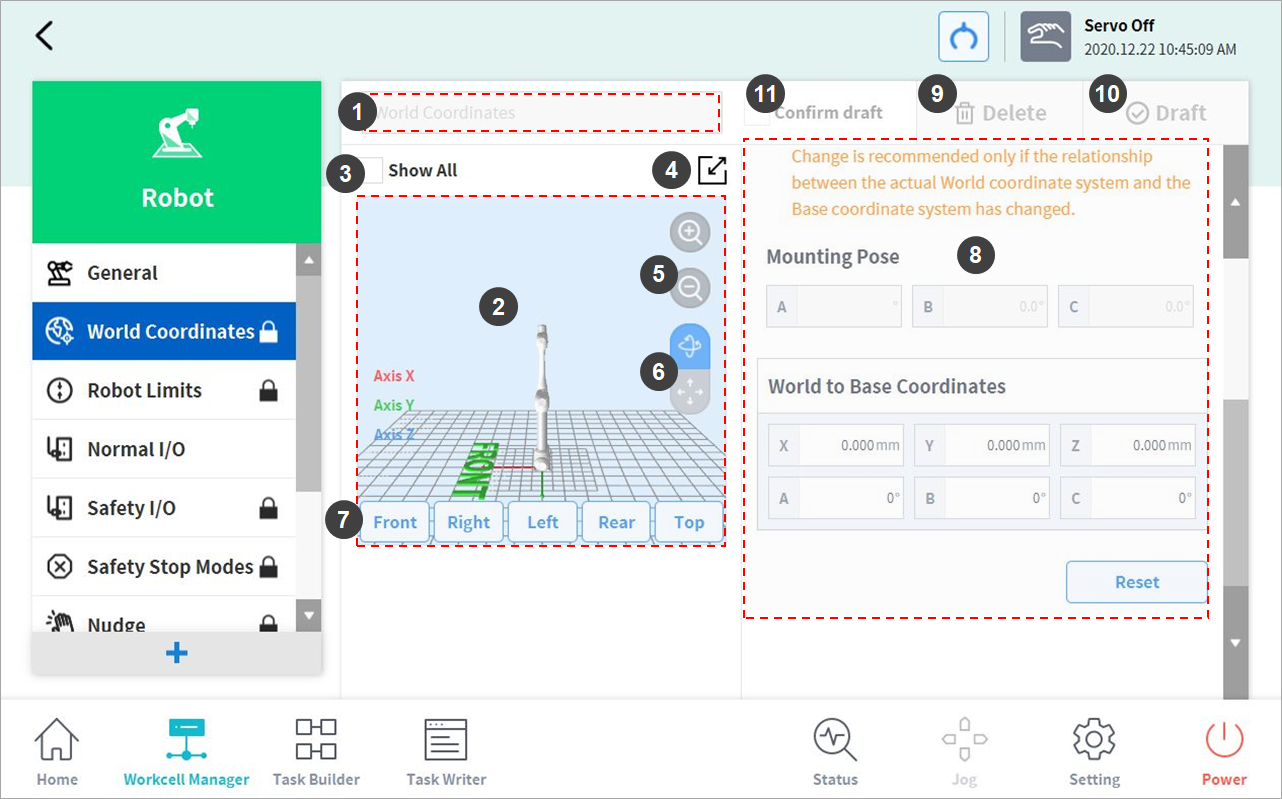
De indeling van het instelscherm van de robot is als volgt:
|
Nr. |
Item |
Omschrijving |
|
1 |
Enter Workcell Name |
Voer de naam van de werkcel in. |
|
2 |
Simulation Screen |
Toont een simulatie van de werkruimte van de werkcel. |
|
3 |
View All |
Alle andere geregistreerde werkcellen worden weergegeven. Door alle selectievakjes aan te vinken wordt de functie Alles weergeven ingeschakeld. Door het uitschakelen van de selectievakjes wordt de functie uitgeschakeld. |
|
4 |
Change to Full Screen ( |
Het simulatiescherm wordt weergegeven als een volledig scherm. Tik op de knop minimaliseren ( |
|
5 |
Zoom In ( |
Inzoomen of uitzoomen op het simulatiescherm. |
|
6 |
Rotate ( |
Het simulatiescherm draaien of verplaatsen. Tik op de knop en sleep of tik op het scherm om het te bedienen. |
|
7 |
Simulator Direction Setting |
Stelt de richting van de simulator in. De simulatie wordt weergegeven vanuit de gekozen richting. |
|
8 |
Workspace |
Toont de werkruimte van de werkcel. |
|
9 |
Delete |
Hiermee verwijdert u de huidige werkcel. |
|
10 |
Draft Confirm |
Concept: Hiermee slaat u de werkruimte-instellingen van werkcel tijdelijk op. Bevestigen: Hiermee slaat u de huidige of bevestigde tijdelijke opslag van de werkruimte-instellingen van werkcel op. (Alleen voor veiligheidswerkcellen wordt de knop Bevestigen alleen weergegeven wanneer Tijdelijk opslaan bevestigen is uitgevoerd. Voor algemene werkcellen wordt alleen de knop Bevestigen weergegeven.) |
|
11 |
Confirm Draft |
Hiermee bevestigt u dat u de tijdelijk opgeslagen werkruimte-instellingen wilt opslaan. (Deze optie wordt alleen weergegeven voor veiligheidswerkcellen, niet voor algemene werkcellen) |


