
Configurar o Smart Pendanté um ecrãpara configurar as funcionalidades opcionais da série A.
-
Selecione o menu pendente inteligente localizado na área do menu Configuração do robô.As informações atualmente definidas são apresentadasna janela Settings Management (Gestão de definições).
-
Altere a opção Utilizar Smart Pendant para Ligado.Se reiniciar durante a utilização do Smart Pendant On, este entra no modo de controlo remoto.
-
Selecione uma tarefaTarefas a serem usadasno modo pendente inteligente.
-
Clique no botão Confirmar e, em seguida, clique no botão Iniciar pendente inteligente.Será levado para o Smart Pendant Display dedicado, que irá ativar os comandosutilizando o Smart Pendant.Quando entra no modo pendente inteligente numa janela, o interrutor para pendente inteligente também ocorre na pendente de falha.
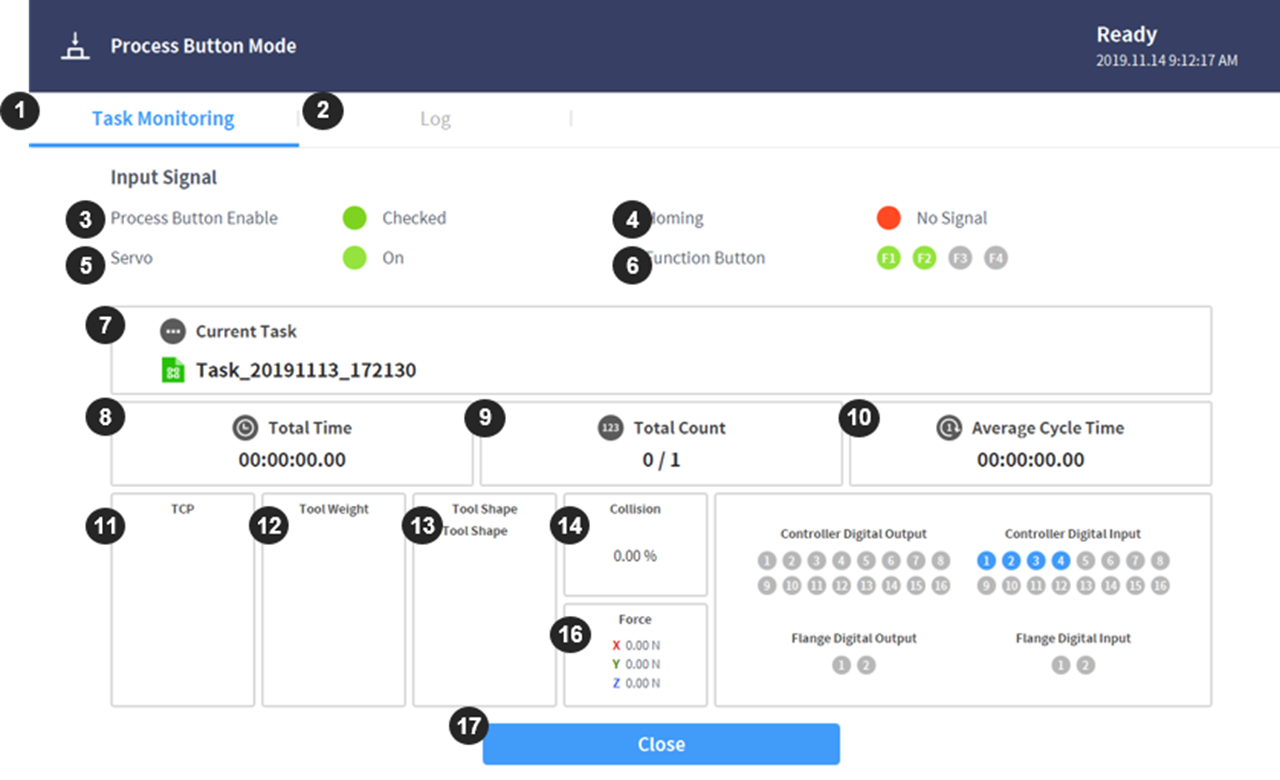
|
Número |
Item |
Descrição |
|
1 |
Guia Monitoramento de tarefas |
Uma guia que exibe os sinais de entrada do pendente inteligente e as informações de monitoramento necessárias durante a execução da tarefa |
|
2 |
Separador Log (Registo) |
Uma guia que exibe mensagens de log coletadas durante a execução da tarefa |
|
3 |
Sinal de ativação pendente inteligente |
Quando o Smart Pendant é conetado com êxito ao controlador, ele é verificado (verde). |
|
4 |
Sinal de Homming |
A luz indicadora é verificada(verde) quando o botão de homming (Início) no Smart Pendant é premido |
|
5 |
Sinal de ativação/desativação do servo |
Apresenta o estado de ativação/desativação do servo. |
|
6 |
Sinal do botão de função |
P1-P4 Prima o indicador de estado. |
|
7 |
Current Task |
A parte do Smart Pendant que representa a tarefa a ser usada |
|
8 |
Total Time |
Tempo total de execução da tarefa |
|
9 |
Total Count |
Contagem de lacunas de tarefas |
|
10 |
Average Cycle Time |
Tempo médio de jogo por ronda de tarefas |
|
11 |
Indicador TCP |
As informações TCP atualmente em uso pela tarefa |
|
12 |
Indicador de peso da ferramenta |
Informações de peso da ferramenta atualmente em uso |
|
13 |
Indicador de forma da ferramenta |
Informações sobre a forma atual da ferramenta |
|
14 |
Collision |
Informação do limiar de colisão |
|
15 |
Force |
Forçar informação |
|
16 |
Digital / Flange IO |
Informação de E/S digital/flangeada |
|
17 |
Close |
Para sair do modo pendente inteligente. |
Quando ocorre uma paragem de emergência ou uma paragem de proteção no modo pendente inteligente:
-
Paragem de emergência: É apresentada a janela de contexto de paragem de emergência. Depois de remover a causada paragem de emergência, puxe ou rode o interrutor de paragem de emergência para reiniciar e fechar automaticamente a janela pop-up.
-
Pare a proteção para entrar no estado Servo desligado: É apresentada uma janela pop-up vermelha Stop Protection(proteção contra paragem). Se premir o botão Servo On (Ligar Servo) no Smart Pendant (Pingente Inteligente) depois de remover a causa da paragem ...proteção, a unidade servo-robot liga-se e a janela pop-up fecha-se automaticamente.
-
Falhas de proteção entrando no estado interrompido: É apresentada uma janela pop-up amarela Stop Protection(Proteção contra paragem). Quando a causa da paragem de proteção for eliminada, prima o botão Reset (Repor) no Smart Pendant para mudar o estado do robot para Manual Standby( Modo de espera manual),Auto Standby(Modo de espera automático) ou Transição para o estado de espera normal de umdos estados de espera HGC. Para violações de segurança em que a causa não possa ser eliminada sem mover o robot, pode utilizar a função Clockpit Escape by Cockpit.
-
Para obter mais informaçõesEstado específico do modo e cores do LED da flange, consulte "."