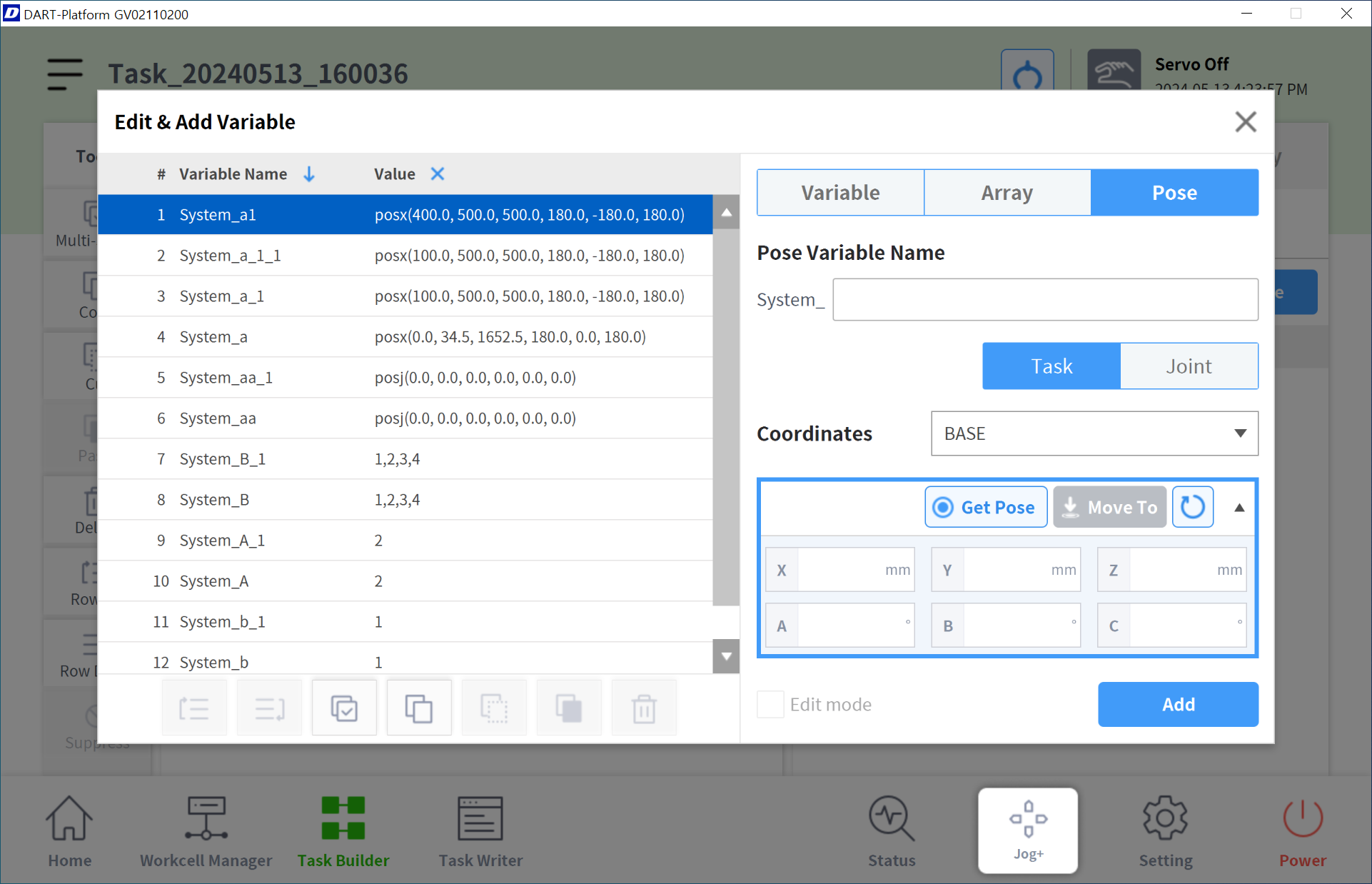
In Task Builder/Writer, variabili variabili, array e posa possono essere registrate per l'uso durante la creazione del programma. Sono supportati tre tipi di variabili: variabile di sistema, variabile globale e variabile di definizione.
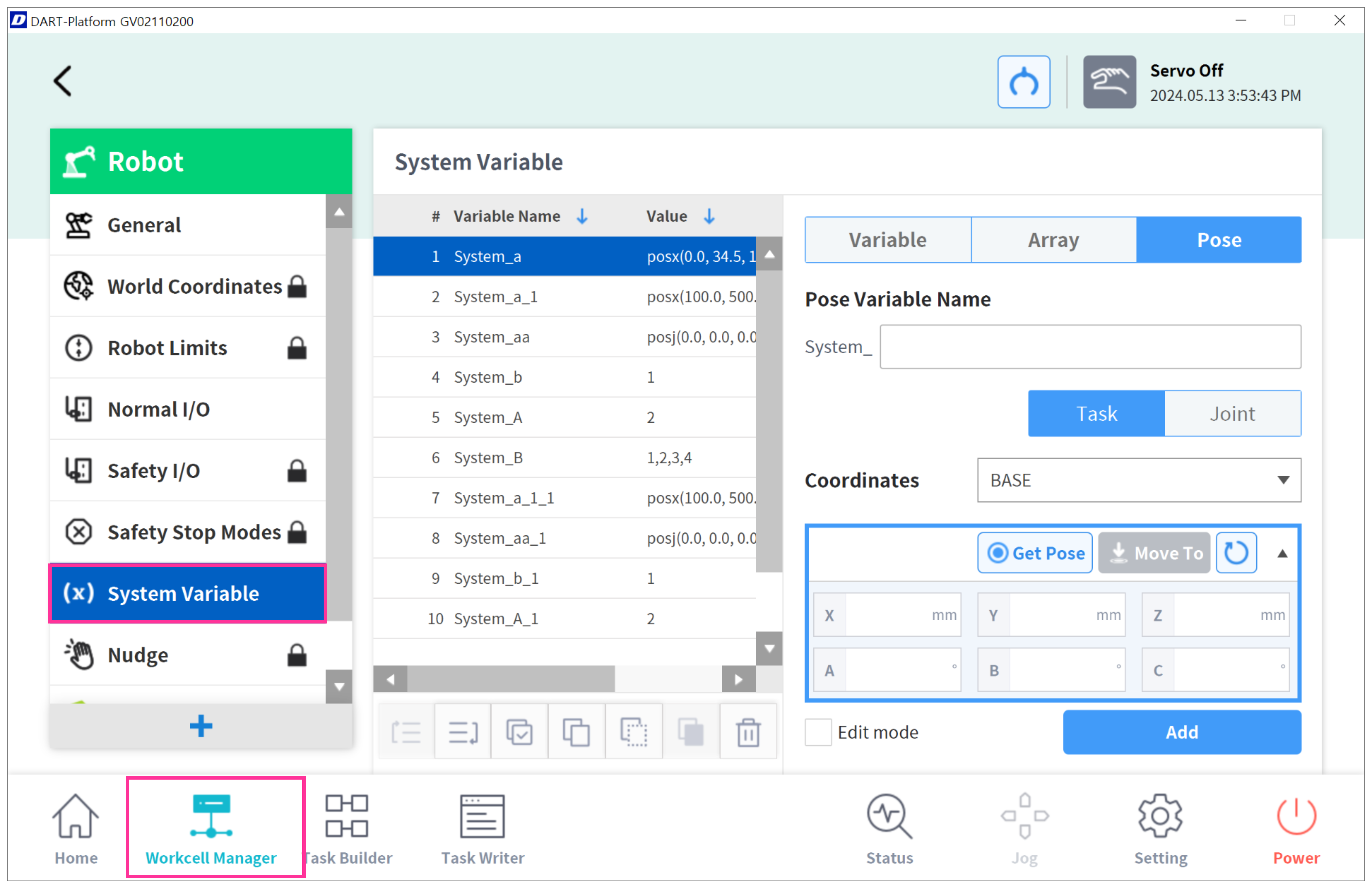
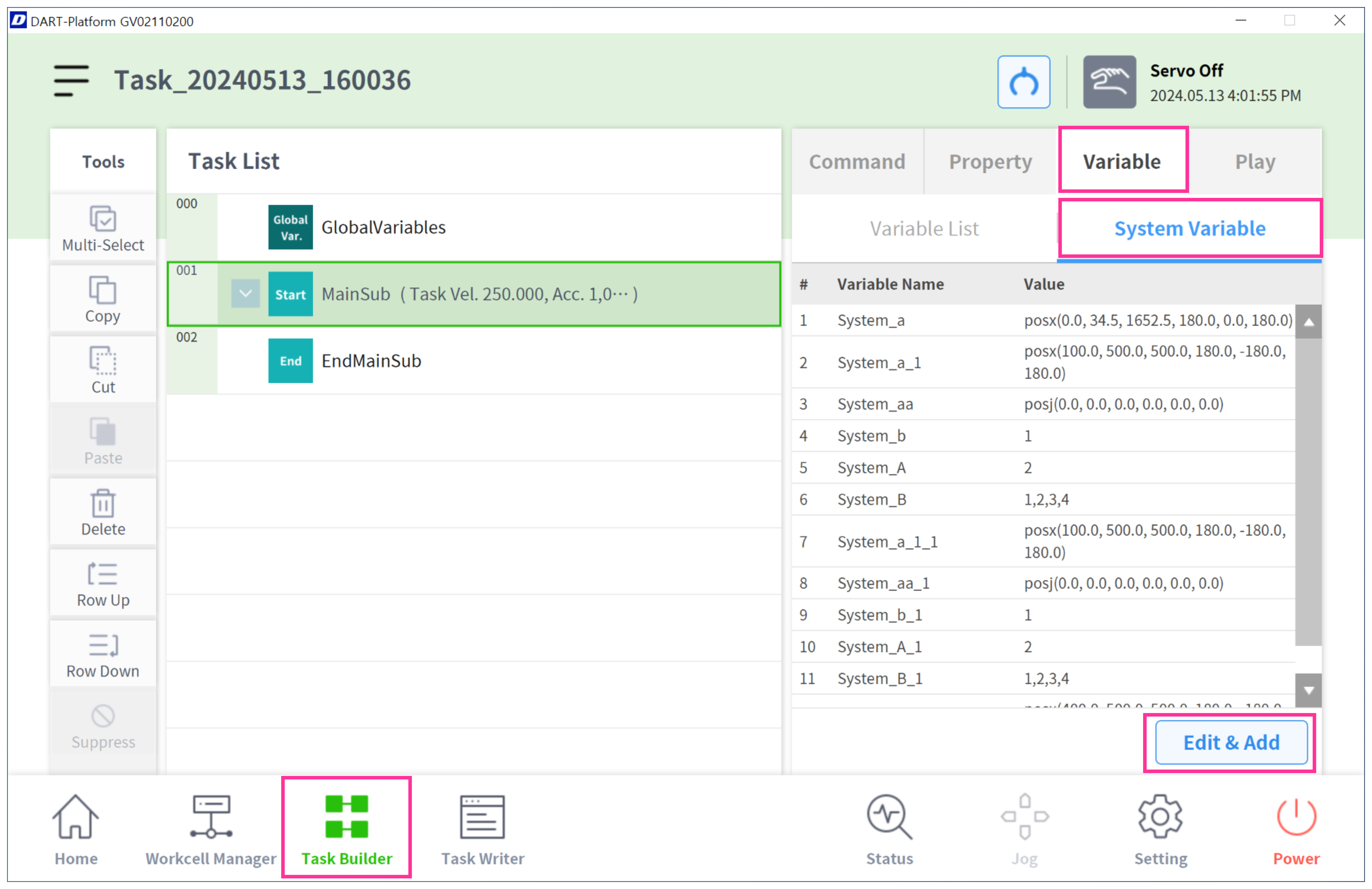
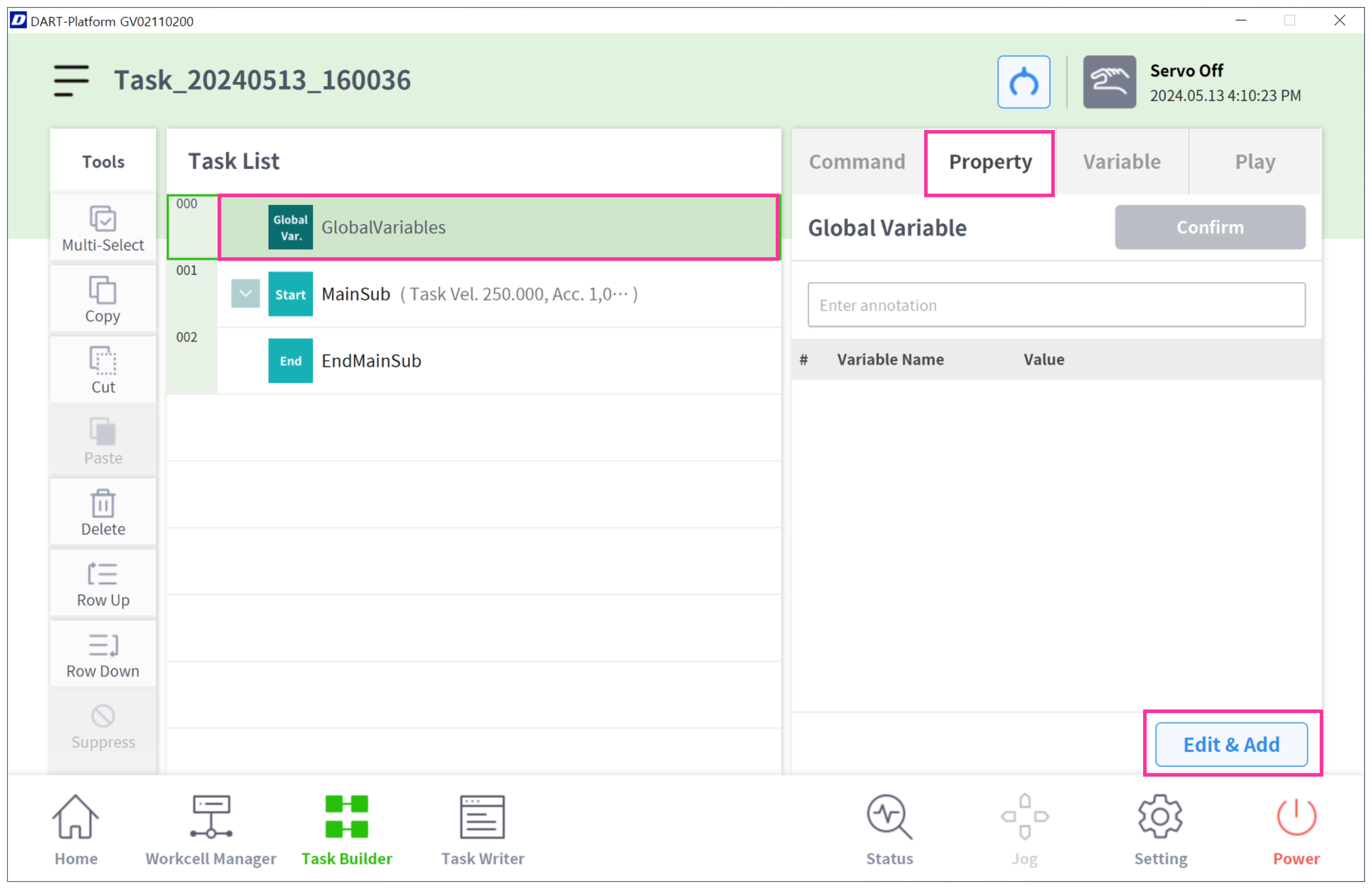
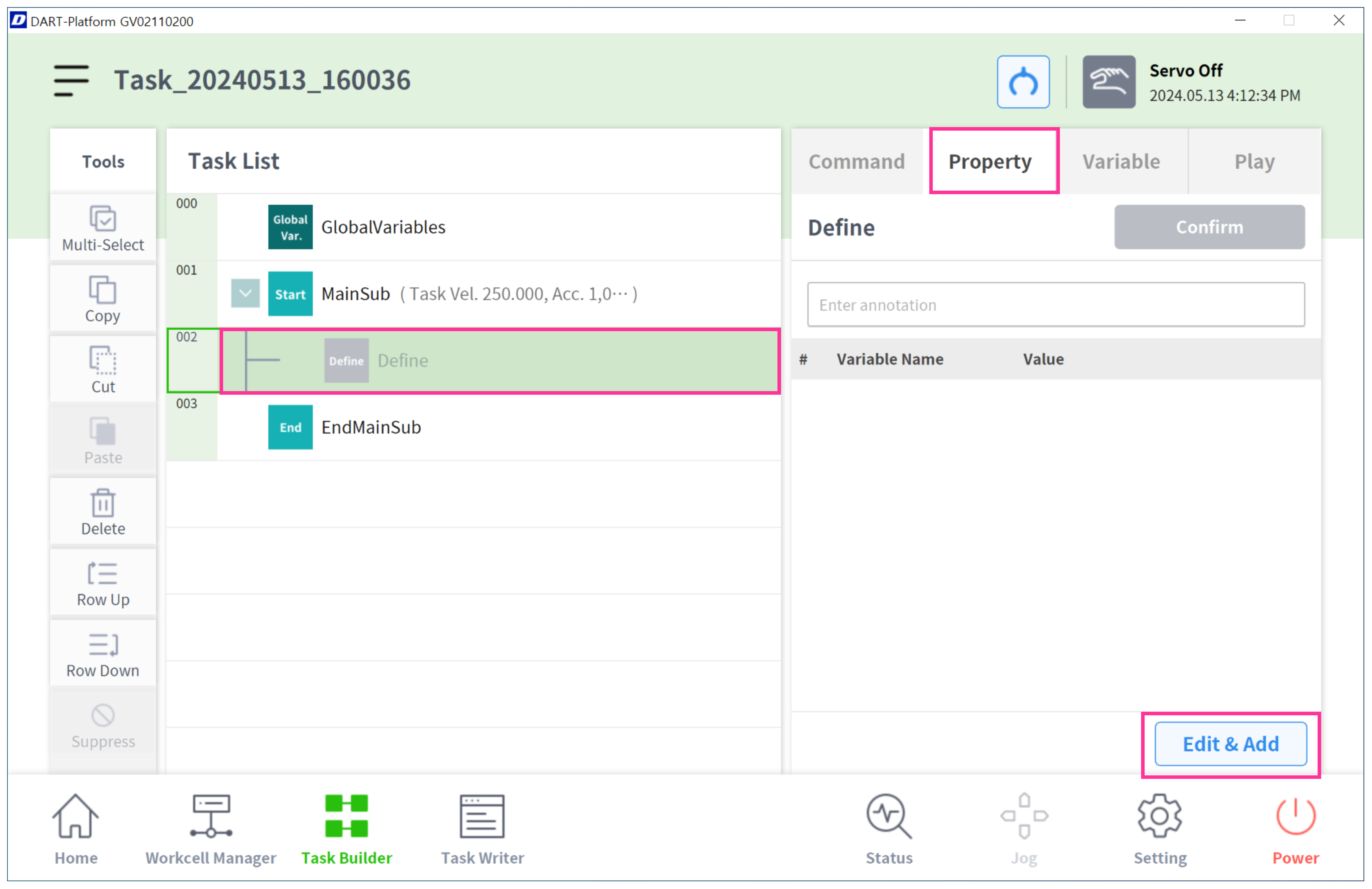
I tipi di variabile e le rispettive schermate di registrazione sono le seguenti.
|
Variable type |
Registration Screen |
Reference screen image |
|---|---|---|
|
System Variable |
|
|
|
Global Variables |
|
|
|
Define |
|
|
A seconda del caso d'uso, è possibile registrare diversi tipi di variabili e le schermate di registrazione per ciascun tipo di variabile forniscono la stessa funzionalità.
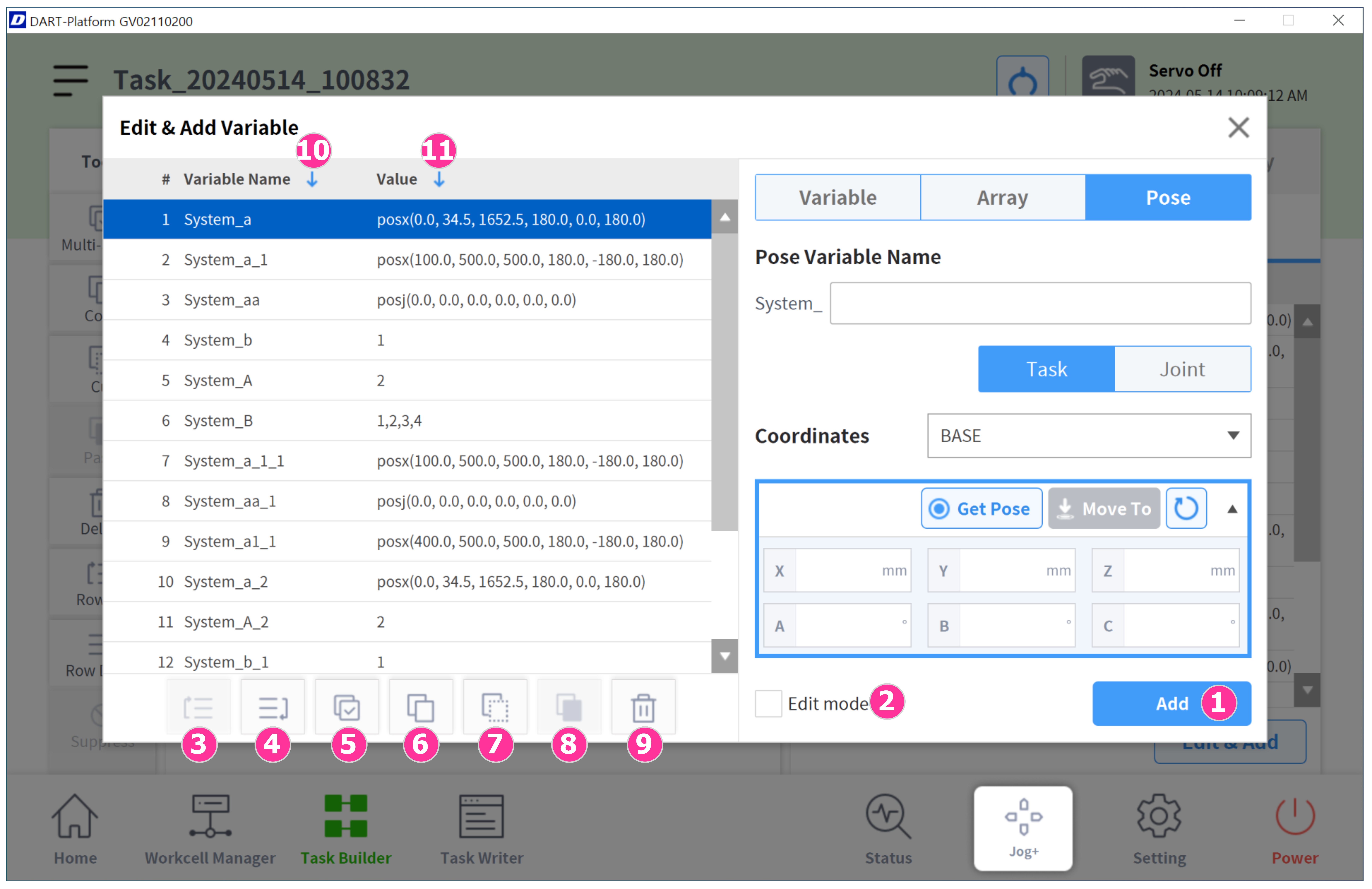
-
Aggiungi nuova variabile: seleziona l'opzione variabile (Variabile, Array, Posa) da registrare, inserisci il nome e il valore della variabile e fai clic sul pulsante "Aggiungi" per registrare una nuova variabile. La variabile appena registrata verrà aggiunta alla fine dell'elenco corrente.
-
Modifica: selezionare una variabile registrata e attivare la casella di controllo Modalità modifica per modificare il nome e il valore della variabile. Dopo aver apportato le modifiche, fare clic sul pulsante "Applica" per applicare le modifiche. La variabile modificata verrà spostata alla fine dell'elenco dopo aver applicato le modifiche.
-
Riga su: sposta la riga singola della variabile selezionata verso l'alto di una riga.
-
Riga giù: sposta la riga singola della variabile selezionata verso il basso di una riga.
-
Selezione multipla: seleziona più variabili contemporaneamente e usale insieme alle funzioni copia, taglia ed elimina.
-
Copia: copia le variabili selezionate e le salva temporaneamente negli appunti.
-
Taglia: taglia le variabili selezionate e le salva temporaneamente negli appunti.
-
Incolla: incolla le variabili salvate negli appunti sotto la variabile attualmente selezionata. In Task Builder/Writer, le azioni di copia o taglio delle variabili sono consentite tra diversi tipi di variabili.
-
Elimina: selezionare le variabili da eliminare dall'elenco delle variabili e fare clic sul pulsante Elimina per eliminarle.
-
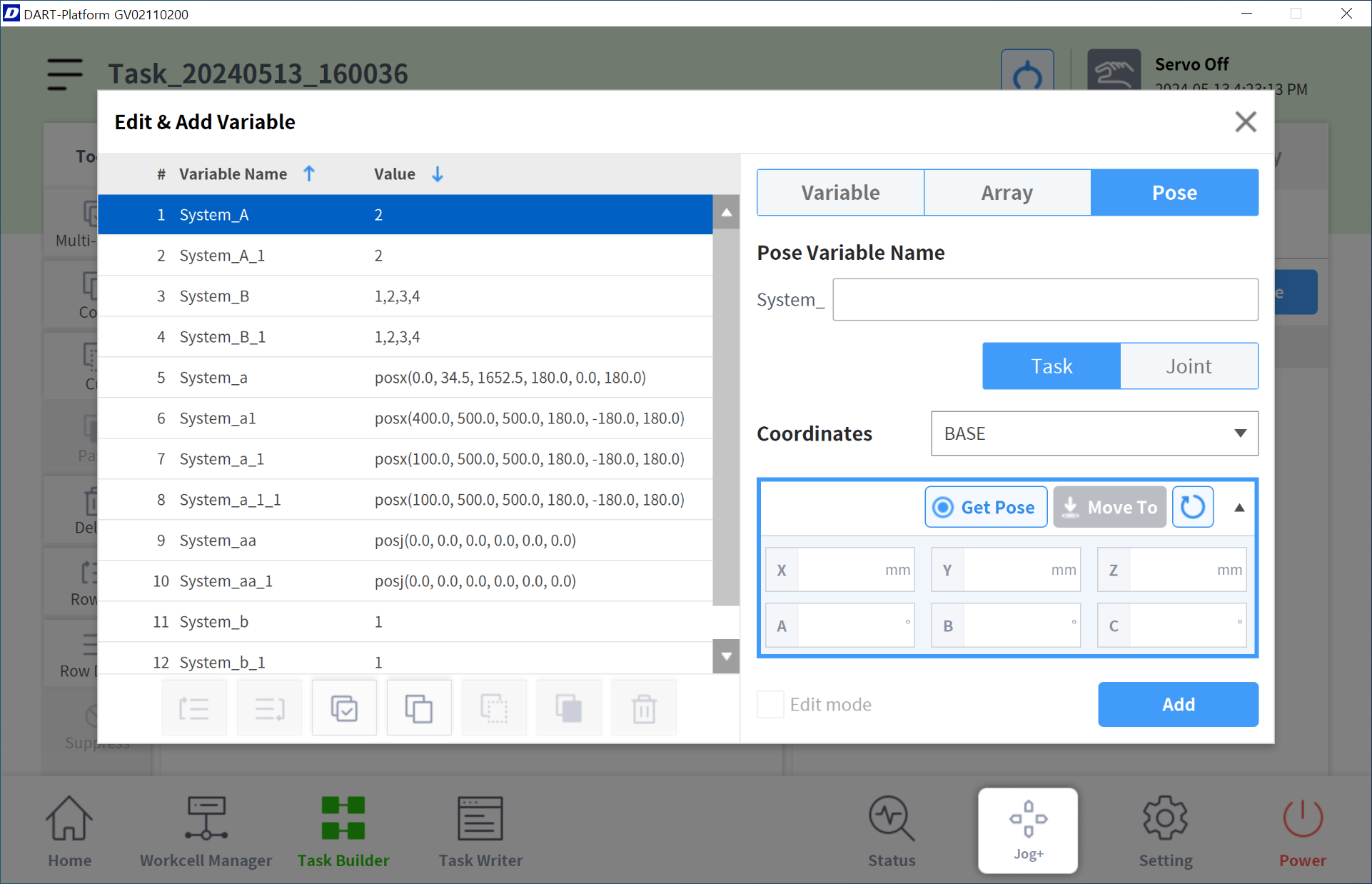
Ordina per nome variabile: Ordine ascendente/Ordine discendente/Cancella ordinamento
-
Un esempio di ordinamento in ordine crescente:
-
-
Ordina per valore variabile: il valore della variabile verrà ordinato per Tipo in Ordine crescente/Ordine discendente/Cancella ordinamento
-
Quando ordinato in base al valore della variabile in ordine crescente, l'ordine dei tipi di variabile sarà Variabile → Array → Posa congiunta → Posa attività.
-
Quando ordinato in base al valore della variabile in ordine decrescente, l'ordine dei tipi di variabile sarà Posa attività → Posa congiunta → Array → Variabile
-
Un esempio di ordinamento in ordine decrescente in base al valore della variabile:
-