スペース制限と区域の形

スペース制限(Space Limit)/区域(Zone)の形に対する設定方法は次のとおりです。

項目

説明

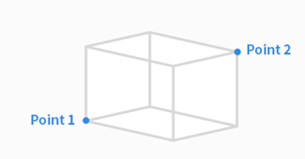
Cuboid

スペース制限(Space Limit)/区域(Zone)の形を直方体で構成します

  • 直方体の下限点(ポイント1)と上限点(ポイント2)を入力した後、ポーズ保存ボタンをタップしてください。

image1_EN.png

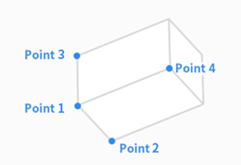
Tilted Cuboid

スペース制限(Space Limit)/区域(Zone)の形を傾いた直方体で構成します。

  • 傾いた直方体の基準点(ポイント1)、x軸の終点(ポイント2)、y軸の終点(ポイント3)、z軸の終点(ポイント4)を入力した後、ポーズ保存ボタンをタップしてください。

  • ポイント1-ポイント2、ポイント1-ポイント3、ポイント1-ポイント4の3つの線は、それぞれ直角にならなければなりません。(+/- 5度の誤差を許容)

  • ポイント1を基準としてコクピットの“面固定”及び“軸固定”拘束モーション機能を使えば、ポイント2、ポイント3、ポイント4の点をより簡単に得ることができます。

image2_EN.png


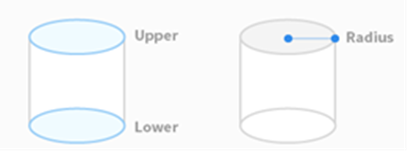
Cylinder

スペース制限(Space Limit)/区域(Zone)の形を円柱で構成します。

  • 円柱の半径距離点、上面の一点、底面の一点を入力した後、ポーズ保存ボタンをタップしてください。

image3_EN.png

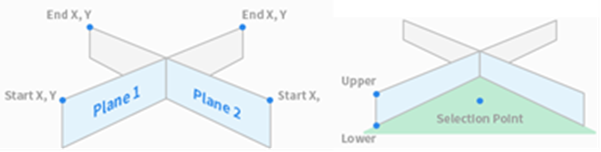
Multi-plane Box

スペース制限(Space Limit)/区域(Zone)の形を多面ボックスで構成します。

  • 多面ボックスの上段、下段の高さを指定し、ポーズ追加ボタンを押して面を追加します。

  • X、Y座標を二つ指定して面の方向を設定した後、ポーズ保存ボタンをタップしてください。最大6つの面を設定できます。

  • 設定したい領域の点の座標を設定します。

image4_EN.png

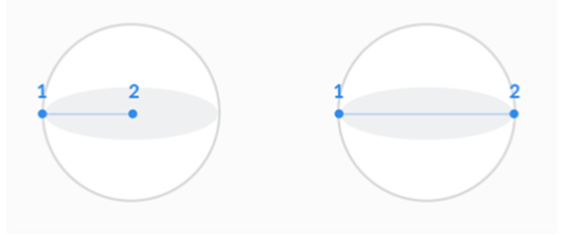
Sphere

スペース制限(Space Limit)/区域(Zone)の形を球で構成します。

  • 半径で設定する場合は球の中心点と終点の位置を入力し、直径で設定する場合は球の両終点位置を入力した後、ポーズ保存ボタンをタップしてください。

image2021-11-16_14-47-34.png