1단계로 Skill을 생성하기 전에 그리퍼의 Skill에서 사용해야 하는 Global Function을 작성하고 추가해야 합니다.
다양한 WCI & Skill에서 공용으로 활용 가능한 Global function을 생성할 수 있습니다. Global Function을 활용하면, 공통된 기능을 함수화하여 중복된 코드의 작성을 줄일 수 있습니다. 작성된 함수는 'Workcell Item Writer' 및 'Skill Writer'에서 불러올 수 있습니다.
Function & Variable Writer 메뉴에서 Global function과 Global Variable을 추가할 수 있습니다. 자세한 내용은 아래 항목을 참고하시기 바랍니다.
이 예제에서는 다음의 Global Function을 작성하고 추가하는 방법을 설명합니다.
-
CaloffsetPos() : 임의의 점과 일정거리 떨어진 위치를 계산하는 함수입니다.
-
MoveFn() : 모션 명령어 선택 및 수행하는 함수 예제 코드입니다. movel, movej, movejx 중 선택 할 수 있습니다.
-
AppRet_Motion_v2() : 교시점에 대하여 일정 거리 떨어진 진입점과 후퇴점 사이를 이동하는 모션 수행하는 함수입니다.
Global function 생성하기
-
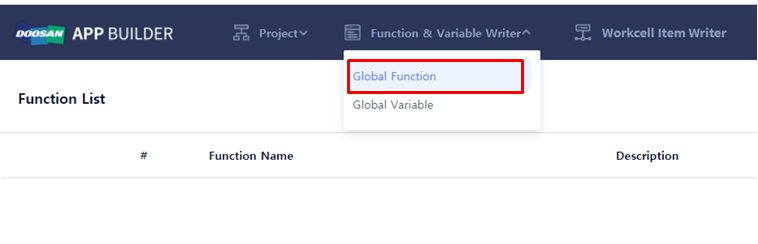
상단 바 메뉴에서 'Function & Variable Writer' → 'Global Function'을 선택 하십시오.
-
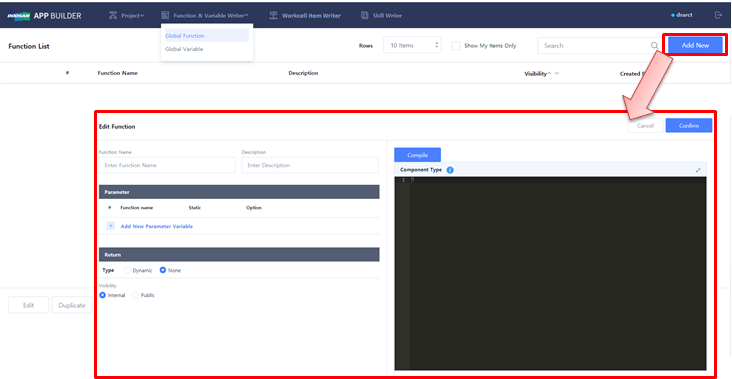
'Global Function'을 새로 생성하거나, 기존 'Global Function'을 수정할 수 있습니다.
-
새로운 'Global function'을 생성하려면, 'Add New' 버튼을 누르십시오.
-
기존 'Global Function'을 수정하려면, 기존 'Global Function' 리스트에서 한 개의 항목을 체크한 후 'Edit' 버튼을 누르십시오.
-
Global Function 작성 및 수정하기
작성 및 수정하기 방법을 확인 한 후, 아래의 예제 코드를 Global Function으로 등록하십시오.
-
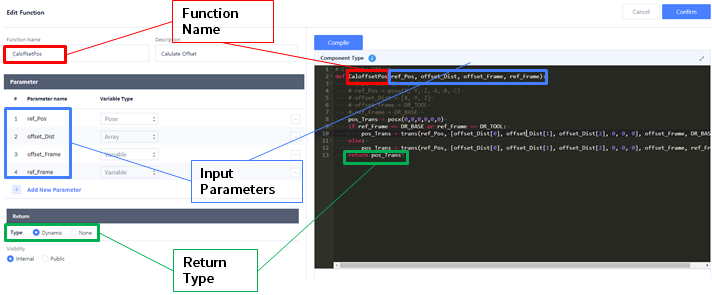
'Global Function'의 이름과 설명을 각각 'Function Name'과 'Description'에 기입하십시오.
-
'Parameter Name'에는 함수에서 사용할 'Input parameter'들을 입력하십시오.
-
'Return Type'을 설정하십시오
-
Return 값이 있는 경우 'Dynamic'을 선택하십시오.
-
Return 값이 없는 경우 'None'을 선택하십시오.
-
-
'Visibility Type'을 설정하십시오.
-
내부 접근만 허용하는 함수의 경우 'Internal'을 선택하십시오.
-
외부 접근을 허용하는 함수의 경우 'Public'을 선택하십시오.
-
-
텍스트 에디터에 DRL Codes(Python)를 사용하여 Global Function의 내용을 입력하십시오.
-
텍스트 에디터에는 Python 함수 형태로 입력해야 합니다.
-
화면과 텍스트 에디터에 입력한 'Function Name'과 'Parameter Name'이 각각 동일한지 확인하십시오.
-
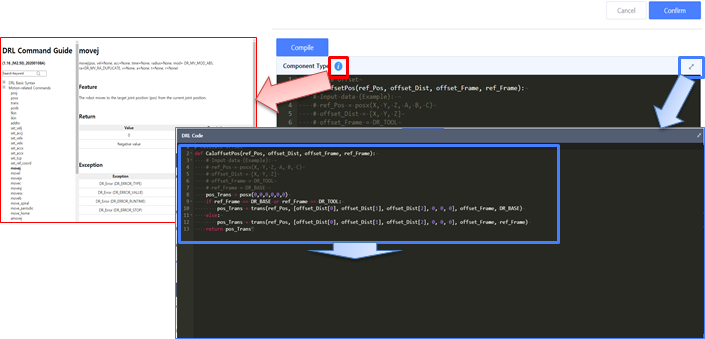
텍스트 에디터는 확장될 수 있으며, Python의 문법 체크가 가능합니다.
-
(information) 버튼을 눌러 DRL Command Guide를 확인하면서 코드를 작성 할 수 있습니다.
-
-
Global Function 저장 후 'Confirm'을 누르십시오.
Global function 리스트 확인하기
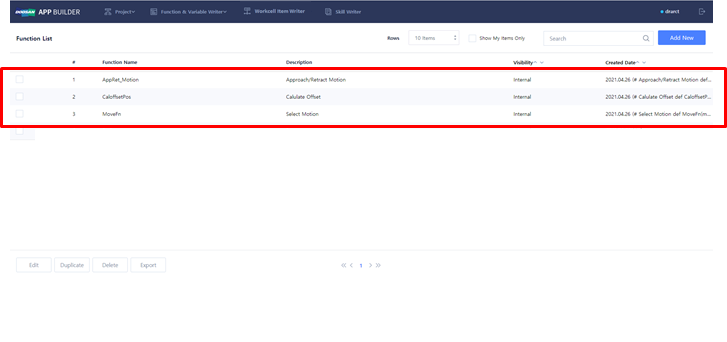
Global Function의 저장이 완료되면, 다음과 같이 리스트를 확인할 수 있습니다.