
로봇 설정 화면은 다음과 같이 구성됩니다.
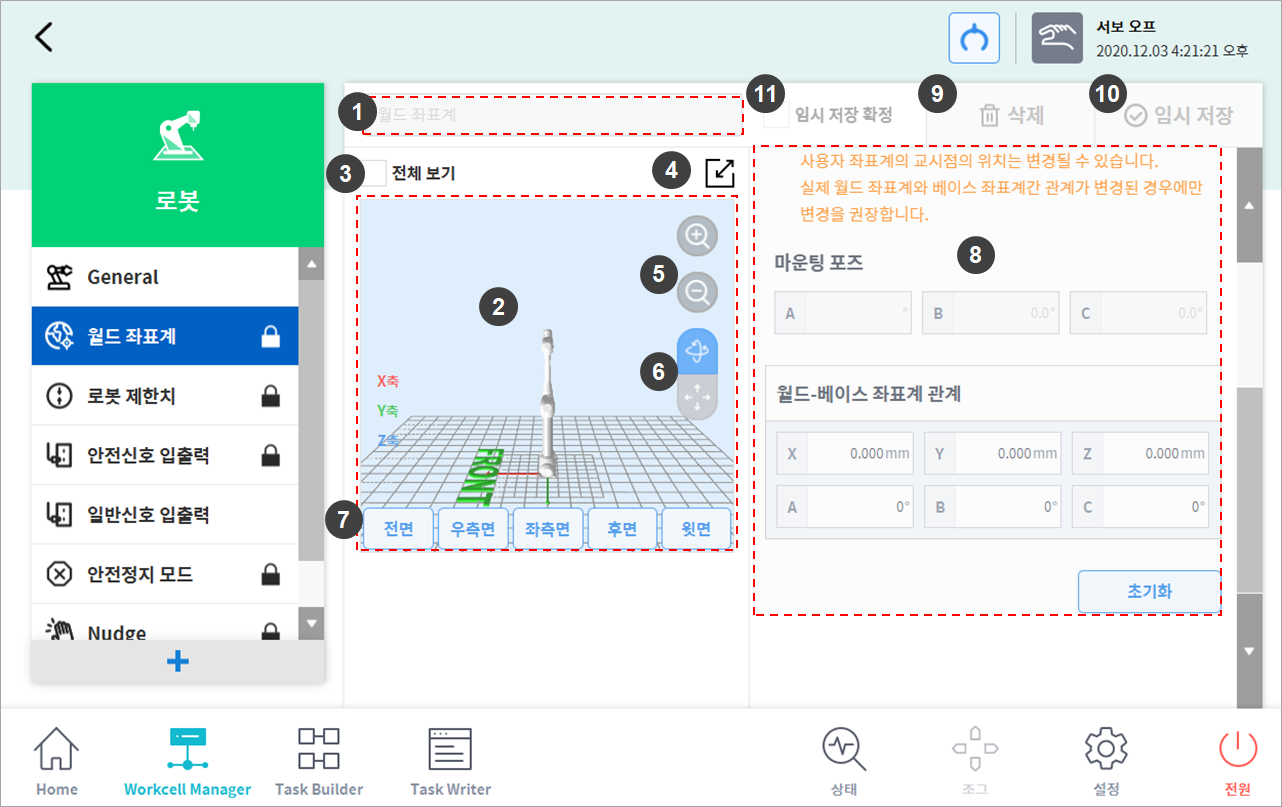
|
번호 |
항목 |
설명 |
|---|---|---|
|
1 |
워크셀 이름 입력 |
워크셀의 이름을 입력합니다. |
|
2 |
시뮬레이션 화면 |
워크셀의 작동 공간 시뮬레이션을 표시합니다. |
|
3 |
전체 보기 |
등록된 다른 워크셀을 모두 볼 수 있습니다. 체크 박스에 체크하면 모두 보기 기능이 활성화됩니다. 체크를 해제하면 기능이 다시 비활성화됩니다. |
|
4 |
최대 화면 전환( |
시뮬레이션 화면이 최대 화면으로 전환되어 표시됩니다. 최대 화면에서 축소 화면( |
|
5 |
확대( |
시뮬레이션 화면을 확대하거나 축소합니다. |
|
6 |
회전( |
시뮬레이션 화면을 회전하거나 원하는 방향으로 이동합니다. 원하는 버튼을 탭 한 후, 화면을 드래그하거나 탭 하여 조종할 수 있습니다. |
|
7 |
시뮬레이터 방향 설정 |
시뮬레이터의 방향을 설정합니다. 선택한 방향을 기준으로 시뮬레이션을 표시합니다. |
|
8 |
작동 공간 |
워크셀의 작동 공간을 표시합니다. |
|
9 |
삭제 |
현재 설정 중인 워크셀을 삭제합니다. |
|
10 |
임시 저장 확인 |
임시 저장: 워크셀의 작동 공간 설정을 임시로 저장합니다. 확인: 작업 중인 혹은 임시 저장이 확정된 워크셀의 작동 공간 설정을 저장합니다. (안전 관련 워크셀에서만 임시 저장 확인 후 확인 버튼이 표시하며, 일반 워크셀에서는 확인 버튼으로만 표시됩니다.) |
|
11 |
임시 저장 확정 |
임시 저장되어 있는 작동 공간 설정을 최종적으로 저장하기 위해 확정합니다. (안전 관련 워크셀에만 표시하며, 일반 워크셀에서는 표시되지 않습니다.) |


