
|
No. |
Element |
Opis |
|---|---|---|
|
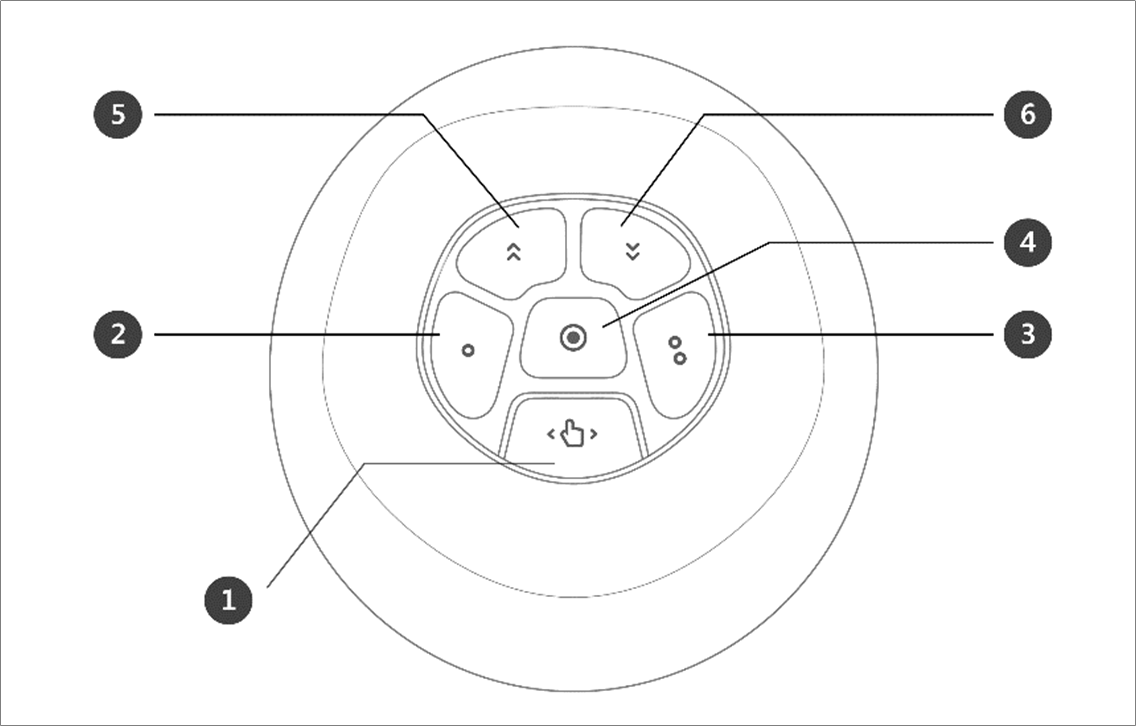
1 |
Hand-Guiding Button |
Przycisk służy do regulacji lub zmiany pozycji robota. |
|
2,3 |
Przycisku ustawień użytkownika |
Za pomocą tego przycisku można zmieniać pozycję robota, podając pozycję zgodnie ze stanem blokady odpowiadającej trybowi.
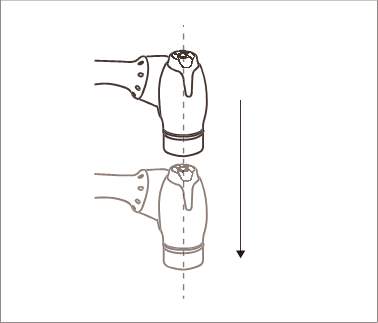
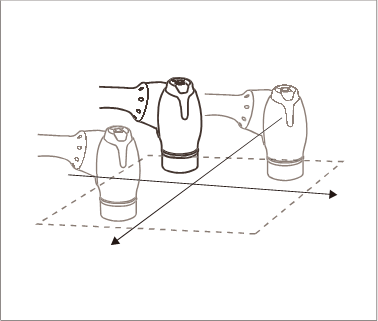
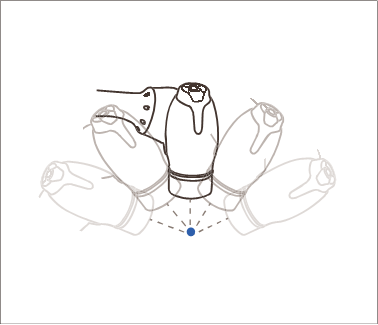
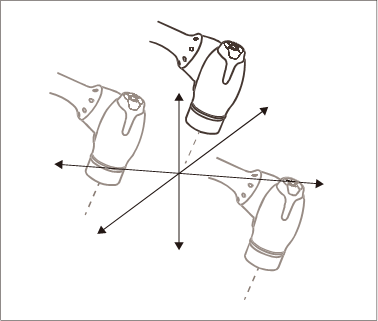
Zobacz „(2.12.2-pl_PL) Ustawienia kokpitu”, aby uzyskać więcej informacji na temat tych ustawień. |
|
4 |
Save Pose Button |
Zapisuje bieżącą pozycję robota. Aby uzyskać więcej informacji, zobacz „(2.12.2-pl_PL) Ustawianie punktu roboczego polecenia umiejętności za pomocą przycisków kokpitu” |
|
5 |
One Line Up |
Przesuwa powiększenie wyświetlane na ekranie o jeden wiersz w górę. |
|
6 |
One Line Down |
Przesuwa powiększenie wyświetlane na ekranie o jeden wiersz w dół. |
Uwaga – zmiana ustawień kokpitu
-
Ustawienia


-
Naciśnięcie przycisku Save Pose na ekranie Skill Setting spowoduje automatyczne przesunięcie powiększonego obszaru do następnej pozycji.
-
Z przycisku anulowania można korzystać wyłącznie w oknie Skill Setting, które służy do zarządzania wieloma pozycjami.