
Rozmieszczenie elementów na ekranie ustawień robota:
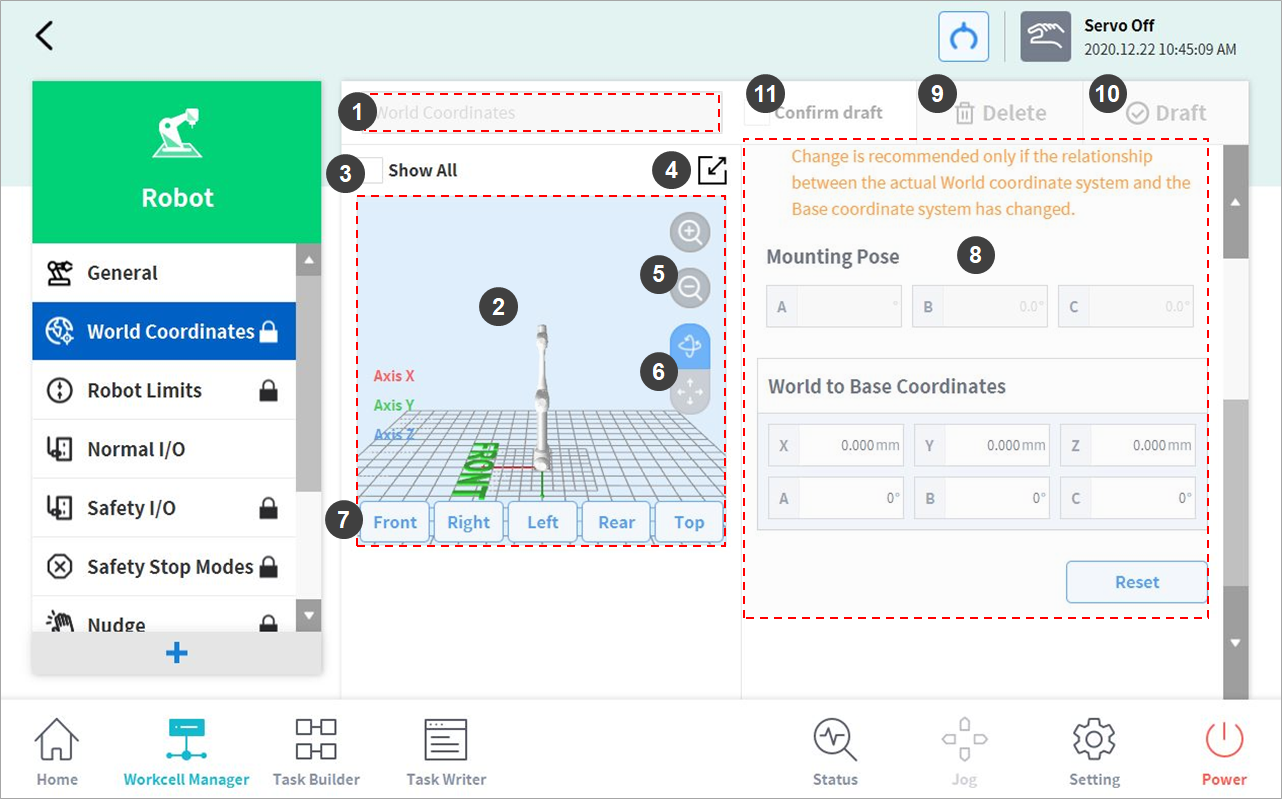
|
Lp |
Element |
Opis |
|
1 |
Enter Workcell Name |
Należy wprowadzić nazwę stanowiska roboczego. |
|
2 |
Simulation Screen |
Wyświetla symulację przestrzeni roboczej stanowiska roboczego. |
|
3 |
View All |
Wszystkie pozostałe zarejestrowane elementy stanowiska roboczego. Zaznaczenie wszystkich pól wyboru spowoduje uaktywnienie funkcji View All (Pokaż wszystko). Usunięcie zaznaczenia pól wyboru wyłącza tę funkcję. |
|
4 |
Change to Full Screen ( |
Ekran symulacji jest wyświetlany w trybie pełnoekranowym. Dotknąć przycisku minimalizacji ( |
|
5 |
Zoom In ( |
Powiększanie i pomniejszanie obrazu na ekranie symulacji. |
|
6 |
Rotate ( |
Obracanie i przesuwanie ekranu symulacji. Dotknąć przycisku i przeciągnąć lub dotknąć ekranu, który ma być sterowany. |
|
7 |
Simulator Direction Setting |
Służy do ustawiania kierunku symulatora. Symulacja jest wyświetlana w wybranym kierunku. |
|
8 |
Workspace |
Wyświetla przestrzeń roboczą stanowiska roboczego. |
|
9 |
Delete |
Usuwa bieżące stanowisko robocze. |
|
10 |
Draft Confirm |
Draft: Zapisuje tymczasowo ustawienia przestrzeni roboczej stanowiska roboczego. Confirm: Zapisuje bieżące lub potwierdzone zapisane tymczasowo dane ustawień przestrzeni roboczej stanowiska roboczego. (Wyłącznie w przypadku stanowisk roboczych związanych z bezpieczeństwem: przycisk Confirm zostaje wyświetlony po wykonaniu funkcji Confirm Temporary Save. W przypadku stanowiska roboczego o charakterze ogólnym jest wyświetlany przycisk Confirm). |
|
11 |
Confirm Draft |
Potwierdza to zapis tymczasowo zapisanych ustawień przestrzeni roboczej. (Wyświetlane tylko w przypadku elementów stanowiska roboczego związanych z bezpieczeństwem, niewyświetlane w przypadku stanowiska roboczego o charakterze ogólnym) |


