
|
No. |
Item |
Descrição |
|---|---|---|
|
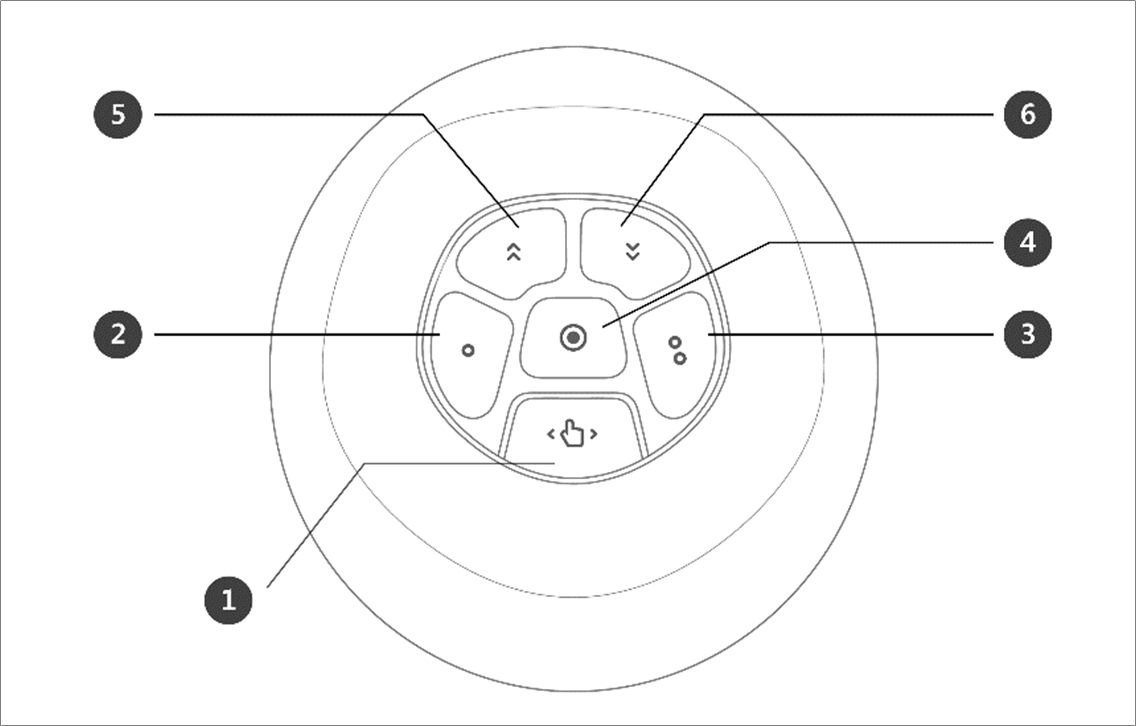
1 |
Botão de orientação da mão |
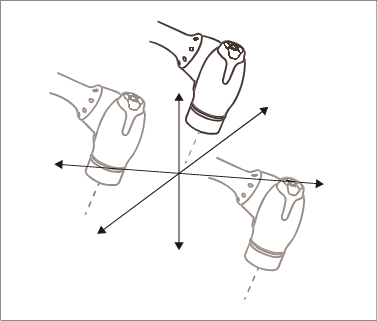
O robot pode ser posicionado livremente em todas as direções. |
|
2,3 |
Botão de configuração do usuário |
A posição do robot pode ser alterada entrando diretamente na sua posiçãopelas condições de imobilização correspondentes ao modo atribuído.
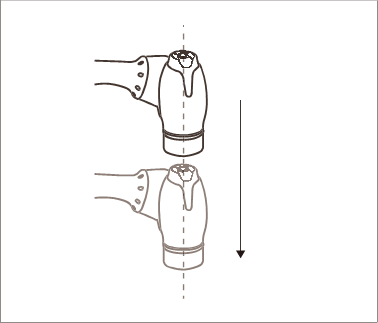
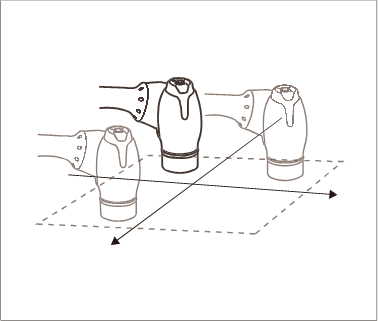
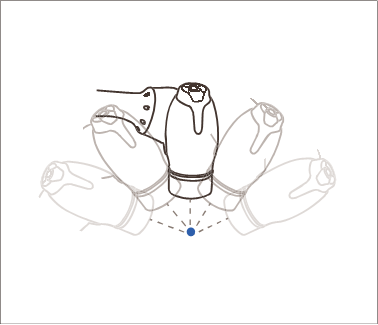
(2.12.2-pt_PT) Configurar o CockpitConsulte ""para obter mais informações sobre como configurar esta configuração. |
|
4 |
Botão Guardar pose |
Guarda a pose atual do robô. (2.12.2-pt_PT) Definir um Ponto de Trabalho para um Comando de Especialidade utilizando um botão CockpitConsulte "" para obter mais informações. |
|
5 |
Uma linha acima |
Move a focagem apresentada no ecrã uma linha para cima |
|
6 |
Uma linha para baixo |
Mova a focagem apresentada no ecrã para baixo numa linha |
Não sei – Converter definições do Cockpit
-
As configurações do


-
O botão Salvar uma Pausa na tela Configurações de Especialidade move automaticamente o foco para a próxima pose.
-
O botão Cancelar está disponível somentena janela Configurações para especialidades que gerenciam a pose múltipla.