
|
No. |
Item |
Omschrijving |
|---|---|---|
|
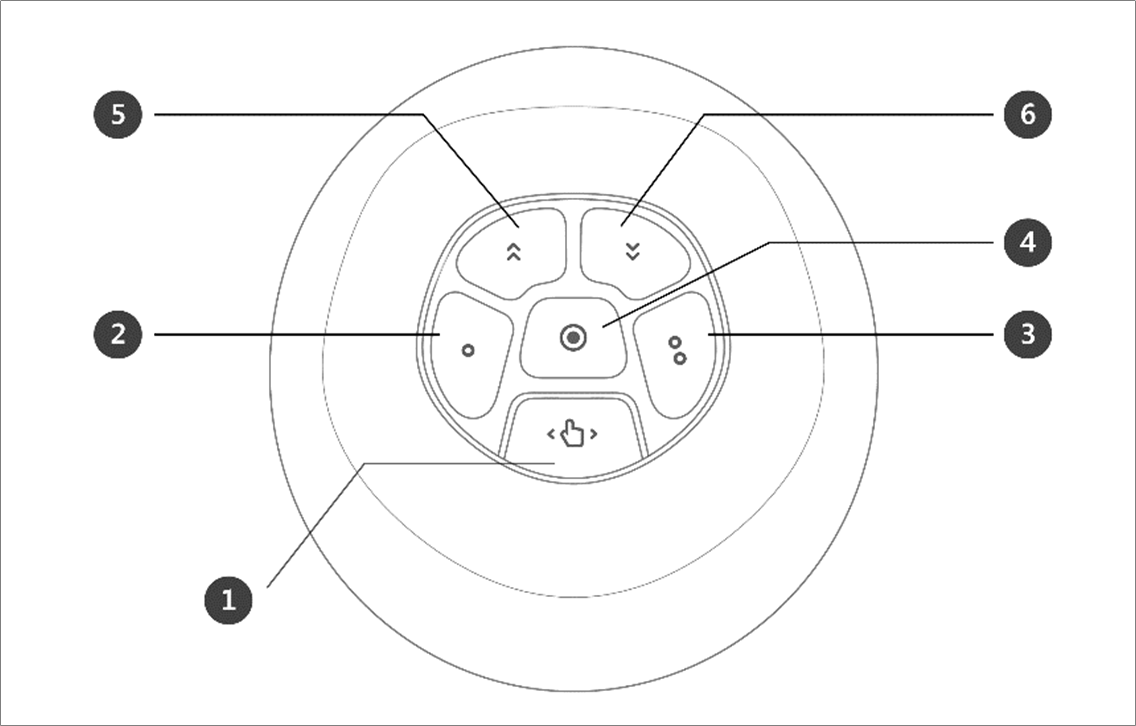
1 |
Hand-Guiding Button |
Deze knop wordt gebruikt om de pose van de robot aan te passen of te veranderen. |
|
2,3 |
Knop Gebruikersinstellingen |
Deze knop kan de robotpose wijzigen door een pose in te voeren die overeenkomt met een vergrendelvoorwaarde die overeenkomt met een modus.
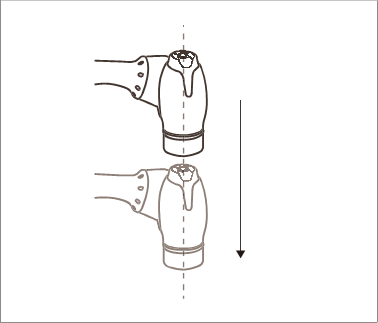
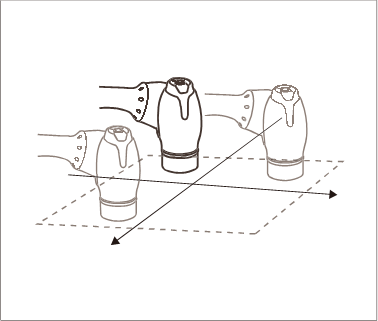
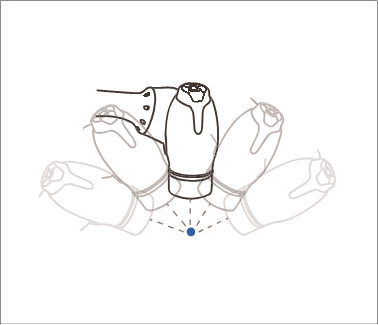
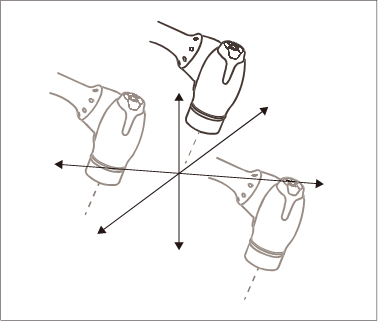
Meer informatie over instellingen vindt u in “(2.12.2-nl_NL) Cockpit-instellingen”. |
|
4 |
Save Pose Button |
Slaat de huidige pose op. Voor meer informatie, zie “(2.12.2-nl_NL) Werkpunt van skill-opdracht instellen met cockpitknoppen”. |
|
5 |
One Line Up |
Verplaatst de focus in het scherm één regel naar boven |
|
6 |
One Line Down |
Verplaatst de focus in het scherm één regel naar beneden |
Opmerking - Cockpit-instellingen wijzigen
-
Het duurt 2 seconden om de instellingen van de


-
Als u op de knop Pose opslaan op het scherm voor vaardigheidsinstellingen drukt, wordt de focus automatisch verplaatst naar de volgende pose.
-
De knop Annuleren kan alleen worden gebruikt in het venster voor het instellen van vaardigheden dat meerdere posities beheert.