
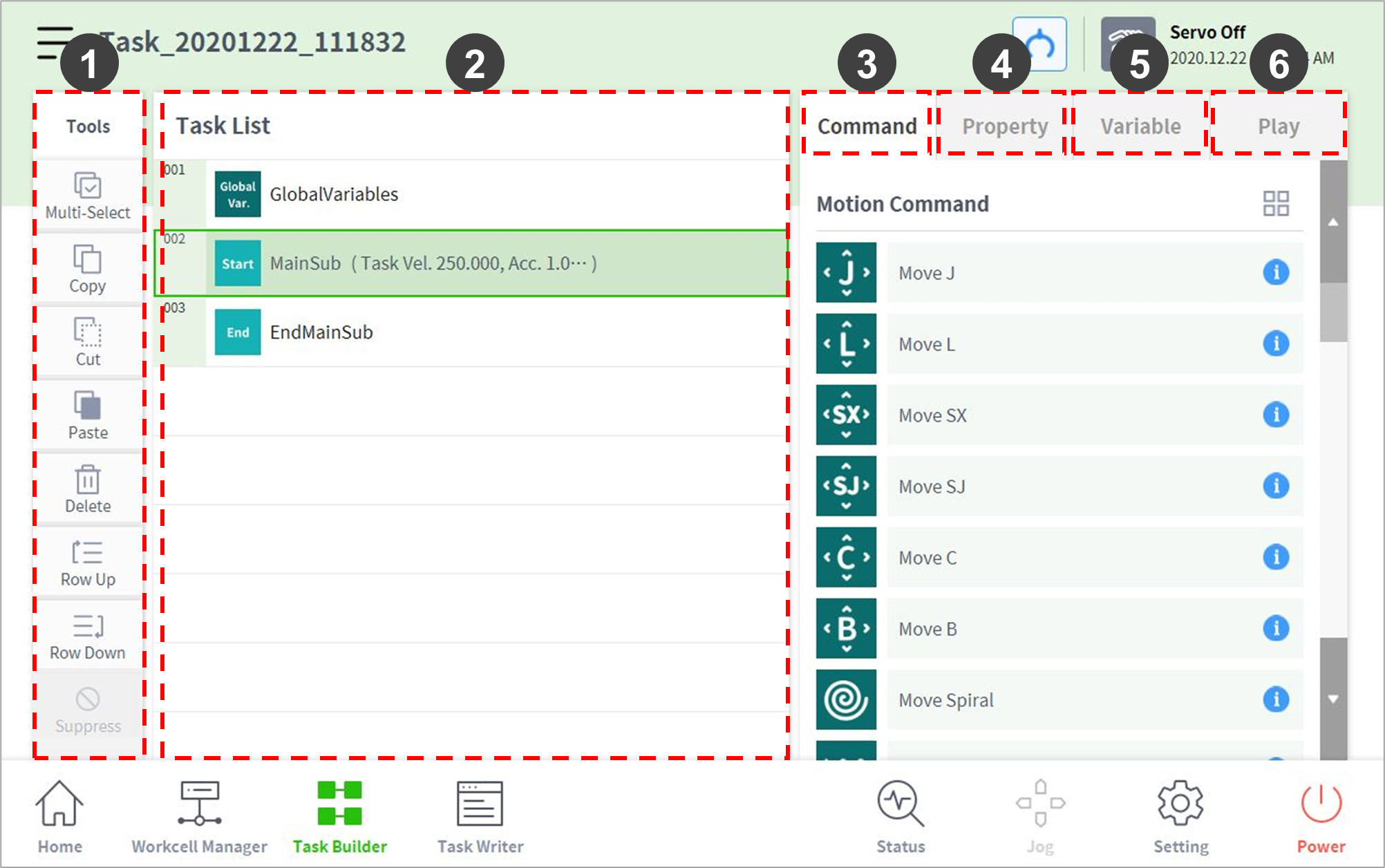
Obrazovka pro editaci úlohy v aplikaci Task Builder je strukturována následovně:
|
Č. |
Položka |
Popis |
|
1 |
Edit Command Tool (CTR) |
|
|
2 |
Task List |
Zobrazí pořadí úloh a seznam příkazů přidaných z karty Příkaz. Když se vytvoří úloha, příkazy GlobalVariables, MainSub a EndMainSub se přidají automaticky. |
|
3 |
Command |
Zobrazí seznam příkazů pro přidání na Seznam úloh. Zvolením příkazu se přidá do Seznamu úloh. |
|
4 |
Property |
Zkontroluje a upraví nastavení příkazu přidaného do seznamu úloh. |
|
5 |
Variable |
Přidá systémovou proměnnou nebo sleduje globální a systémové proměnné použité v dané úloze. |
|
6 |
Play |
Provede úlohu, která se právě konfiguruje ve virtuálním/reálném režimu. |
-
GlobalVariables: Globální proměnná a globální pozice programu úlohy se může zadat v kartě Vlastnosti v části GlobalVariables, přičemž předdefinované globální proměnné a globální pozice lze použít v obrazovce vlastností daného příkazu, který byl přidán do seznamu úloh.
-
MainSub a EndMainSub: Příkaz vybraný uživatelem je přidán do spodní části MainSub, a příkazy jsou provedeny v pořadí od příkazů umístěných ve spodní části MainSub po příkazy umístěné v horní části MainSub.
-
Pokud se provádí monitorování pomocí proměnné registrované v kartě Proměnná, frekvence změn hodnoty může být příliš vysoká, než aby se tato hodnota zobrazila na obrazovce.
-
Systémové proměnné lze registrovat bez omezení počtu počínaje verzí softwaru V2.8.
-
Pokud je zaregistrováno příliš mnoho systémových proměnných, může dojít k dlouhému načítání pro provedení úlohy.