Opzionale Normale 20 min
Questo esempio viene creato in Task Builder. Task Writer non supporta la funzione di specialità.
Attenzione
-
Prima di provare il campione, leggere e seguire (2.12-it_IT) Precauzioni per l'uso. Per ulteriori informazioni, fare riferimento (2.12-it_IT) PARTE 1. Manuale di sicurezzaa .
-
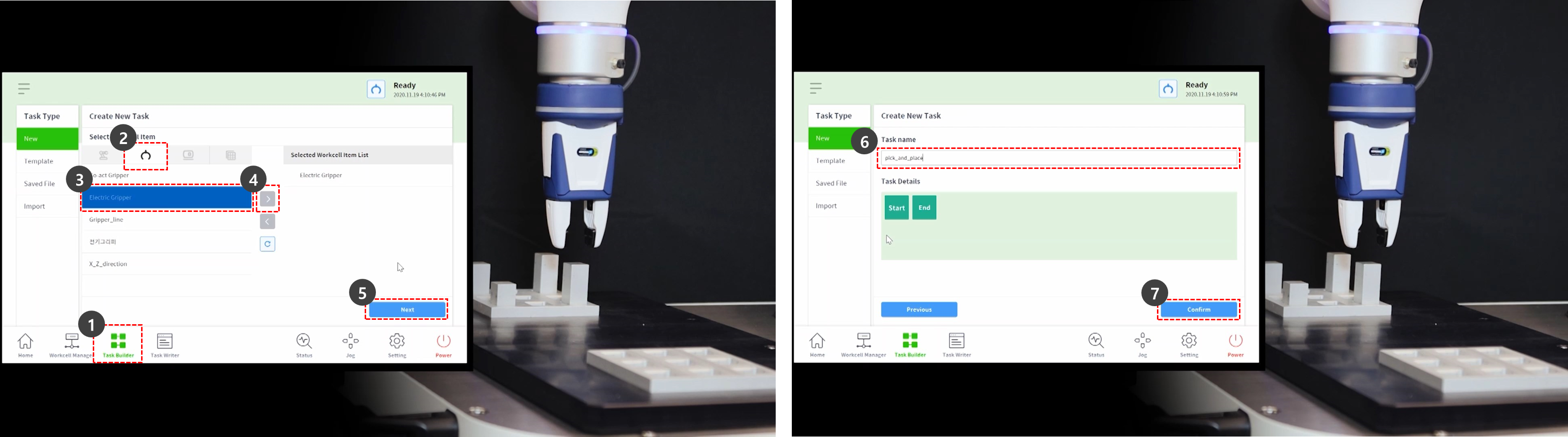
Selezionare Task Builder dal menu in basso.
-
Selezionare l'icona Select Workcell Item > Gripper (Seleziona elemento cella di lavoro > pinza).
-
Selezionare la pinza registrata come elemento Workcell. Non è possibile provare questo campione se non è presente una pinza registrata come elemento Workcell.
-
Premere il pulsante > per registrare l'elemento Workcell come elemento Workcell selezionato.
-
Premere il pulsante Avanti.
-
Immettere il nome dell'attività.
-
Premere Conferma.
-
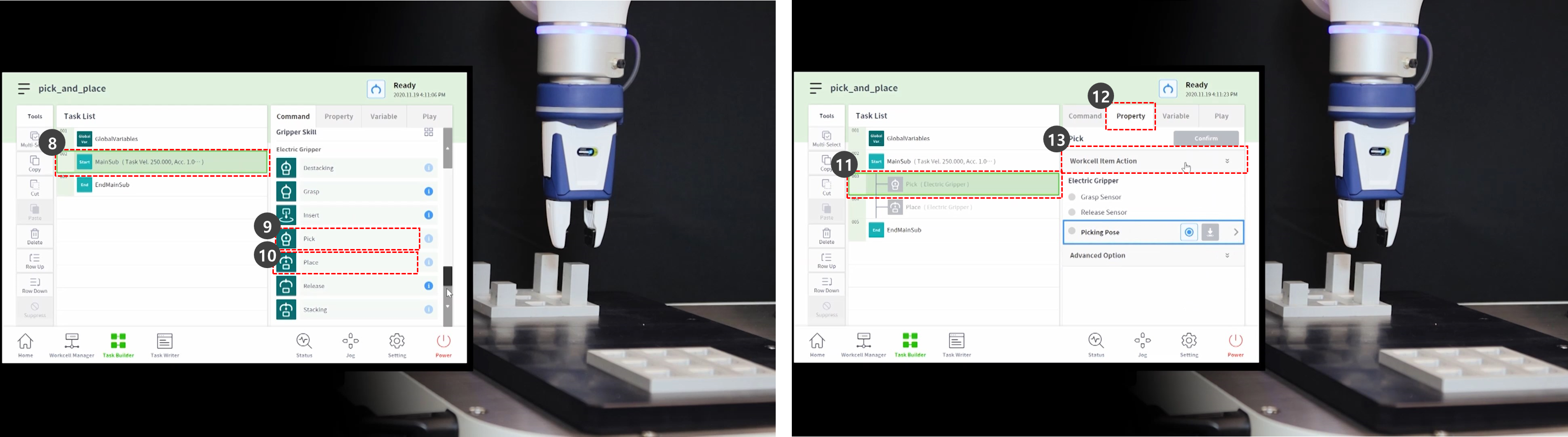
Selezionare il comando MainSub dalla seconda riga dell'elenco di attività. Un nuovo comando viene aggiunto alla riga successiva della riga selezionata.
-
Aggiungere il comando Seleziona abilità.
-
Aggiungere il comando posiziona abilità.
-
Selezionare il comando di selezione dalla terza riga dell'elenco delle attività.
-
Selezionare la scheda Proprietà.
-
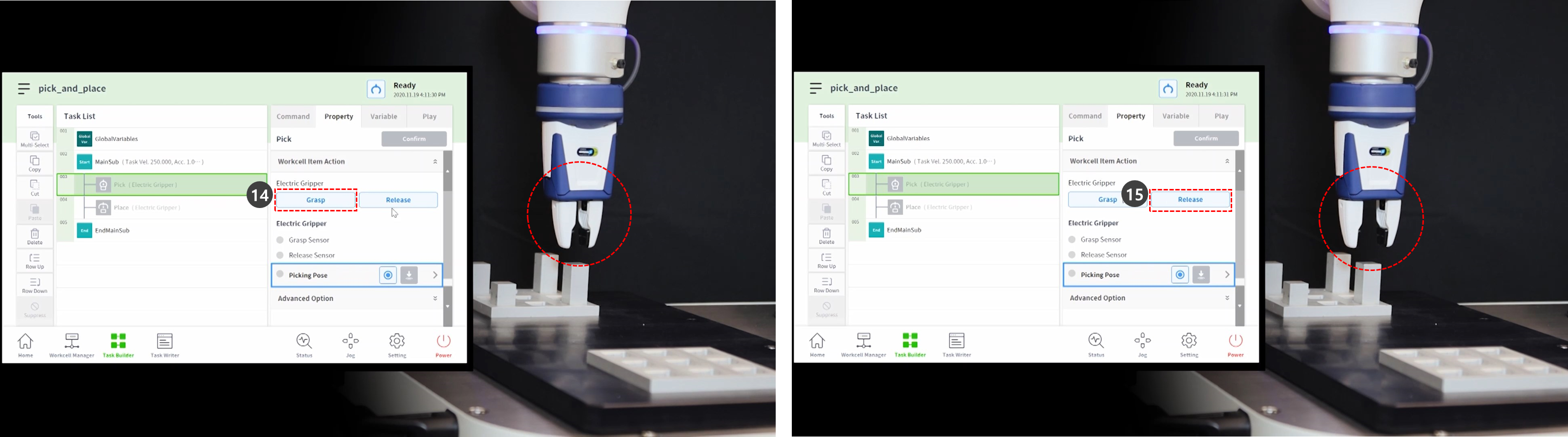
Premere l'azione elemento cella di lavoro per espandere il menu. Se è selezionato elemento cella di lavoro pinza, l'azione pinza può essere testata durante l'azione elemento cella di lavoro.
-
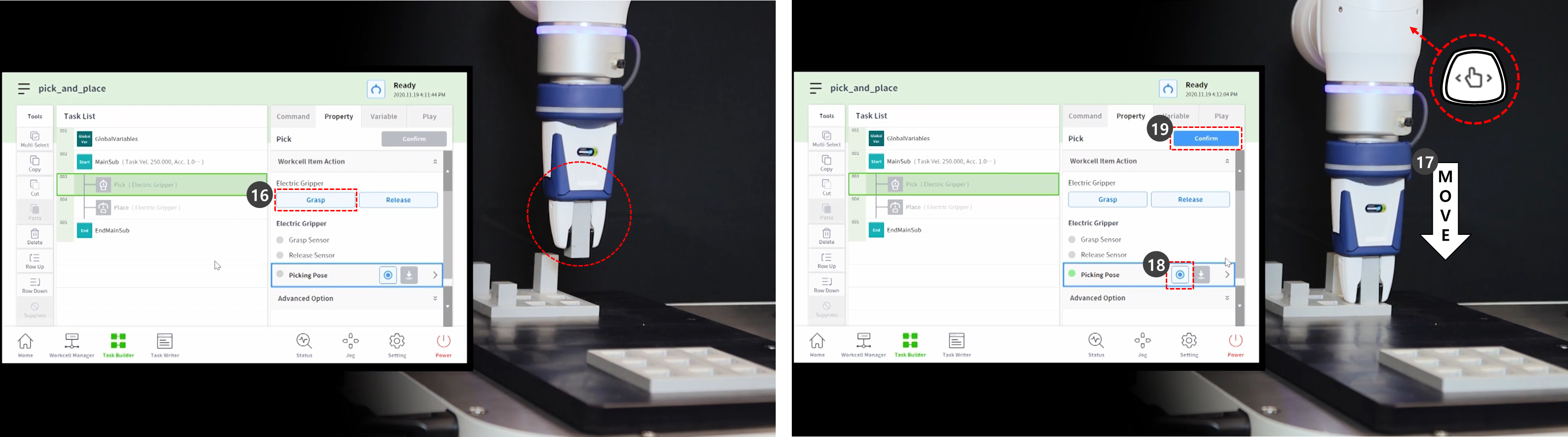
Per testare la pinza, premere il pulsante di presa ed eseguire il movimento di presa.
-
Per testare la pinza, premere il pulsante di rilascio ed eseguire il movimento di rilascio.
-
In caso di pezzi leggeri, posizionare il pezzo nella pinza e premere il pulsante di presa per fare in modo che il robot trattenga il pezzo. L'esecuzione dell'apprendimento mentre la pinza tiene un pezzo può aiutare a stabilire una posizione precisa.
-
Tuttavia, il fatto che il robot mantenga un pezzo durante l'apprendimento non è obbligatorio, ma un esempio.
-
Nel caso di pezzi pesanti, possono verificarsi situazioni pericolose in quanto la pinza può perdere il pezzo.
-
Nel caso di pezzi pesanti, il peso utensile delle Impostazioni utensile deve includere il peso utensile e il peso pezzo.
-
-
Utilizzare l'apprendimento diretto per spostare il robot nel punto in cui verrà eseguito il prelievo.
-
Tenere premuto il pulsante guida manuale nel cockpit per spostare il robot.
-
-
Premere il pulsante Get pose (Ottieni posa) della posa di prelievo.
-
Premere il pulsante Conferma.
-
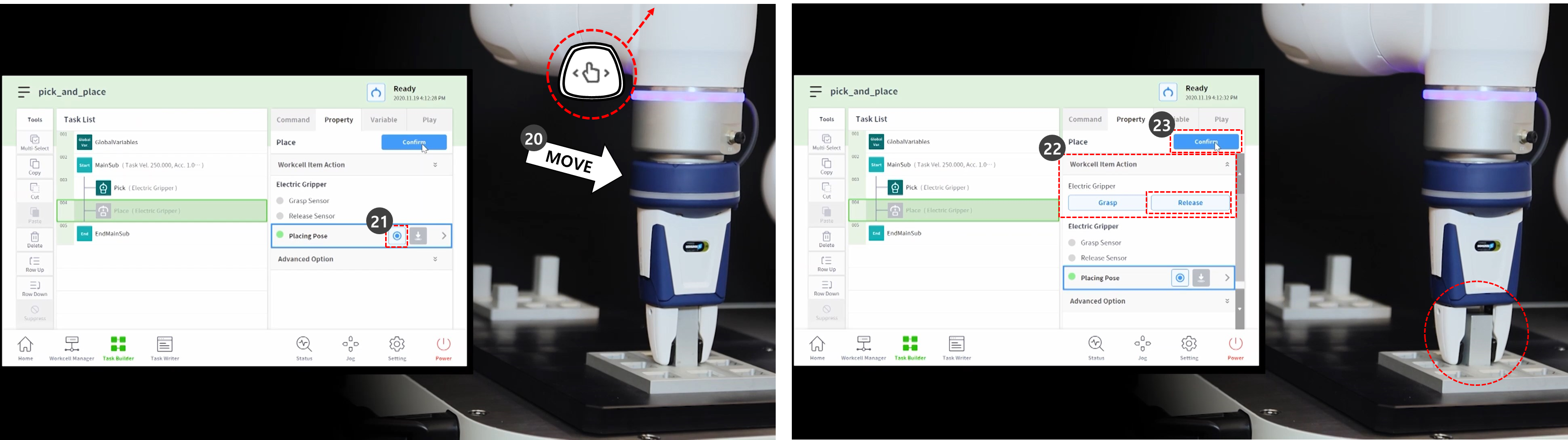
Utilizzare la funzione di apprendimento diretto per spostare il robot nel punto in cui verrà eseguito il posizionamento.
-
Premere il pulsante Get pose (Ottieni posa) della posa.
-
Per rilasciare il pezzo dalla pinza, premere il pulsante di rilascio.
-
Premere il pulsante Conferma.
-
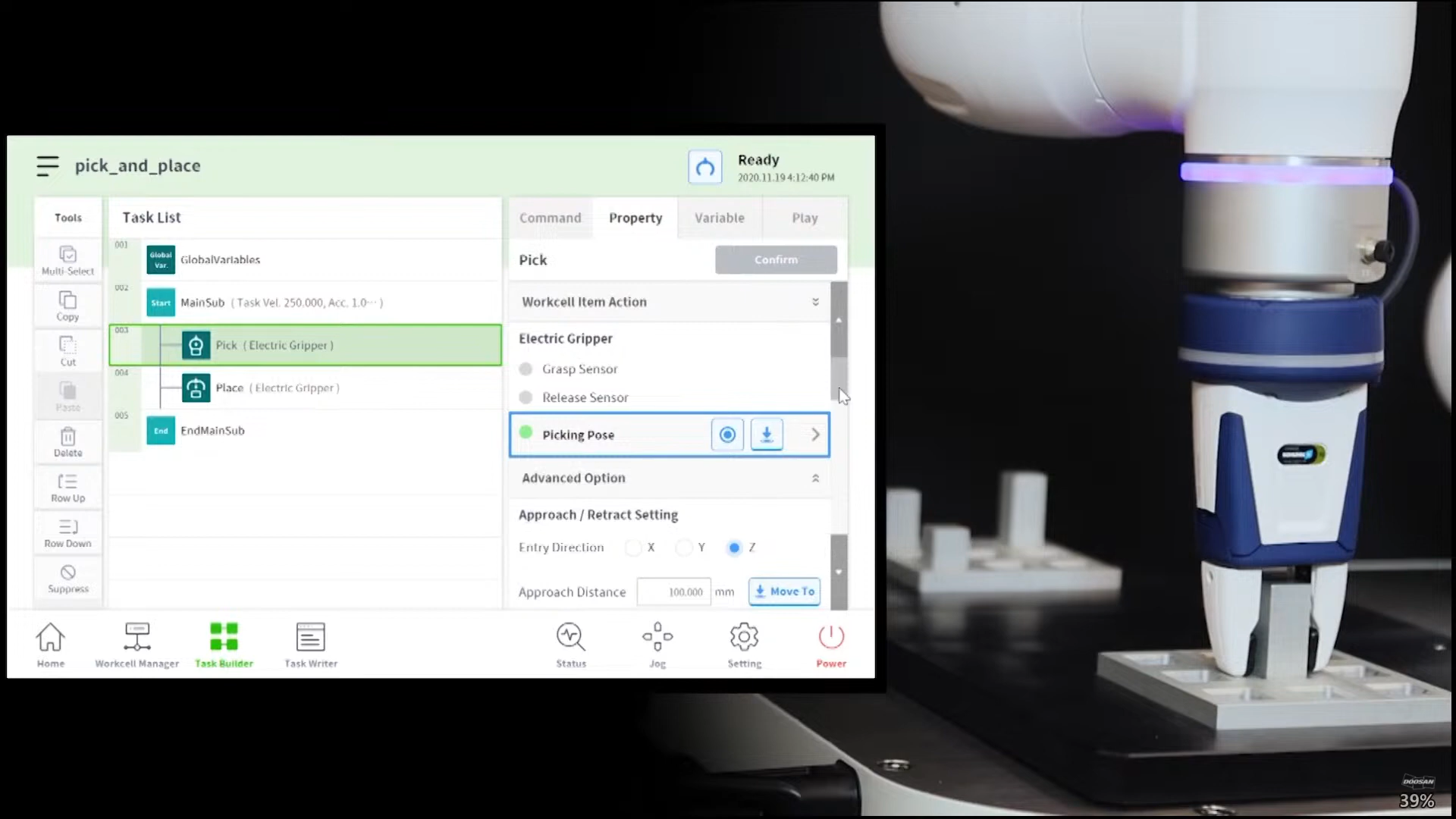
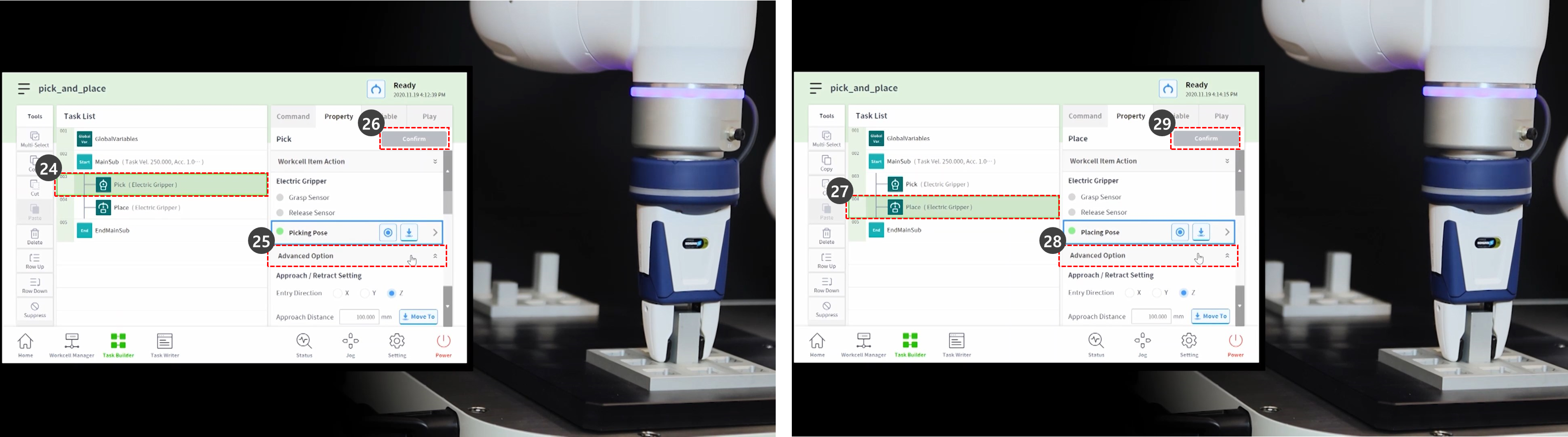
Per impostare le impostazioni dettagliate dei comandi di selezione e posizionamento delle specialità, selezionare il comando di selezione nella terza riga dell'elenco di attività.
-
Premere l'opzione Avanzate per espandere il menu e impostare come segue: Utilizzare i valori predefiniti per gli elementi non descritti di seguito.
-
Direzione di ingresso: Asse Z
-
Imposta la direzione per l'immissione della posizione di prelievo.
-
-
Distanza di avvicinamento: 100 mm
-
Imposta la distanza prima che il robot si avvicini alla posizione di prelievo. Assicura una distanza di avvicinamento sufficiente.
-
-
Distanza di ritrazione: 100 mm
-
Imposta la distanza dopo che il robot si ritrae nella direzione impostata dalla posizione di prelievo. Assicura una distanza di ritrazione sufficiente.
-
-
Velocità di avvicinamento: 100 mm/s.
-
Imposta la velocità di avvicinamento inferiore al valore predefinito quando il robot si avvicina a un oggetto.
-
-
Controllo di conformità: Abilitato (verde)
-
Contatto di rilevamento: Abilitato (verde)
-
Consente di attivare le funzioni di controllo della conformità e di rilevamento dei contatti.
-
Forza di contatto: 10N
-
Tolleranza di contatto: 10 mm
-
Forza: 15N
-
Offset scratch: 2mm
-
-
Rilasciare la pinza prima del prelievo: Abilitato (verde)
-
Imposta la pinza nello stato di rilascio prima di avvicinarsi alla posizione di prelievo.
-
-
Peso utensile: Nessuno
-
Se il pezzo non è leggero, è necessario sommare il peso del pezzo e il peso dell'utensile, aggiungerlo come elemento della cella di lavoro peso utensile e selezionare.
-
-
-
Premere il pulsante Conferma.
-
Selezionare il comando luogo dalla quarta riga dell'elenco delle attività.
-
Premere l'opzione Avanzate per espandere il menu e impostare come segue: Utilizzare i valori predefiniti per gli elementi non descritti di seguito.
-
Direzione di ingresso: Asse Z
-
Distanza di avvicinamento: 100 mm
-
Distanza di ritrazione: 100 mm
-
Velocità di avvicinamento: 100 mm/s.
-
Controllo di conformità: Abilitato (verde)
-
Contatto di rilevamento: Abilitato (verde)
-
Consente di attivare le funzioni di controllo della conformità e di rilevamento dei contatti.
-
Forza di contatto: 10N
-
Tolleranza di contatto: 10 mm
-
Forza: 15N
-
-
Peso utensile: Nessuno
-
-
Premere il pulsante Conferma.
-
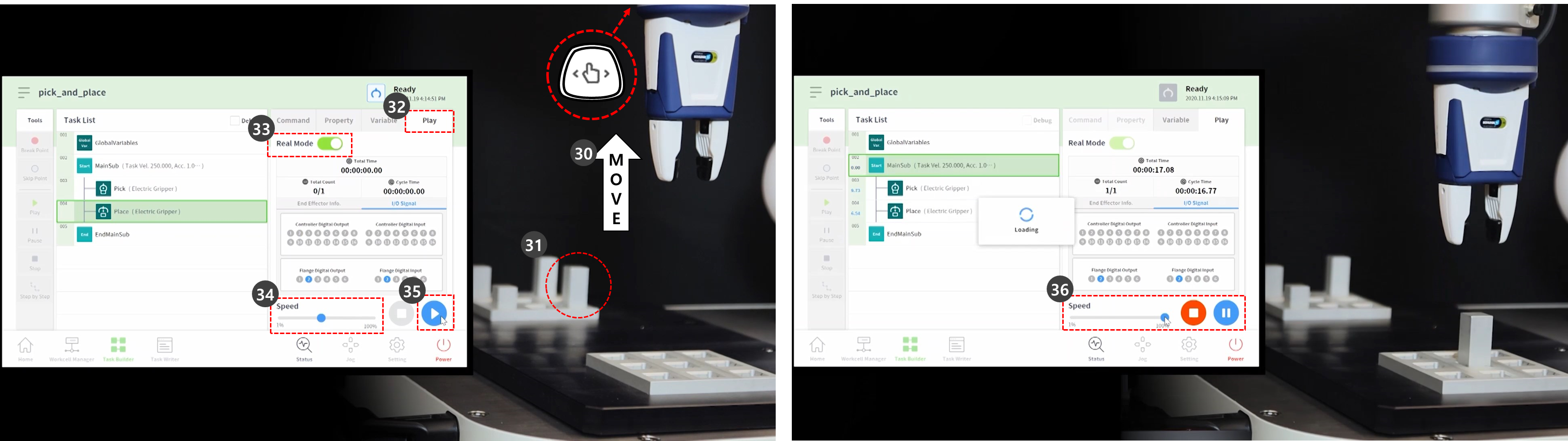
Utilizzare la funzione di apprendimento diretto per spostare il robot nel punto in cui inizia la funzione di prelievo e posizionamento.
-
Spostare un pezzo nella posizione di prelievo.
-
Selezionare la scheda Riproduci.
-
Attivare il pulsante di commutazione modalità reale.
-
Regolare la barra di scorrimento della velocità al 10-30%.
-
Questa barra di scorrimento regola la velocità impostata di tutti i comandi sul % selezionato.
-
Quando un'attività viene eseguita per la prima volta dopo la sua creazione, eseguirla a bassa velocità può prevenire rischi imprevisti.
-
-
Premere il pulsante Riproduci.
-
Se l'attività viene completata senza problemi, riportare la velocità al valore predefinito, 100%, e ripetere il test.