Nastavení panelu Chytrého Ovladače je obrazovka pro nastavení funkcí poskytovaných jako příslušenství řady A.
-
V nabídce Nastavení robota vyberte položku Nastavení panelu Chytrého Ovladače.V okně pro správu nastavení se zobrazí informace o aktuálním nastavení.
-
Nastavte přepínač Použít panel Chytrého Ovladače na ZAPNUTO.Pokud je systém restartován při nastavení panelu Chytrého Ovladače na ZAPNUTO, načte se znovu v režimu dálkového ovládání.
-
Vybrat úlohuJe to úloha, který se použije v režimu panelu Chytrého Ovladače.
-
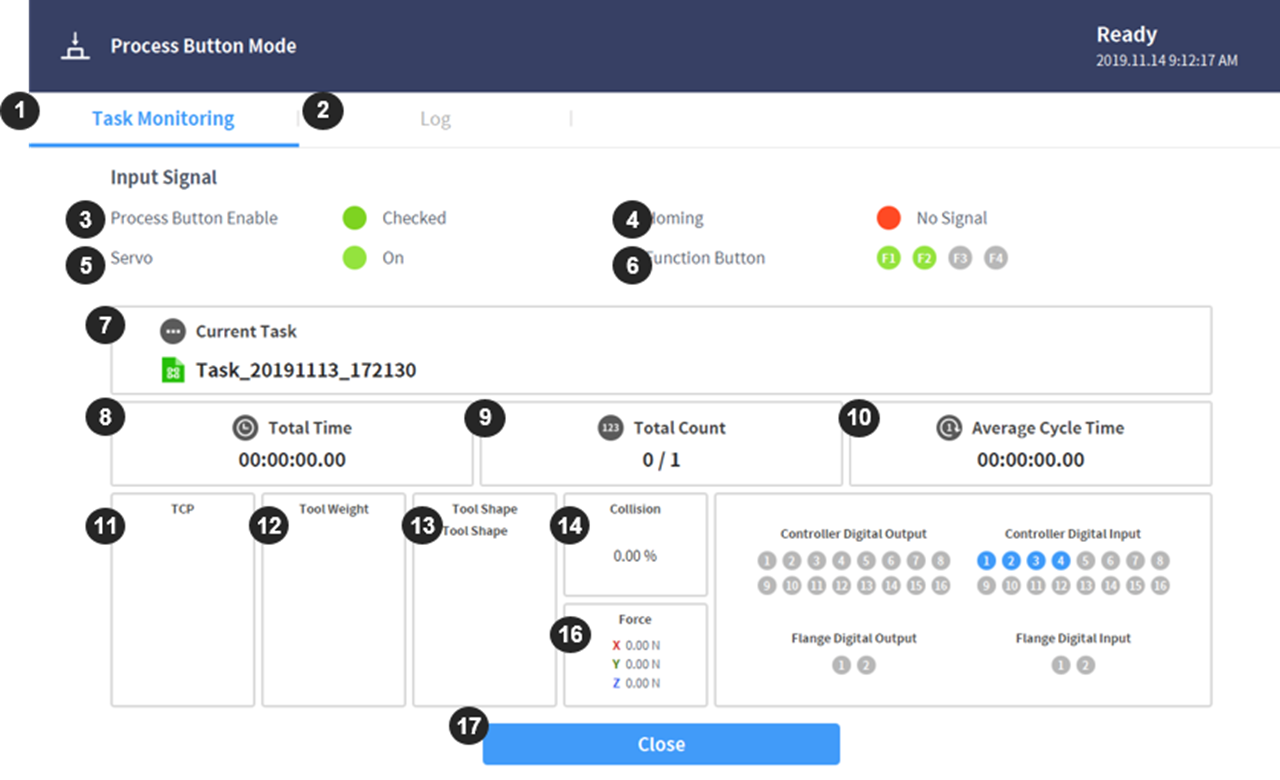
Klikněte na tlačítko Potvrdit a poté na tlačítko Spustit panel Chytrého Ovladače.Zobrazí se řídicí obrazovka panelu Chytrého Ovladače a zpřístupní se příkazy používající panel Chytrého Ovladače.Když je režim panelu Chytrého Ovladače spuštěn z Windows, změní se rovněž obrazovka instruktážního panelu na obrazovku panelu Chytrého Ovladače.
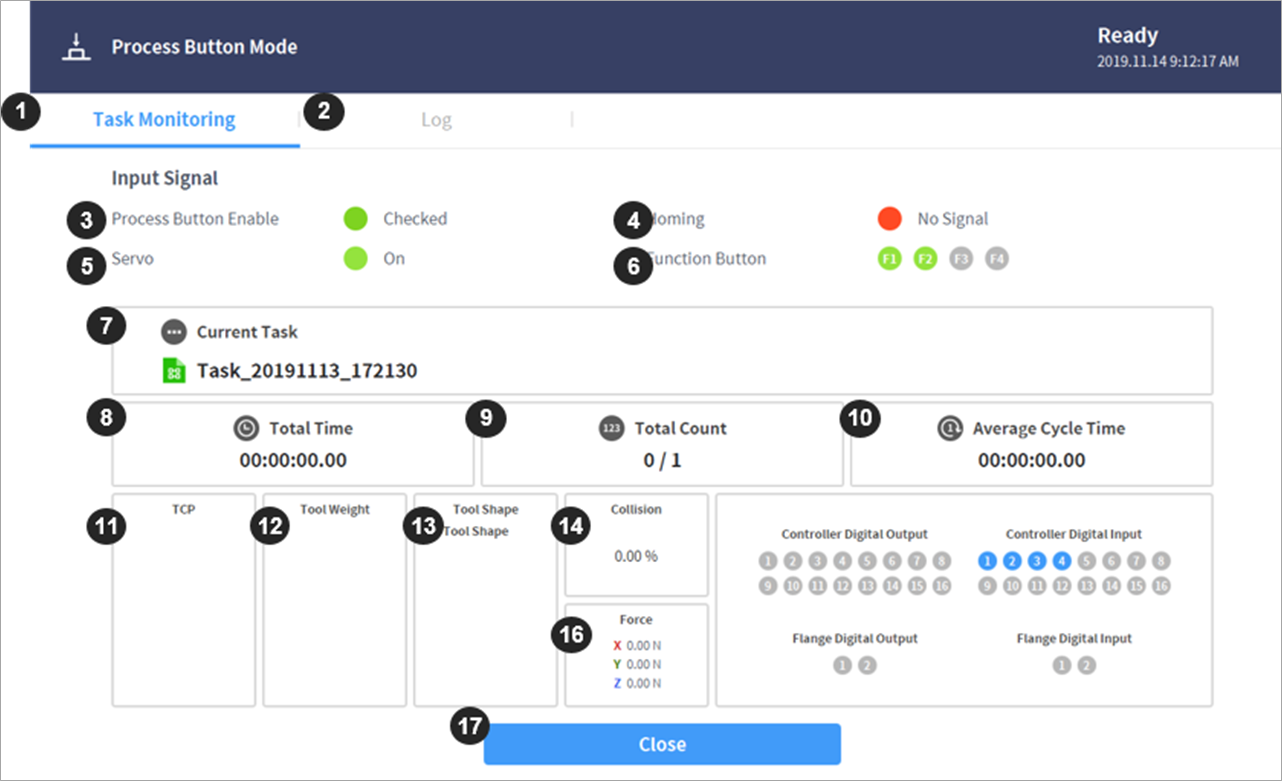
|
Č. |
Položka |
Popis |
|
1 |
Task Monitoring Tab |
Je to karta, která zobrazuje monitorovací informace nezbytné pro provedení vstupního signálu a úlohy panelu Chytrého Ovladače. |
|
2 |
Log Tab |
Je to karta, která zobrazuje zprávy protokolu shromážděné během provádění úlohy. |
|
3 |
Smart Pendant Enable Signal |
Když je panel Chytrého Ovladače připojen k řídicí jednotce, zobrazí se jako zaškrtnutý (zeleně). |
|
4 |
Homming Signal |
Když je stisknuto tlačítko navádění panelu Chytrého Ovladače, ukazatel se zobrazí jako zaškrtnutý (zelený). |
|
5 |
Servo On/Off Signal |
Zobrazuje stav zapnutí/vypnutí serva |
|
6 |
Function Button Signal |
Ukazatele stavu stisknutí P1-P4 |
|
7 |
Current Task |
Oblast zobrazující úlohu, která bude použita panelem Chytrého Ovladače |
|
8 |
Total Time |
Celková doba přehrávání úlohy |
|
9 |
Total Count |
Počet smyček úlohy |
|
10 |
Average Cycle Time |
Průměrná doba přehrávání každého cyklu úlohy |
|
11 |
TCP Indicator |
Informace TCP používané aktuální úlohou |
|
12 |
Tool Weight Indicator |
Informace o hmotnosti nástroje používané aktuální úlohou |
|
13 |
Tool Shape Indicator |
Informace o tvaru nástroje používané aktuální úlohou |
|
14 |
Collision |
Informace o prahové hodnotě kolize |
|
15 |
Force |
Vynutit informace |
|
16 |
Digital / Flange I/O information |
Informace o digitálních/přírubových vstupech/výstupech |
|
17 |
Close |
Tlačítko pro ukončení režimu panelu Chytrého Ovladače. |
Pokud v režimu chytrého ovladače dojde k nouzovému zastavení nebo ochrannému zastavení, bude to vyřešeno následovně:
-
Nouzové zastavení: Zobrazí se vyskakovací okno nouzového zastavení. Po odstranění příčiny nouzového zastavení – vytažení nebo otočení spínače nouzového zastavení pro resetování – se vyskakovací okno automaticky zavře.
-
Ochranné zastavení způsobí přechod do stavu Servo vypnuto: Zobrazí se červené vyskakovací okno ochranného zastavení. Pokud po odstranění příčiny ochranného zastavení stisknete tlačítko Servo zapnuto na chytrém ovladači, servopohony robota se zapnou a vyskakovací okno se automaticky zavře.
-
Ochranné zastavení způsobí přechod do stavu Přerušeno: Zobrazí se žluté vyskakovací okno ochranného zastavení. Pokud je po odstranění příčiny ochranného zastavení stisknuto tlačítko Reset na chytrém ovladači, stav robota se změní na normální pohotovostní stav – manuální pohotovostní režim, automatický pohotovostní režim nebo pohotovostní režim HGC. V případě porušení bezpečnosti, kdy příčinu nelze odstranit bez přemístění robota, lze použít funkci Uvolnění upnutí kokpitem
-
Podrobnosti o stavu pro každý režim najdete v části „ Barva stavové a přírubové kontrolky pro každý režim