
Rozvržení obrazovky pro nastavení robota je následující:
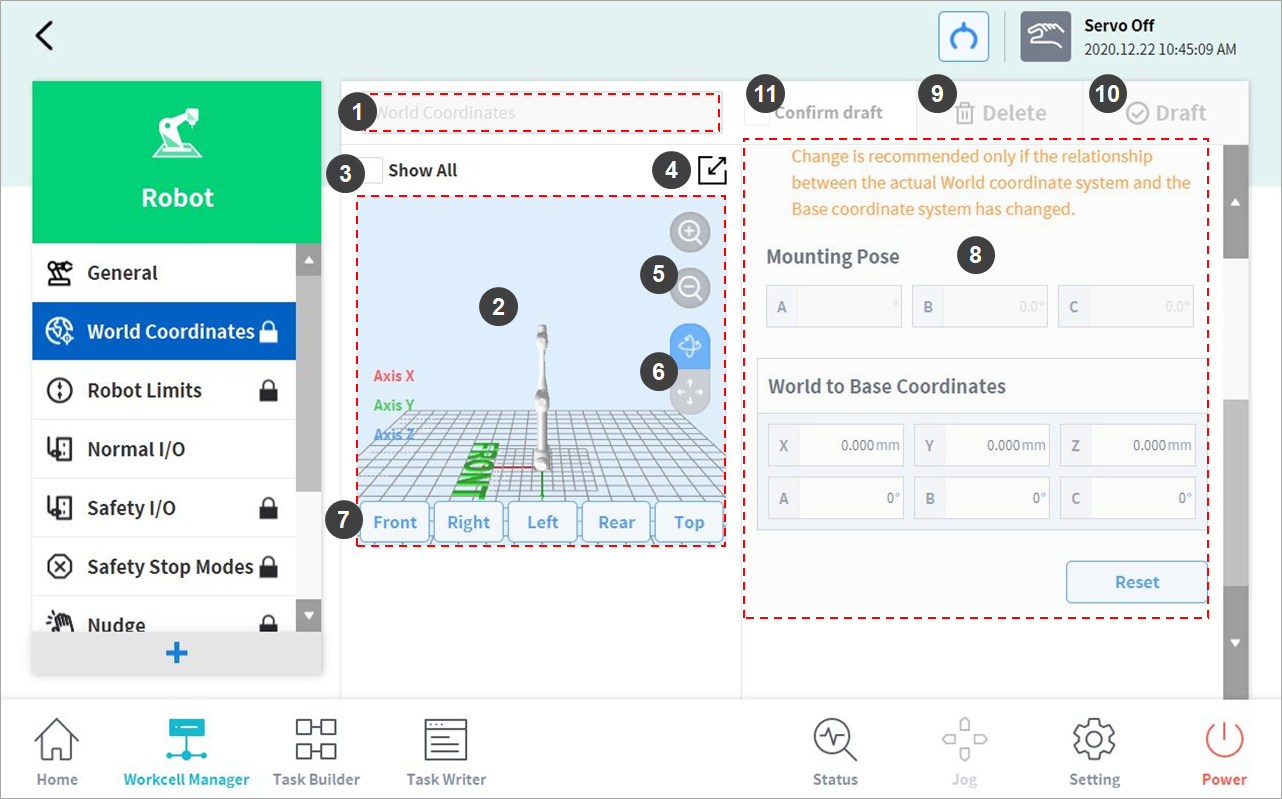
|
Č. |
Položka |
Popis |
|
1 |
Enter Workcell Name |
Zadejte název Workcell. |
|
2 |
Simulation Screen |
Zobrazí se simulace pracovního prostoru Workcell. |
|
3 |
View All |
Zobrazí se všechny další registrované buňky Workcell. Zaškrtnutím všech zaškrtávacích políček se aktivuje funkce Zobrazit vše. Zrušením zaškrtnutí políček se funkce deaktivuje. |
|
4 |
Change to Full Screen ( |
Simulační obrazovka se zobrazí jako celá obrazovka. V režimu celé obrazovky klepněte na tlačítko minimalizovat ( |
|
5 |
Zoom In ( |
Simulační obrazovku lze přiblížit nebo oddálit. |
|
6 |
Rotate ( |
Simulační obrazovku lze otočit nebo posunout. Klepněte na tlačítko a uchopte obrazovku nebo na ni klepněte, čímž ji budete ovládat. |
|
7 |
Simulator Direction Setting |
Nastavte směr simulátoru. Simulace se zobrazí z vybraného směru. |
|
8 |
Workspace |
Zobrazí se pracovní prostor Workcell. |
|
9 |
Delete |
Vymaže se aktuální Workcell. |
|
10 |
Draft Confirm |
Koncept: Tímto se dočasně uloží nastavení pracovního prostoru buňky Workcell. Potvrdit: Tímto se uloží aktuální nebo potvrzené dočasné uložení nastavení pracovního prostoru buňky Workcell. (Tlačítko Potvrdit se zobrazí pouze u buněk Workcell souvisejících s bezpečností, a to pouze po Potvrzení dočasného uložení. U obecných buněk Workcell se zobrazí pouze tlačítko Potvrdit.) |
|
11 |
Confirm Draft |
Tímto se potvrdí uložení dočasně uložených nastavení pracovního prostoru. (Toto se zobrazuje pouze u buněk Workcell souvisejících s bezpečností, nikoli u obecných buněk Workcell) |


