Korean English Chinese Czech Dutch French German Hungarian Italian Japanese Polish Portuguese Spanish

비전 도구의 티칭 영역 설정하기

image2021-11-26_9-38-53.png

image2021-11-26_9-39-8.png

image2021-11-26_9-39-25.png

번호

항목

설명

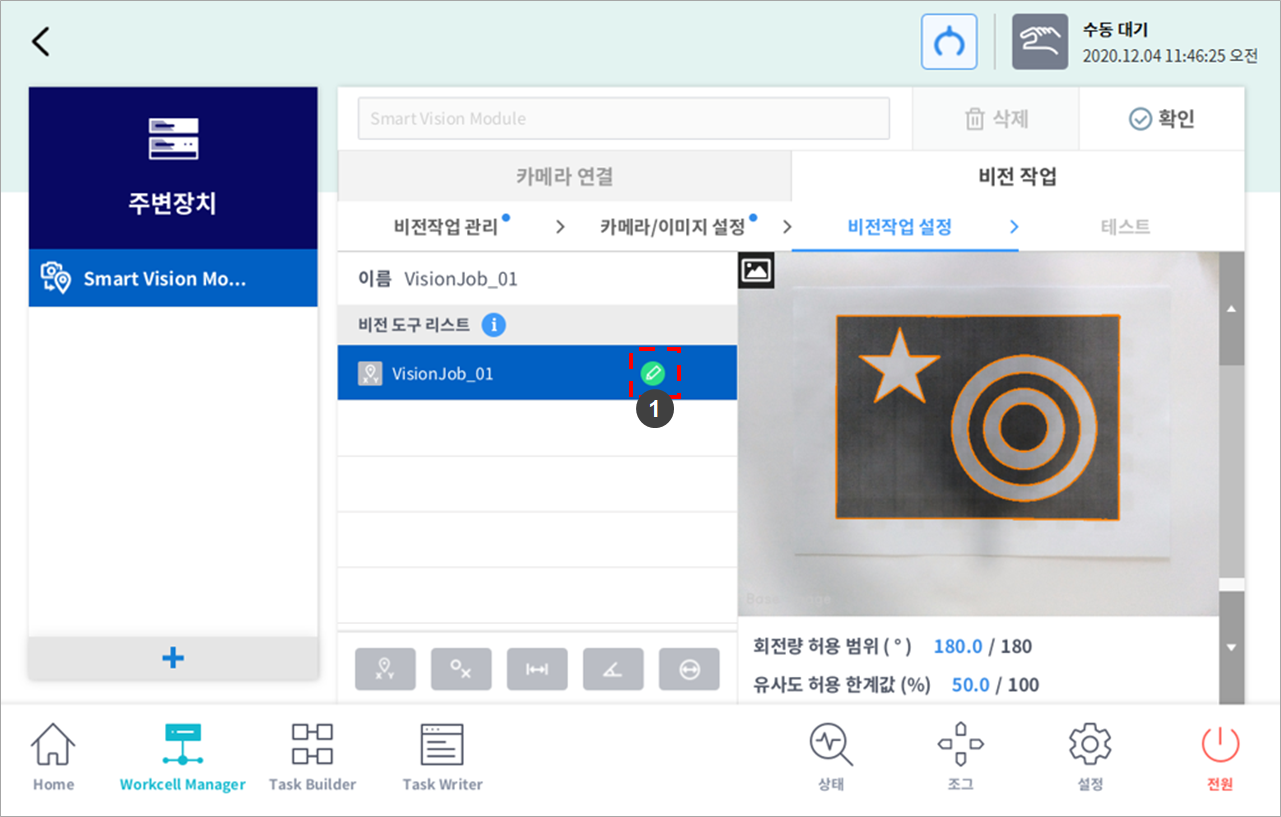
1

수정

비전 도구 리스트에 선택된 작업을 설정할 수 있습니다.

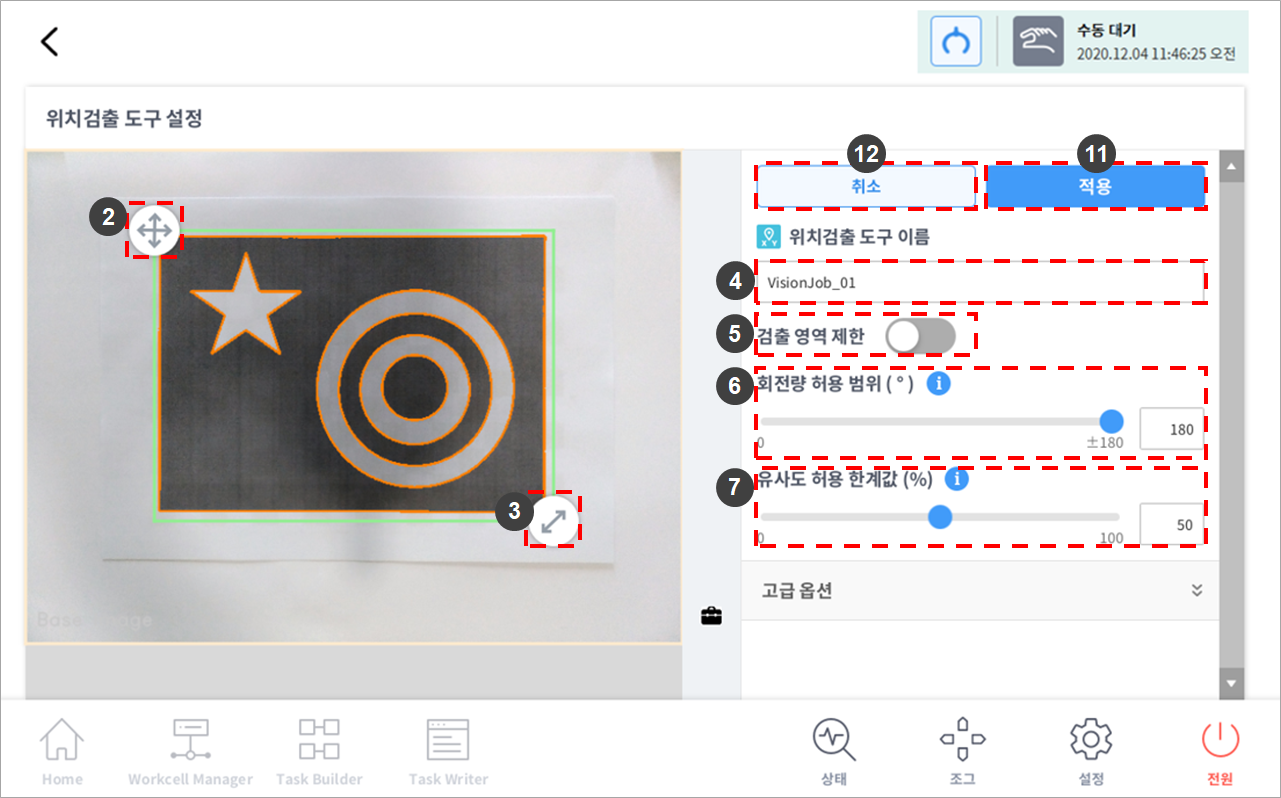
2

티칭 영역 이동(녹색영역)

화살표를 누르는 동안 영역으로 이동이 가능합니다.

  • 적용 버튼 누를 시 선택한 영역이 설정됩니다.

3

티칭 영역 크기 조절(녹색영역)

화살표를 누르는 동안 티칭 영역의 크기를 조절할 수 있습니다.

  • 적용 버튼 누를 시 선택한 영역이 설정됩니다.

4

작업 이름 편집

키보드 화면이 올라오고, 작업 이름을 수정할 수 있습니다.

  • 적용 버튼을 누를 때 카메라에 적용됩니다.

5

검출 영역 제한

티칭 영역을 제한하는 창이 나타납니다.

  • 설정 영역은 적용 버튼을 누를 때 카메라에 저장됩니다.

6

회전량 허용 범위

기준 각도 값으로부터 각도의 허용치를 설정합니다. (입력범위: 0~180°)

  • 티칭한 영역의 이미지를 기준으로 얼마나 회전된 물체 검출을 허용할지 설정합니다.

  • 예를 들어 회전량 허용 범위가 180(-180~+180)이면 모든 회전 범위의 물체를 검출하며, 10(-10~+10)이면 기준 이미지에서 10˚ 이내로 회전된 물체만 검출합니다. 회전 허용 범위를 크게 하면 검출 속도가 늘어나며 범위를 작게 하면 검출 속도가 줄어듭니다.

  • 스크롤을 움직일 때 즉시 적용됩니다.

7

유사도 허용 한계값

기준 값으로부터 유사도 허용치를 설정합니다. (0~100%)

  • 유사도(Similarity)는 티칭된 물체 이미지와 검출된 결과 이미지 간의 윤곽선 일치 정도를 의미합니다.

  • 유사도 허용 한계값(임계값)를 조정하여 검출할 물체의 유사도를 설정할 수 있습니다.

  • 예를 들어 유사도 허용 한계값이 50이면 형상의 유사한 정도가 50%가 넘는 형상만 검출합니다.

  • 유사도 임계값을 높게 설정하면 유사물체 간의 변별력이 높아지지만 약간 변형된 물체나 카메라 왜곡, 빛 반사 변화 등 발생 시 물체 측정을 실패합니다.

  • 유사도 임계값을 낮게 설정하면 물체/환경 변화에 대응할 수 있지만 측정 영역에 있는 유사한 물체를 오인식할 수 있습니다.

  • 측정 물체/환경 조건에 맞도록 유사도 허용 한계값을 적절히 설정하는 것은 비전 작업의 성공에 매우 중요한 역할입니다.

  • 스크롤을 움직일 때 즉시 적용됩니다.

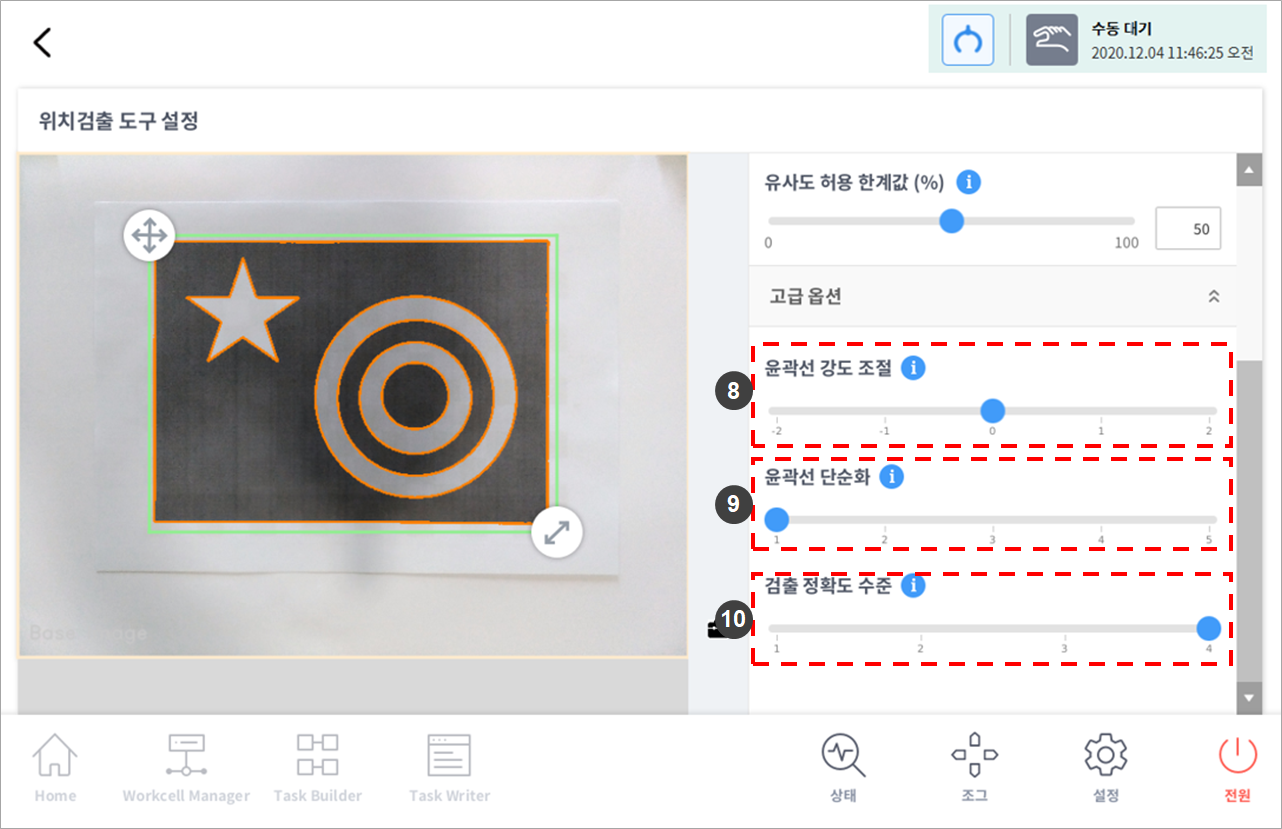
8

윤곽선 강도 조절

검출되는 윤곽선의 강도를 설정할 수 있습니다.

  • 윤곽선에 인접하는 영역의 색상 차이가 크면 윤곽선의 강도가 높고, 색상차이가 작으면 윤곽선의 강도가 낮습니다.

  • 기본값인 [0]을 기준으로 [+2]를 설정하면 강도가 높은 윤곽선만 나타나고 강도가 낮은 윤곽선은 사라집니다. [-2]를 설정하면 강도가 높은 윤곽선과 강도가 낮은 윤곽선이 모두 표시됩니다.

  • 스크롤을 움직일 때 즉시 적용됩니다.

9

윤곽선 단순화

윤곽선을 단순화하여 정리할 수 있습니다.

  • 측정된 윤곽선들 중 잡음처럼 작은 윤곽선들은 원하는 형상을 티칭 할 때 방해가 됩니다. 이때 1에서 5값으로 값을 늘리면 잡음처럼 작은 윤곽선들이 제거가 됩니다.

  • 값이 커질수록 자잘한 윤곽선이 제거되며, 연산 속도가 증가합니다.

  • 스크롤을 움직일 때 즉시 적용됩니다.

10

검출 정확도 수준

물체를 정확하게 또는 빠르게 검출하고 싶을 때 정확도 수준 범위를 조정합니다.

  • 값이 커질수록 형상 검출 정확도가 높아집니다.

  • 값이 작아질수록 빠르게 검출하지만 형상 검출 정확도가 떨어집니다.

  • 스크롤을 움직일 때 즉시 적용됩니다.

11

적용

비전 작업 설정을 적용합니다.

12

취소

비전 작업 설정을 취소합니다.