
Aby ustawić limity przestrzeni dla robota, dotknij przycisku 
-
Należy podać nazwę stanowiska roboczego w polu Workcell Name znajdującym się na górze ekranu Workcell Setting.
-
Informacje o pozycji należy ustawić zgodnie z kształtem Space Limit oraz Inspection Point, Valid Space i Zone Margin na karcie Geometry.
-
Ustaw Dynamic Zone Enable i Advanced Options na karcie Parameters, a następnie naciśnij Draft.
-
Sprawdź, czy wszystkie wyświetlane parametry są takie same jak te, które powinny być ustawione, a następnie zaznacz opcję Confirm draft i naciśnij przycisk Confirm..
-
Nacisnąć przycisk Activate Toggle, aby zastosować limit przestrzeni.
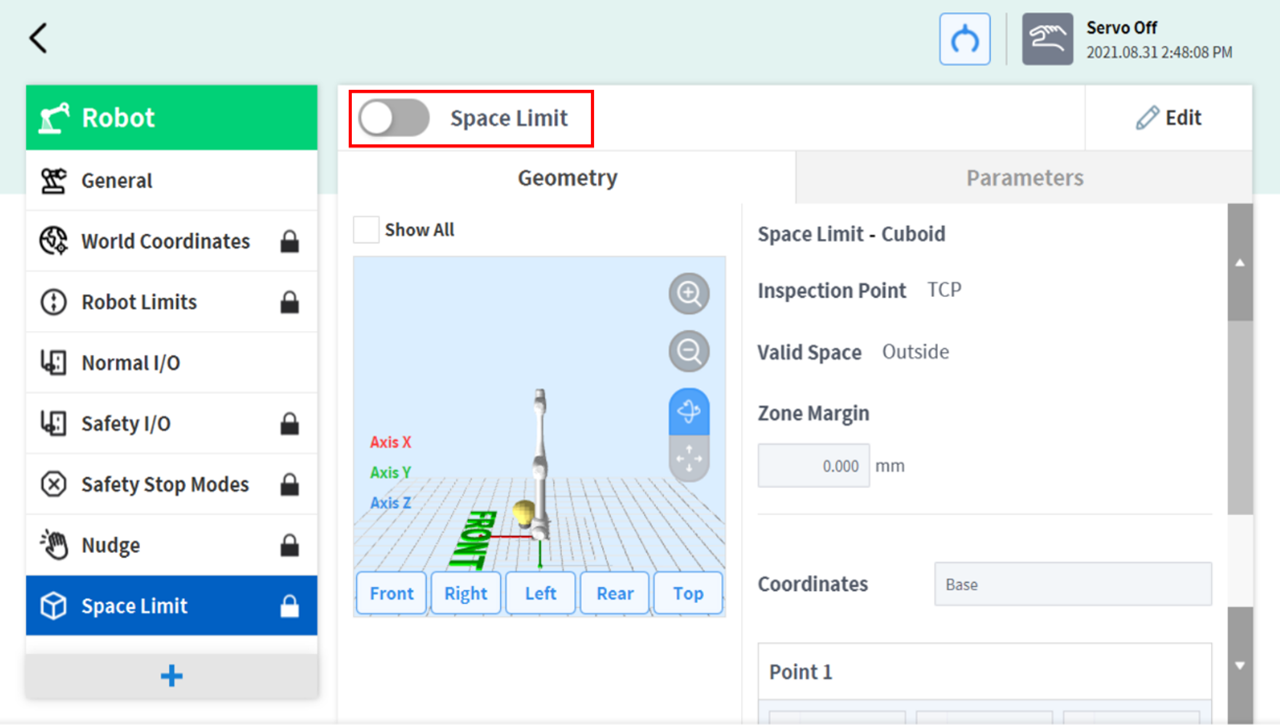
W zależności od metod ustawiania w systemie istnieją domyślne marginesy strefy.
-
Jeśli ustawiono kształt narzędzia i nie zaznaczono opcji Body volume check (Sprawdzanie objętości korpusu), to margines TCP wynosi 0 mm.
-
Jeśli ustawiono kształt narzędzia i zaznaczono opcję Body volume check (Sprawdzanie objętości korpusu), to margines TCP wynosi 0 mm.
-
Jeśli nie ustawiono kształtu narzędzia i nie zaznaczono opcji Body volume check (Sprawdzanie objętości korpusu), to margines TCP wynosi 0 mm.
-
Jeśli nie ustawiono kształtu narzędzia i zaznaczono opcję Body volume check (Sprawdzanie objętości korpusu), to margines TCP wynosi 60 mm..