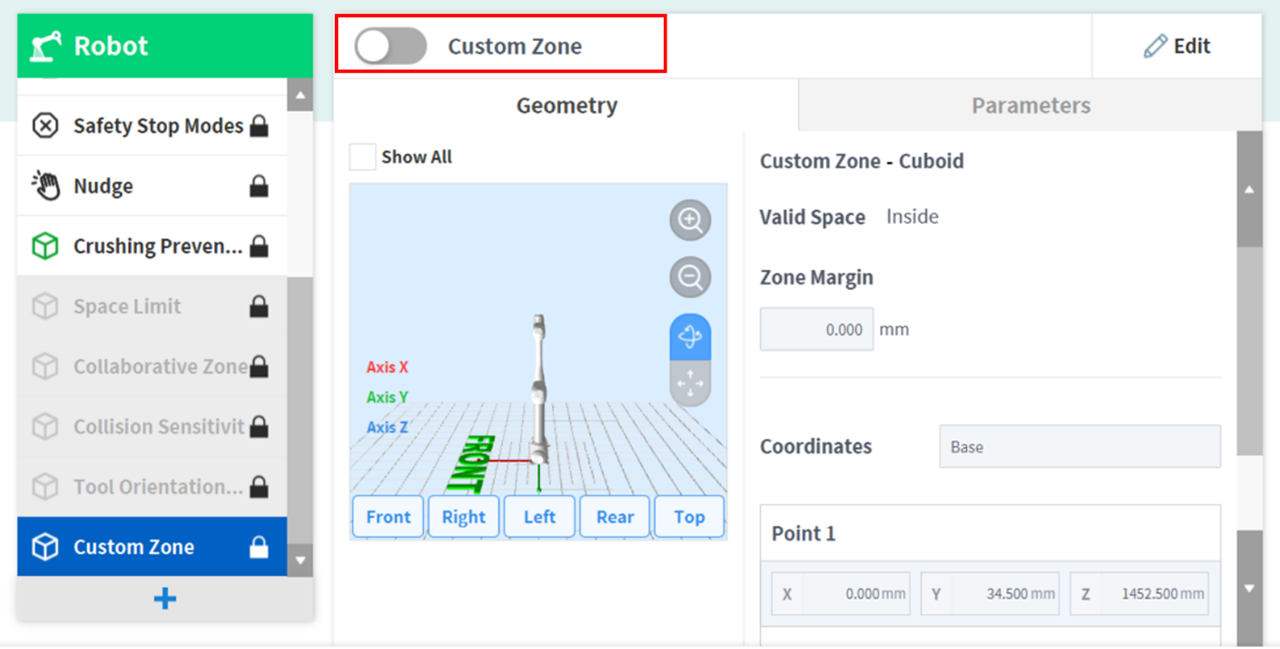
Aby ustawić strefę niestandardową, dotknij przycisku 
-
Należy podać nazwę stanowiska roboczego w polu Workcell Name znajdującym się na górze ekranu Workcell Setting.
-
Informacje o pozycji należy ustawić zgodnie z Zone shape oraz Valid Space i Zone Margin na karcie Geometry.
-
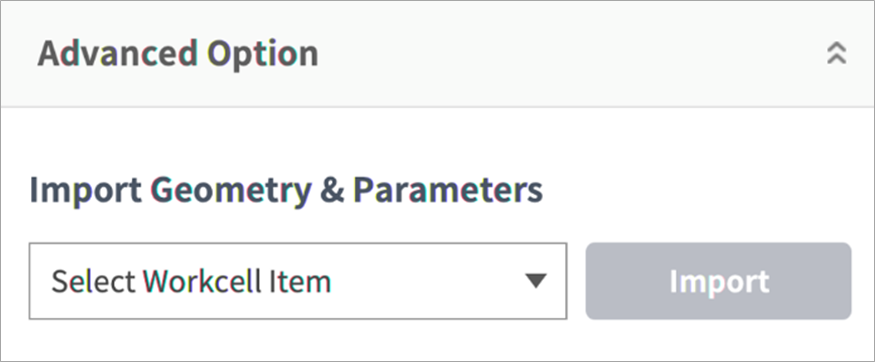
Aby zaimportować konfiguracje ustawień kształtu z innej strefy, wybierz Zone z Import Geometry & Parameters na karcie Advanced Options i naciśnij przycisk Import.
-
Ustaw Priority Option, Override Option, TCP/Robot Limits, Safety Stop Modes, TCP direction limit, Joint Speed Limits, Joint Angle Limits i Dynamic Zone Enable na karcie Parameters, a następnie naciśnij przycisk Draft.
Strefy wysokiego priorytetu są nadrzędne względem innych stref i globalnych limitów robota. Jeśli nakłada się wiele stref wysokiego priorytetu, funkcja bezpieczeństwa wykorzystuje NAJMNIEJ ograniczony limit bezpieczeństwa. Z tych powodów wielkość strefy wysokiego priorytetu powinna być określona jako możliwie najmniejsza w celu zapewnienia bezpieczeństwa.
Jeżeli TCP jest w pozycji, w której wiele stref nakłada się na siebie, poniższe zasady obowiązują indywidualnie dla każdej funkcji bezpieczeństwa.
-
Tryb normalny
-
Jeśli nie ma strefy ustawionej jako strefa wysokiego priorytetu, jako limit bezpieczeństwa dla tej pozycji jest wybierany najbardziej ograniczony limit wśród limitów nakładających się na siebie stref.
-
Jeśli jest jedna strefa ustawiona jako strefa wysokiego priorytetu, limit tej strefy jest wybierany jako limit bezpieczeństwa dla tej pozycji.
-
Jeśli dwie lub więcej stref jest ustawionych jako High Priority Zone, jako limit bezpieczeństwa dla tej pozycji jest wybierany NAJMNIEJ ograniczony limit nakładających się stref.
-
-
Tryb ograniczony
-
-
Sprawdź, czy wszystkie wyświetlane parametry są takie same jak te, które powinny być ustawione, a następnie zaznacz opcję Confirm draft i naciśnij przycisk Confirm.
-
Naciśnij przycisk Activate Toggle, aby zastosować strefę niestandardową.