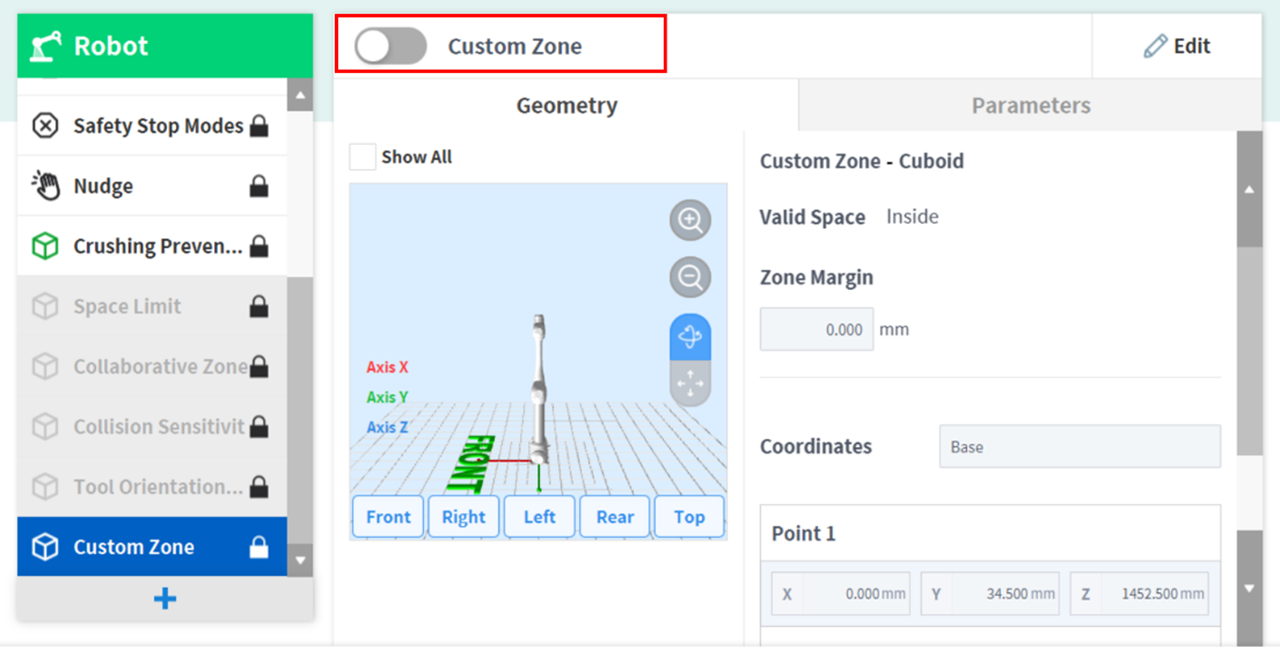
Para configurar la Zona personalizada, toque el botón 
-
Introduzca el nombre de la Workcell en el campo Nombre de celda de trabajo, en la parte superior de la pantalla Configuración de celda de trabajo.
-
Establezca la información de postura según la forma de la sección junto con el espacio válido y el margen de zona en la pestaña Geometría.
-
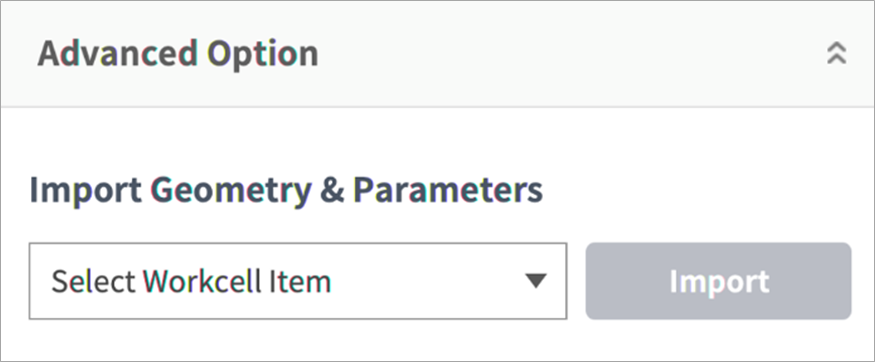
Para importar los ajustes de configuración de forma desde otra zona, seleccione la zona desde Importar geometría y parámetros en Opciones avanzadas y pulse Importar.
-
Establezca la opción de prioridad, opción de anulación, los límites del robot/TCP, los modos de parada de seguridad, el límite de dirección del TCP, los límites de velocidad articular, los límites del ángulo articular, la habilitación de zona dinámica en la pestaña Parámetros y pulse Borrador.
Las zonas de alta prioridad tienen prioridad por sobre las otras zonas y la configuración global de los límites del robot. Además, si hay múltiples zonas de alta prioridad superpuestas, la función de seguridad utiliza el límite de seguridad MENOS Por eso, el tamaño de la zona de alta prioridad se debe especificar lo más pequeño posible por motivos de seguridad.
Si el TCP se encuentra en una posición donde se superponen múltiples zonas, se aplican las siguientes reglas para cada función de seguridad de forma individual.
-
Modo normal
-
Si no hay una zona configurada como zona de alta prioridad, el límite más restringido se selecciona de entre los límites de las zonas superpuestas para esa posición.
-
Si hay una zonaconfigurada como zona de alta prioridad, el límite de esta zona se selecciona como el límite de seguridad para esa posición.
-
Si hay dos o más zonas configuradas como zona de alta prioridad, el límite MENOS restringido se selecciona de entre los límites de las zonas superpuestas como límite de seguridad para esa posición.
-
-
Modo reducido
-
-
Compruebe que todos los parámetros que se muestran sean iguales a los que pretende configurar; luego marque Confirmar borrador y pulse Confirmar.
-
Presione el botón para activar la alternancia para aplicar la zona personalizada.