
Povinné Normální 20 min
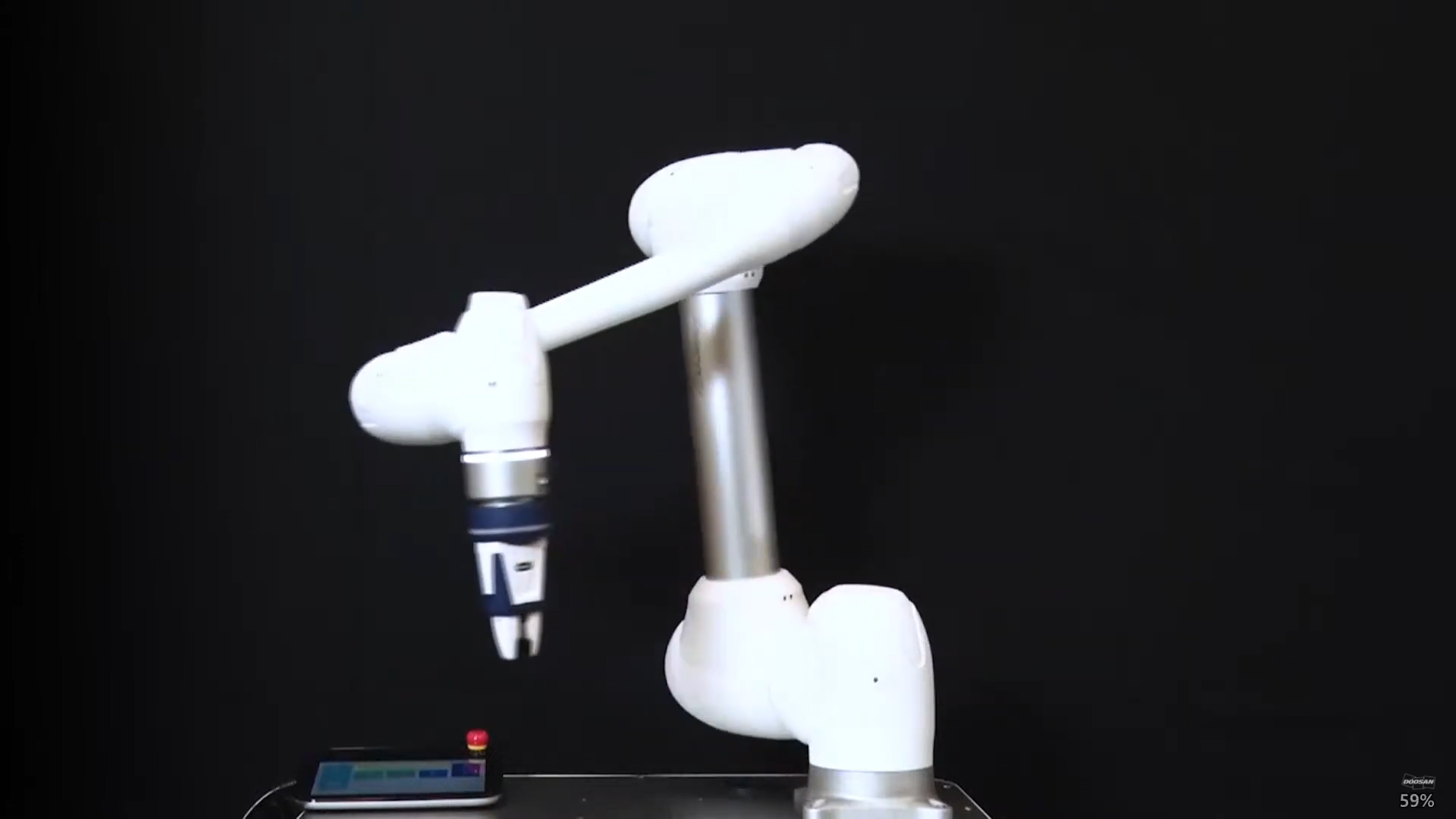
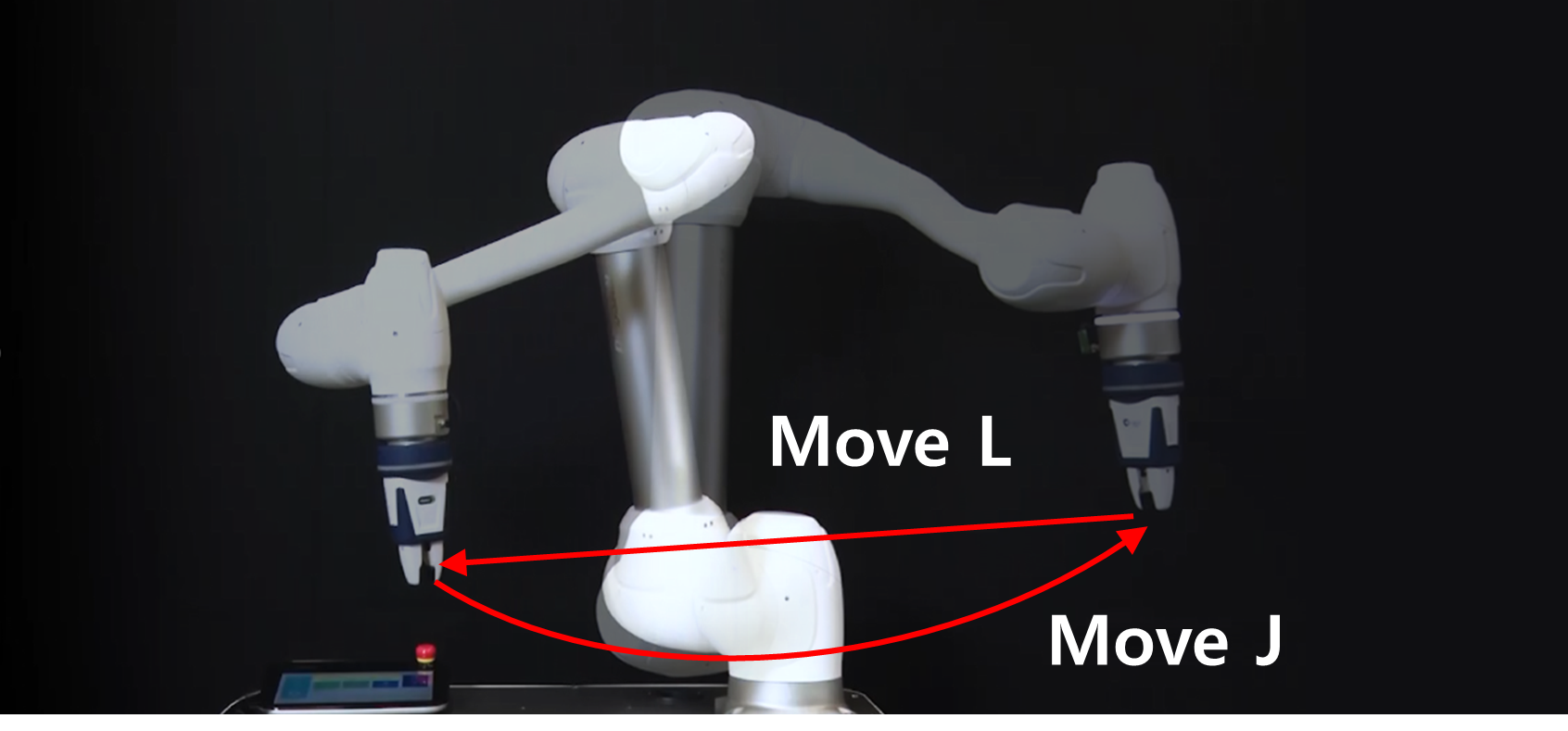
V tomto příkladu přidejte příkazy MoveJ a MoveL do nástroje Task Builder, proveďte je a porovnejte rozdíl mezi těmito dvěma pohyby.
Pozor
-
Před zkoušením vzorku si přečtěte a dodržujte (2.11.0.1_temp-cs_CZ) Upozornění při použití. Další informace naleznete (2.11.0.1_temp-cs_CZ) ČÁST 1. Bezpečnostní příručkav části .
-
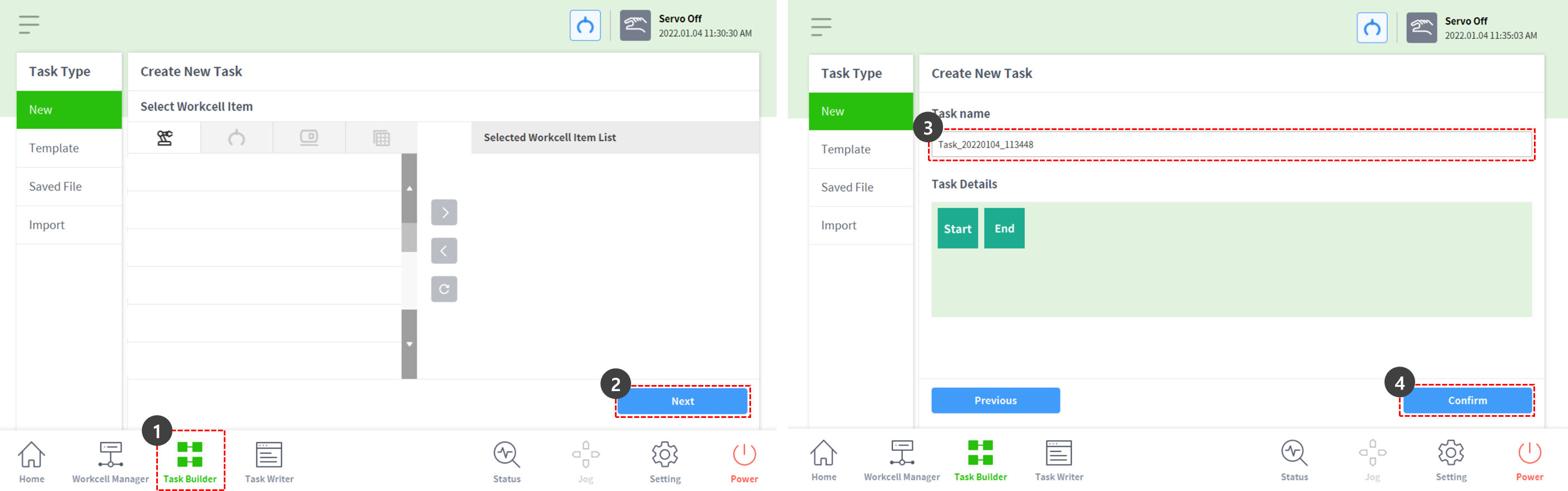
Vyberte nástroj Task Builder z lišty v dolní části obrazovky.
-
Programovací metoda v aplikaci Task Writer je téměř shodná s metodou Task Builder.
-
-
Stiskněte tlačítko Další.
-
Chcete-li vytvořit program s registrovanými položkami pracovních buněk, jako jsou například unášeče, musí být přidána položka pracovní buňky.
-
V tomto vzorku stiskněte tlačítko Další bez výběru položek a dovedností pracovních buněk.
-
-
Zadejte název úlohy.
-
Stiskněte tlačítko Potvrdit.
-
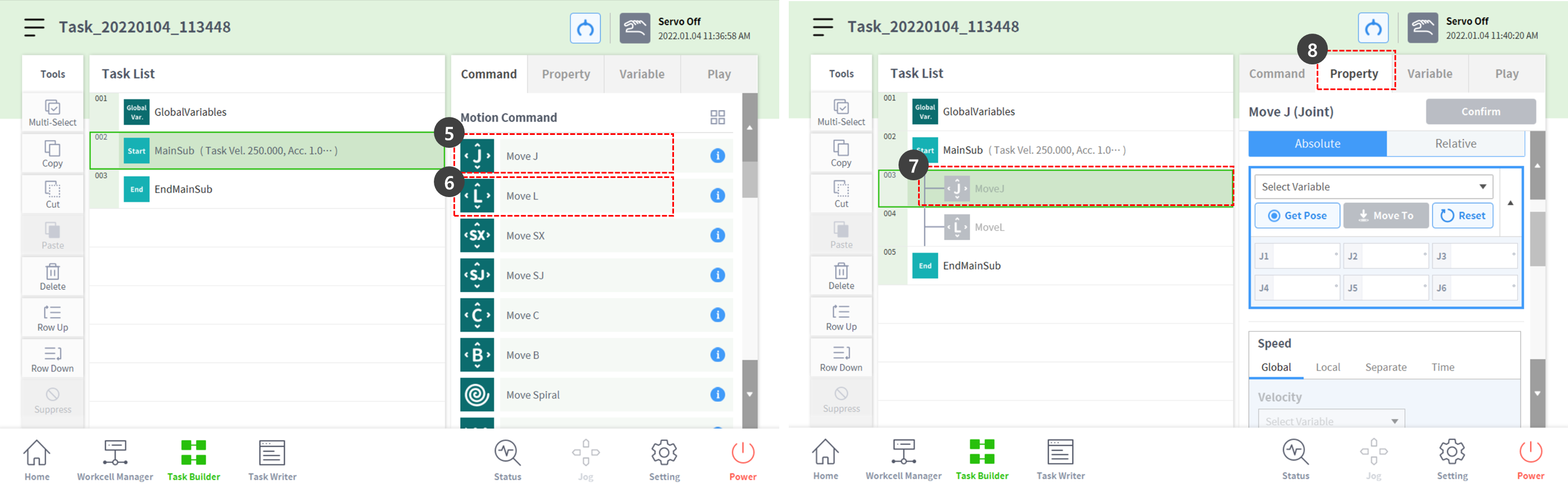
S vybranou položkou MainSub na druhém řádku přidejte stisknutím klávesy MoveJ příkaz MoveJ do seznamu úkolů.
-
Příkaz se přidá do následujícího řádku vybraného.
-
-
Stisknutím klávesy MoveL přidáte příkaz MoveL do seznamu úkolů.
-
Na třetím řádku seznamu úkolů vyberte možnost MoveJ.
-
Vyberte záložku Vlastnosti v pravém horním rohu. Hodnoty vlastností příkazu lze nastavit na kartě vlastnost.
-
Jednou rukou stiskněte a podržte tlačítko ručního navádění, které má tvar ruky, umístěné na kokpitu v horní části konce robota Krok 9 až 11 uloží pozici MoveJ.
-
V případě robotů, kteří nemohou používat kokpit, zkontrolujte níže uvedenou „poznámku“.
-
-
Druhou rukou zatlačte robota na bezpečné místo.
-
Uvolněte ruční vodicí tlačítko a stiskněte tlačítko uložení pozice.
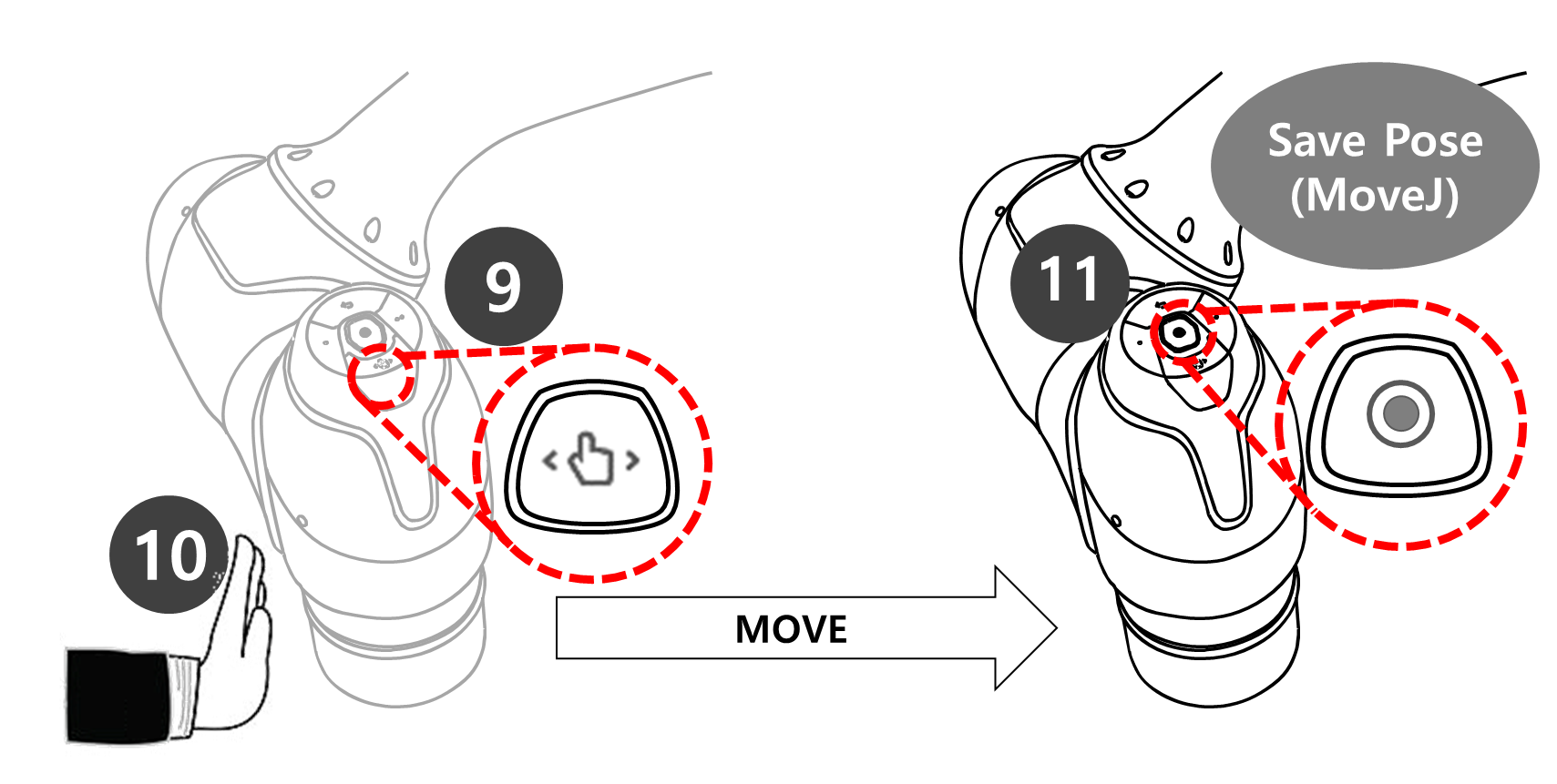
-
Jednou rukou stiskněte a podržte tlačítko ručního navádění, které má tvar ruky, umístěné na kokpitu v horní části konce robota Krok 12 až 14 uloží pozici MoveL.
-
Není nutné vybrat položku MoveL v seznamu úkolů. Po stisknutí tlačítka uložení pozice se seznam úkolů automaticky přesune na řádek úkolu.
-
-
Druhou rukou zatlačte robota na bezpečné místo.
-
Uvolněte ruční vodicí tlačítko a stiskněte tlačítko uložení pozice.
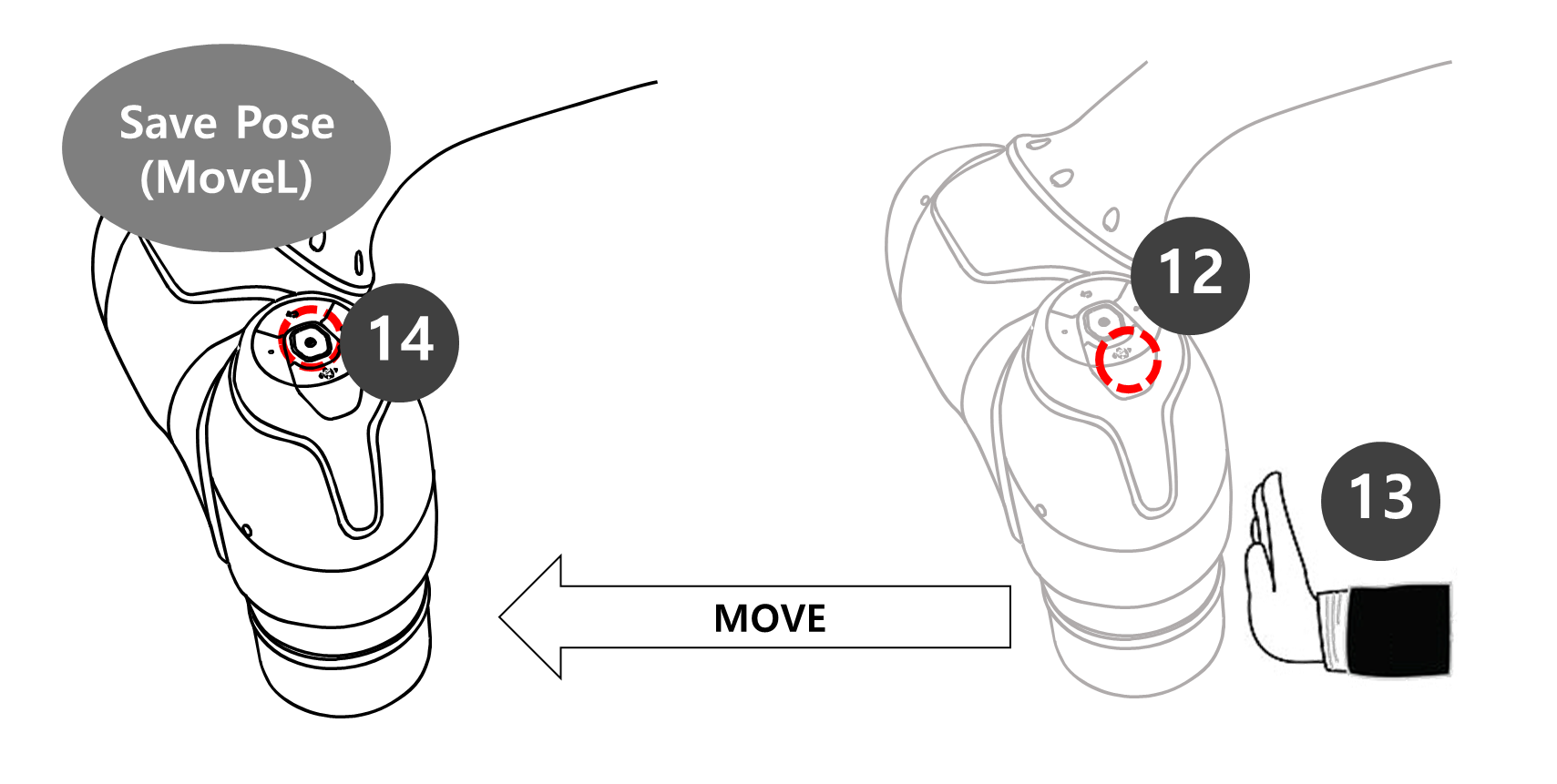
-
Úlohu provedete stisknutím karty Přehrát.
-
Protože úloha není uložena, zobrazí se překryvné okno s výzvou k uložení úlohy. Stiskněte tlačítko Uložit.
-
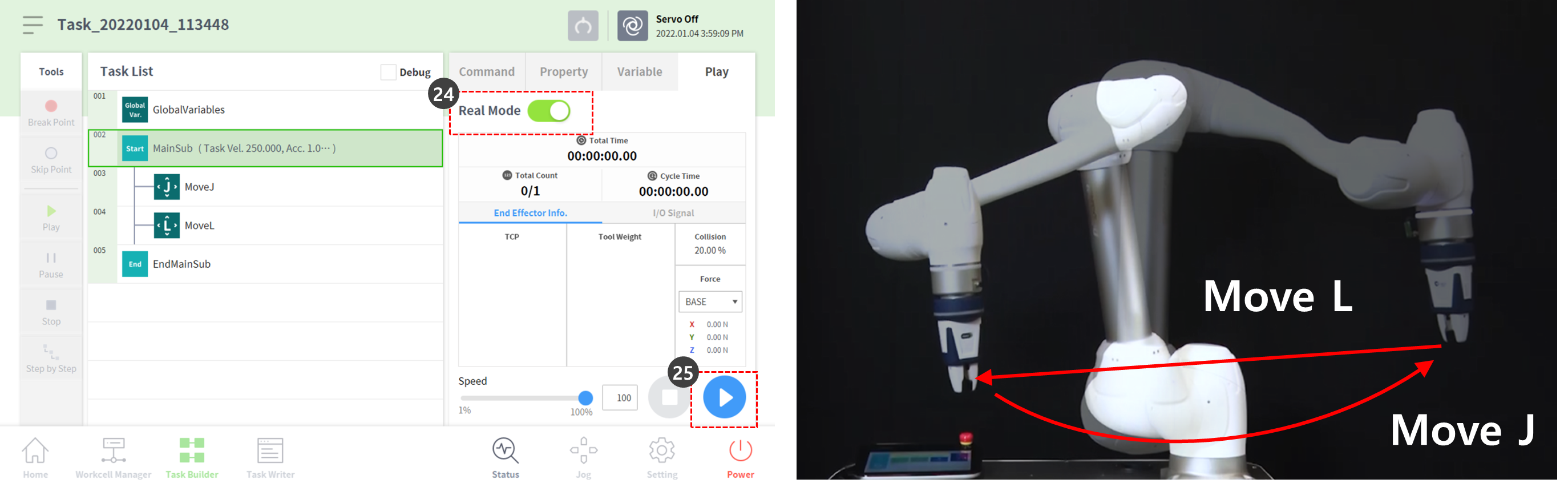
Nastavte přepínač reálného režimu do stavu deaktivováno (šedá).
-
Pokud je režim Real vypnutý, robot se nepohybuje a pohybuje se pouze virtuální robot na simulátoru obrazovky.
-
Před provedením úkolu se doporučuje otestovat úlohu v tomto simulačním režimu.
-
-
Stiskněte tlačítko Přehrát vpravo dole.
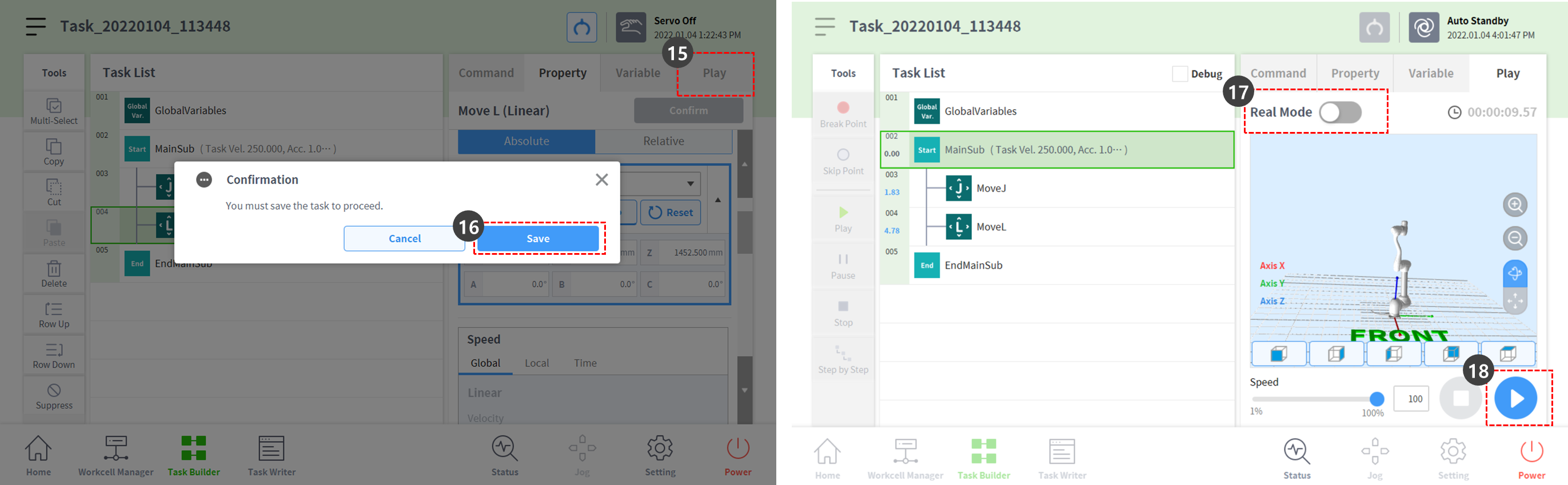
-
Zobrazí se chybová zpráva oznamující, že robot není připraven. Stisknutím tlačítka X zavřete překryvné okno.

-
Robot se může pohybovat pouze ve stavu Servo ON.
-
Zapnutí a vypnutí serva robota lze zapnout a vypnout pomocí možnosti stav > Servo.
-
-
Chcete-li robota nastavit do stavu Připraveno, musí být robot nastaven na servo zapnuto. Vyberte stav na liště dole.
-
Stiskněte tlačítko Servo ON.
-
Stisknutím tlačítka X v levém horním rohu zavřete okno stav.
-
Znovu stiskněte tlačítko Přehrát vpravo dole. Robot se úspěšně přesune do simulátoru.
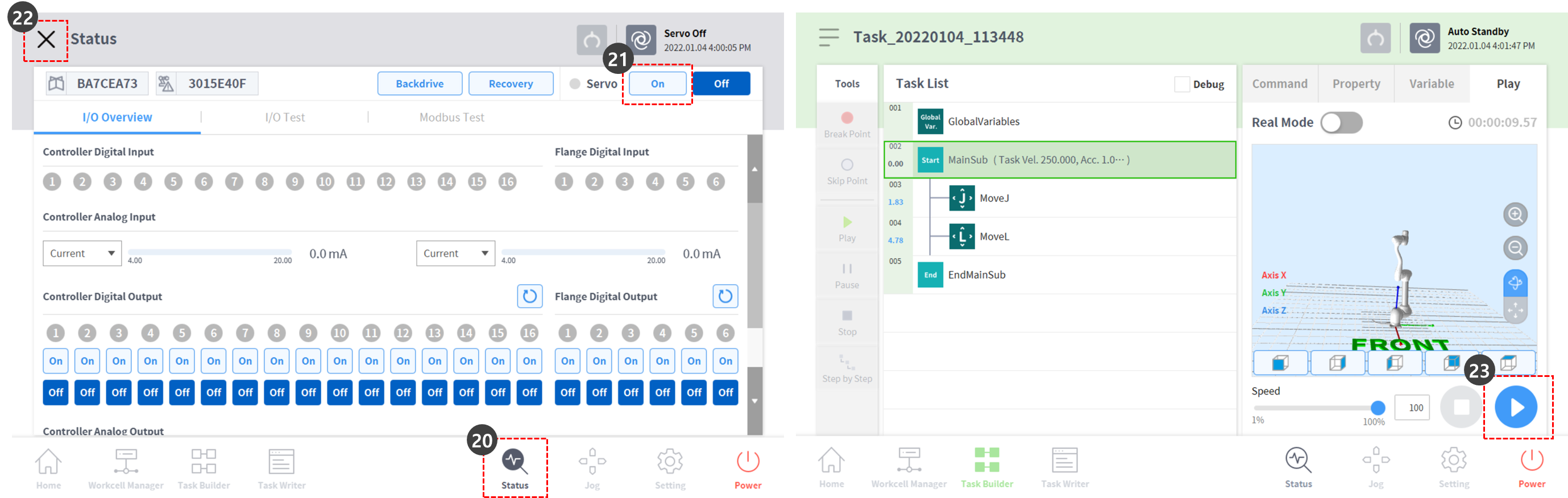
-
Nastavte přepínač reálného režimu na stav (zelený) pro ovládání skutečného robota.
-
Stiskněte tlačítko Přehrát vpravo dole. Skutečný robot se úspěšně přesune.
Poznámka
Tlačítko uložení pozice kokpitu provádí na obrazovce Teach přívěsek následující funkci ve stejném pořadí.
-
Stisknutím tlačítka vlastnost > získat pozici načtete aktuální informace o pozici.
-
Stisknutím tlačítka Potvrdit uložte změny ve vlastnosti příkazu.
-
Zvolte další příkaz.
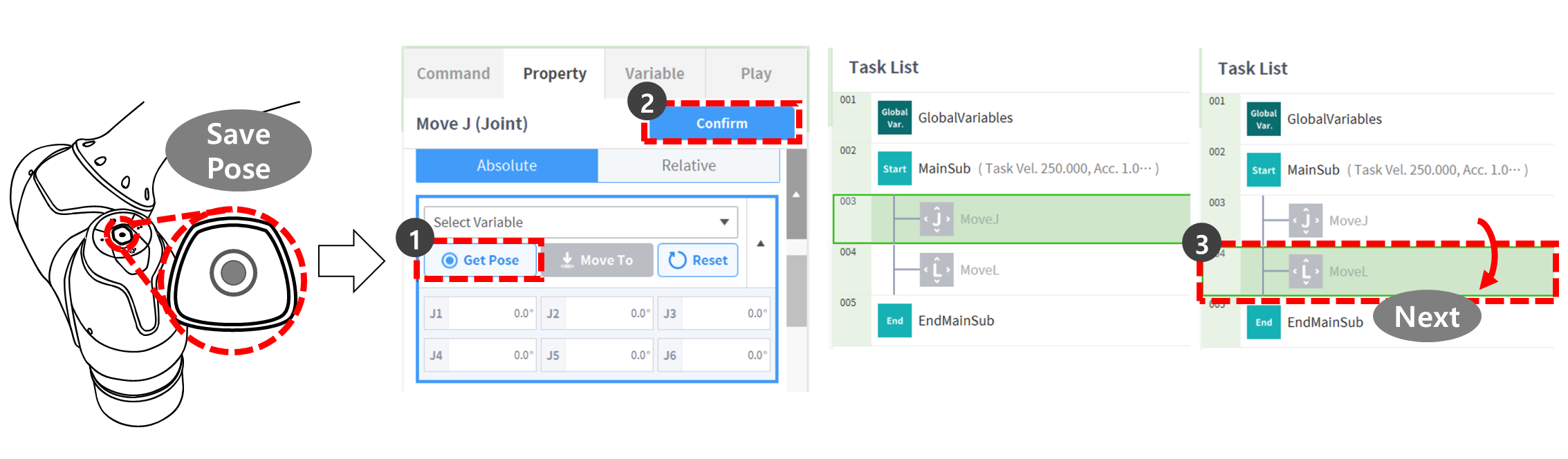
Díky tomu je možné rychle naprogramovat úkoly přidáním více příkazů k pohybu do seznamu úkolů najednou, pohybem robota a stisknutím tlačítka Get pose (získat pozici) na kokpitu a současným stisknutím tlačítka Get pose (získat pozici).