Breadcrumbs

Limiti di spazio e forma della zona

Le forme di Limiti di spazio / Zona sono impostate come segue:

Voce

Descrizione

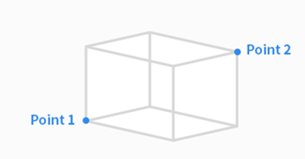
Cuboid

La forma di Limiti di spazio / Zona è impostata come un cuboide.

  • Immettere il punto finale inferiore (Punto 1) e il punto finale superiore (Punto 2) del cuboide e toccare il pulsante Save Pose (Salva posizione).

image1_EN.png

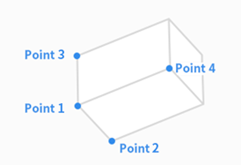
Tilted Cuboid

La forma di Limiti di spazio / Zona è impostata come un cuboide inclinato.

Impostazione di 4 punti

  • Immettere il punto di riferimento (Punto 1), il punto finale dell'asse x (Punto 2), il punto finale dell'asse y (Punto 3) ed il il punto finale dell'asse z (Punto 4) del cuboide inclinato e toccare il pulsante Save Pose (Salva posizione).

  • Le tre linee (Punto 1 - Punto 2, Punto 1 - Punto 3, Punto 1 - Punto 4) devono incrociarsi ad angolo retto. (è considerata accettabile una deviazione di +/- 5 gradi)

  • L'utilizzo di Limiti di movimento di "Blocco superficie" e "Blocco asse" in base al Punto 1 aiuterà il robot a ottenere più facilmente Punto 2, Punto 3 e Punto 4.

image2_EN.png

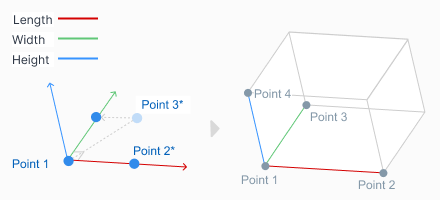
Impostazione per 3 punti e altezza

Immettere il punto di riferimento (Punto 1), il punto sull'asse x (Punto 2) e il punto sul piano xy (Punto 3).
La posizione del punto sul piano xy (punto 3) determina la direzione dell'asse y, che è perpendicolare alla linea formata dal punto di riferimento (punto 1) e dal punto sull'asse x (punto 2). e situato sul piano xy.
Una volta determinati il punto di riferimento, la direzione dell'asse x e la direzione dell'asse y, la direzione dell'asse z viene determinata dalla regola della mano destra.

Dopo aver determinato il punto di riferimento e le direzioni dei tre assi, è possibile specificare la dimensione del cuboide inclinato impostando lunghezza, larghezza e altezza.

Il cuboide inclinato può essere spostato parallelamente (traslazione parallela) impostando l'offset x, y e z.
Dopo aver raggiunto il punto finale (vertice) del cuboide inclinato premendo "sposta a" accanto al punto effettivo 1, quindi premendo "sposta a" accanto al punto effettivo 2, punto effettivo 3 o punto effettivo 4, Robot TCP lo sposterà lungo il bordo del cuboide inclinato il più lontano possibile. In questo modo è possibile verificare la posizione e la direzione del cuboide inclinato.

image2024-4-30_16-25-17.png

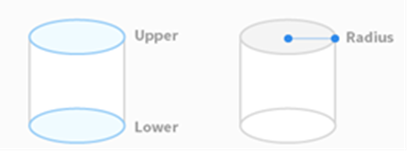
Cylinder

La forma di Limiti di spazio / Zona è impostata come un cilindro.

  • Immettere il punto in corrispondenza della lunghezza del raggio, il punto del piano superiore e il punto del piano inferiore del cilindro e toccare il pulsante Save Pose (Salva posizione).

image3_EN.png

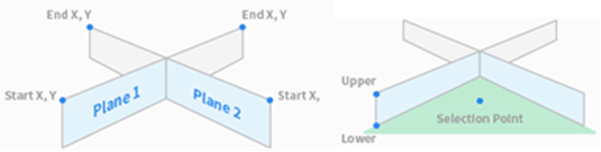
Multi-plane Box

La forma di Limiti di spazio / Zona è impostata come un box multi-piano.

  • Impostare l'altezza della parte superiore e di quella inferiore del box multi-piano e premere il pulsante Add Pose(Aggiungi posizione) per aggiungere un piano.

  • Selezionare le coordinate X e Y per impostare la direzione del piano e toccare il pulsante Save Pose (Salva posizione). È possibile configurare fino a sei piani.

  • Impostare le coordinate dei punti dell'area da configurare.

image4_EN.png

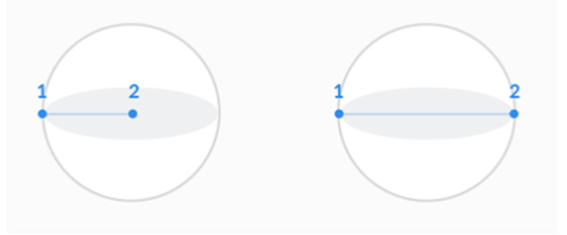
Sphere

La forma di Limiti di spazio / Zona è impostata come una sfera.

  • Per configurare il raggio, immettere le posizioni del punto centrale e del punto finale della sfera e, per configurare il diametro, inserire i due punti finali della sfera quindi toccare il pulsante Save Pose (Salva posizione).

image2021-11-16_14-47-34.png