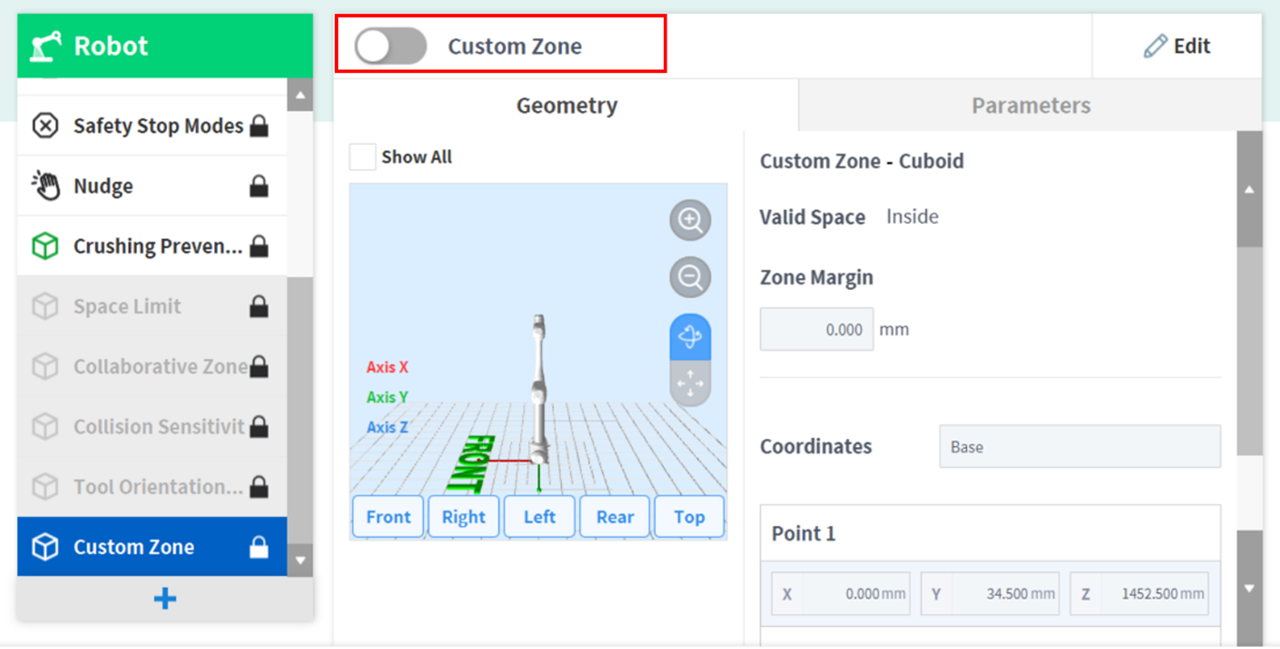
Para definir uma zona personalizada 
-
Introduza o nome da célula de trabalho que pretende registarna janela Introduza o nome da célula de trabalho na parte superior do ecrã de configuração da célula de trabalho.
-
Na guia Geometria , defina as informações de posiçãopara a forma da zona, o espaço válido e a margem da zona.
-
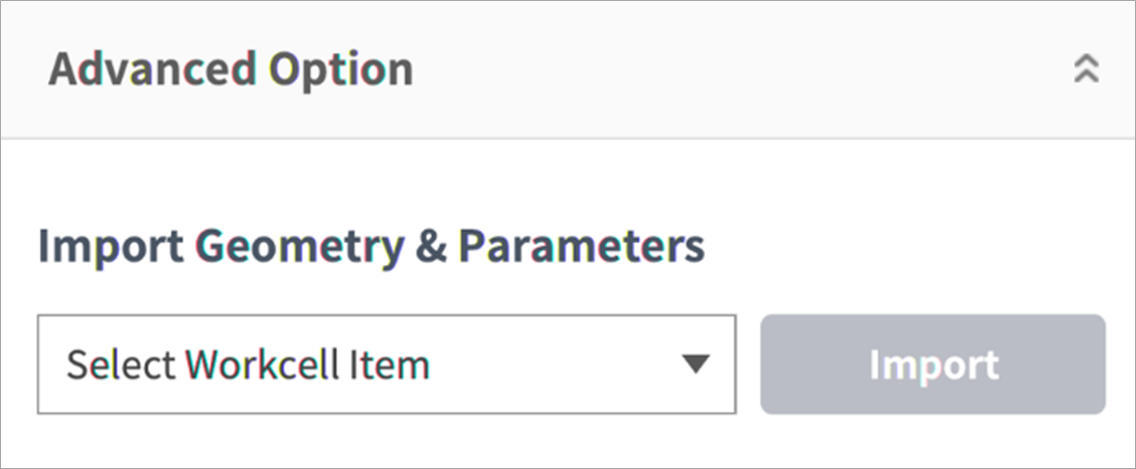
Para importar as configurações de geometria definidas em outras regiões , selecione Importar Geometria e Parâmetros nas Opções Avançadas Pode selecionar outros itens da célula de trabalho no e, em seguida, premir Import (Importar) para importar os valores definidos.
-
No separador Parâmetros, selecionea opção Prioridade, a opção Sobreposição, os modos de paragem de segurança, os limites TCP/Robot, Limites de velocidade da junta, Limite do ângulo da juntae ativação da zona dinâmica Depois de definir o, prima o botão Rascunho.
Quando várias zonas de prioridade se sobrepõem, as funções de segurança são ativadas com base nos limites de segurança menos relaxados. Por razões de segurança, a zona prioritáriadeve ter o menor tamanho possível.
Se o TCP estiver em locais sobrepostos, as seguintes regras se aplicam a cada recurso de segurança separadamente:
-
Modo normal
-
Se nenhuma secçãoo estiver definida para alta prioridade, a referência de teste será o limite de segurança mais restrito das secções sobrepostas.
-
Se uma zona for definida como uma zona de prioridade alta , o limite para essa zona será o valor de referência de teste.
-
Se mais de uma zona for definida como uma zona de prioridade elevada , o limite de segurança mais descontraído entre as zonas é a base para a inspeção.
-
-
Modo de redução
-
Se nenhuma secçãoo estiver definida para alta prioridade, a referência de teste será o limite de segurança mais restrito das secções sobrepostas.
-
Se uma zona for definida como uma zona de alta prioridade , a opção de substituição dessa zona determina o valor de referência do teste. Se a opção Substituir não estiver selecionada, a Zona de prioridade alta e o Limite global-reduzido Dos limites de segurança mais limitados será o valor de referência para o teste.Se a opção de anulação estiver selecionada , a zona de prioridade alta torna-se o valor de referência do teste.
-
Se mais de uma zona for definida como uma zona de alta prioridade , a opção de substituição dessa zona determina o valor de referência do teste. Se a opção Substituir não estiver marcada em nenhuma das zonas de alta prioridade, O valor de referência do teste é a zona de prioridade mais altacom a opção Override (Substituir) desmarcada e o limite de segurança mais limitado (Limite Global-Reduzido). Se a opção de anulação para todas as zonas de prioridade elevada for selecionada, o limite de segurança mais descontraído das zonas de prioridade elevada será a base para a inspeção.
-
-
-
Certifique-se de que todos os valores de parâmetros apresentados são os mesmos que pretende definir , selecione Confirmar rascunho e clique em Confirmar.
-
Prima o botão de alternância Ativar para aplicar uma zona personalizada,