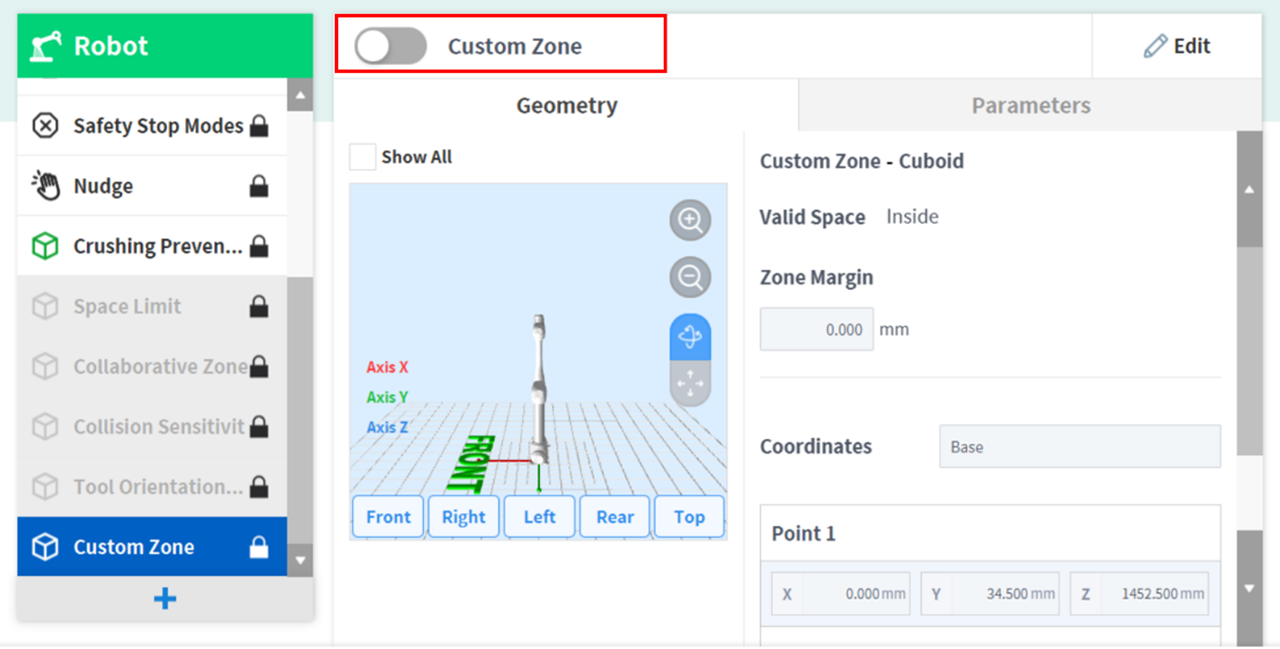
K nastavení uživatelské zóny klepněte na tlačítko Přidat 
-
Zadejte Název Workcell do pole Název Workcell v horní části obrazovky Nastavení Workcell.
-
Na kartě Geometrie nastavte informace o pozici podle tvaru zóny spolu s platným prostorem a okrajem zóny.
-
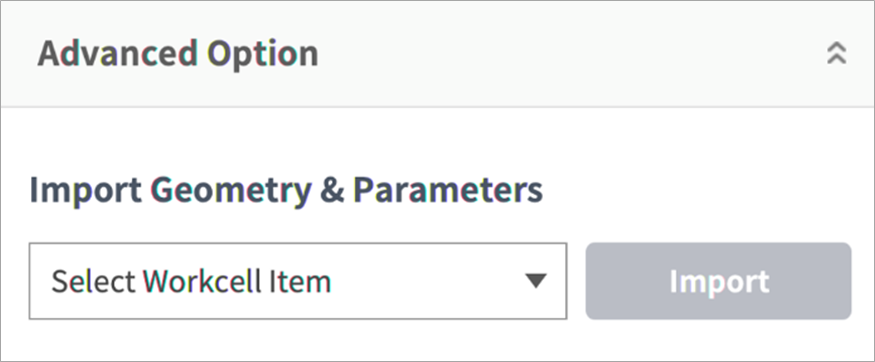
Chcete-li importovat konfigurace nastavení tvaru z jiné zóny, vyberte zónu v nabídce Import geometrie a parametrů v pokročilých možnostech a stiskněte tlačítko Importovat.
-
Na kartě Parametry nastavte Možnost priorita, Možnost přepsání, Limity TCP/robota, režimy bezpečnostního zastavení, Limit směru TCP, ,Limity rychlosti kloubu, Limity úhlu kloubu a možnost Dynamická zóna povolena a stiskněte tlačítko Koncept.
Zóny s vysokou prioritou mají přednost před ostatními zónami a globálním nastavením části Limity robota. A pokud se překrývá několik zón s vysokou prioritou, bezpečnostní funkce použije NEJMÉNĚ přísný bezpečnostní limit. Z těchto důvodů by velikost zóny s vysokou prioritou měla být s ohledem na bezpečnost zadána co nejmenší.
Pokud se TCP nachází v poloze, kde se překrývá více zón, platí následující pravidla pro každou bezpečnostní funkci zvlášť.
-
Normální režim
-
Pokud není žádná zóna nastavena jako zóna s vysokou prioritou, je jako bezpečnostní limit pro danou pozici vybrán nejpřísnější limit z limitů překrývajících se zón.
-
Pokud je jako zóna s vysokou prioritou nastavena jedna zóna, vybere se jako bezpečnostní.
-
Pokud jsou jako zóna s vysokou prioritou nastaveny dvě nebo více zón, je jako bezpečnostní limit pro danou pozici vybrán NEJMÉNĚ přísný limit z limitů překrývajících se zón.
-
-
Omezený režim
-
-
Zkontrolujte, zda jsou všechny zobrazené parametry stejné jako ty, které mají být nastaveny, pak zaškrtněte políčko Potvrdit koncept a stiskněte tlačítko Potvrdit.
-
Stisknutím tlačítka Aktivovat přepínač použijete Uživatelskou zónu.