
Manipulator
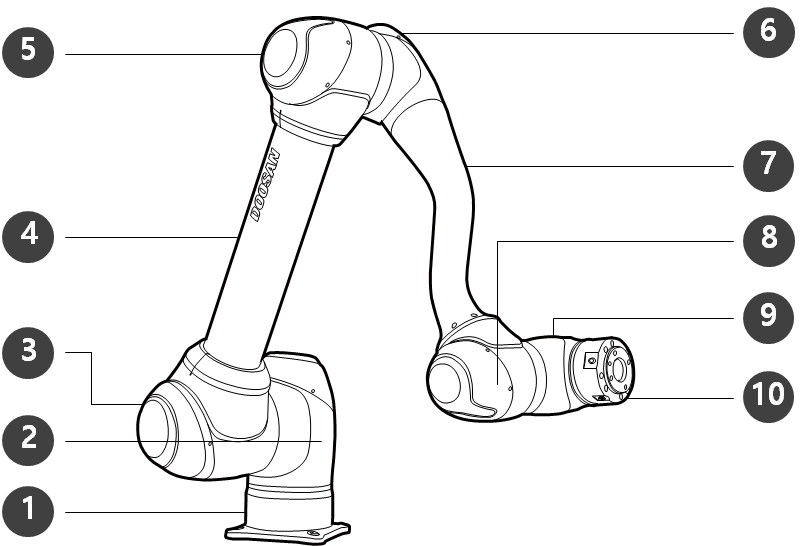
Nombres de las piezas
|
N.º |
Nombre |
N.º |
Nombre |
|---|---|---|---|
|
1 |
Base |
6 |
J4 |
|
2 |
J1 |
7 |
Link2 |
|
3 |
J2 |
8 |
J5 |
|
4 |
Link1 |
9 |
J6 |
|
5 |
J3 |
10 |
Tool flange |
Funciones clave
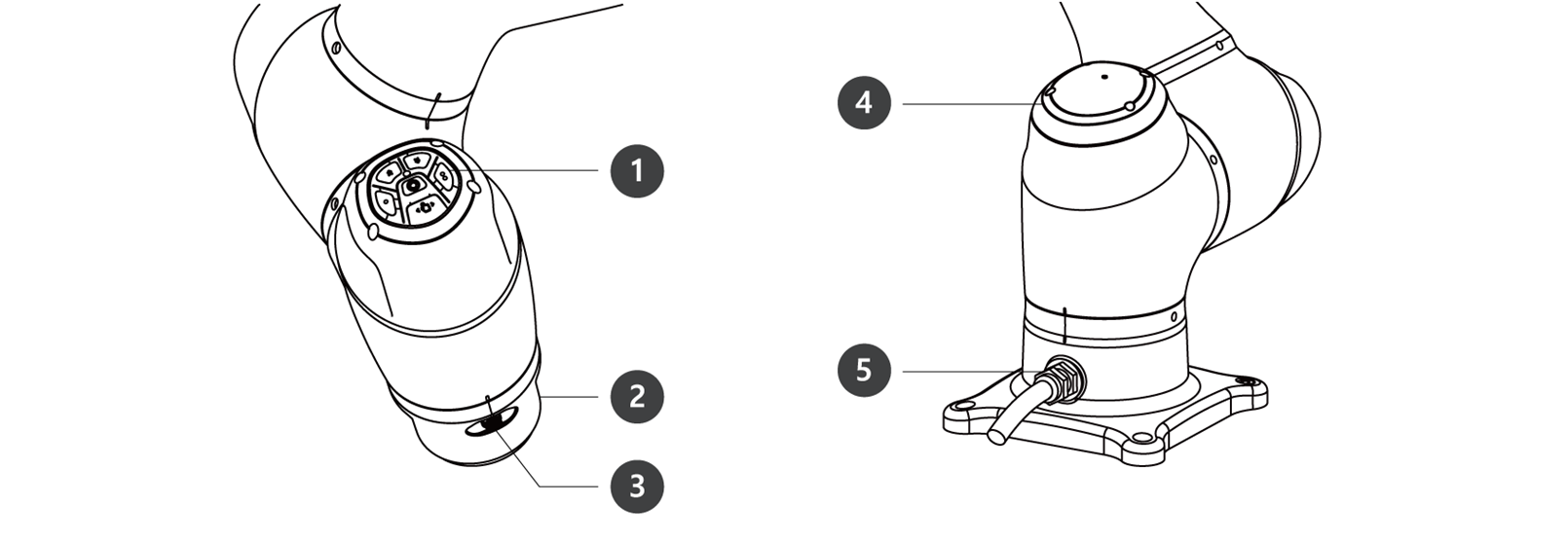
|
N.º |
Elemento |
Descripción |
|---|---|---|
|
1 |
Cockpit |
[Opción] Controlador que se usa para enseñanza directa y operación. |
|
2 |
Tool flange |
Área para instalar las herramientas. |
|
3 |
Flange I/O |
Puerto E/S para control de la herramienta.
|
|
4 |
LED (1-axis) |
Muestra el estado del robot con diferentes colores. Para obtener más información sobre el estado del robot, consulte Color de LED de estado y de brida para cada modo |
|
5 |
Connector |
Se usa para suministrar energía y para la comunicación del robot |
Controlador
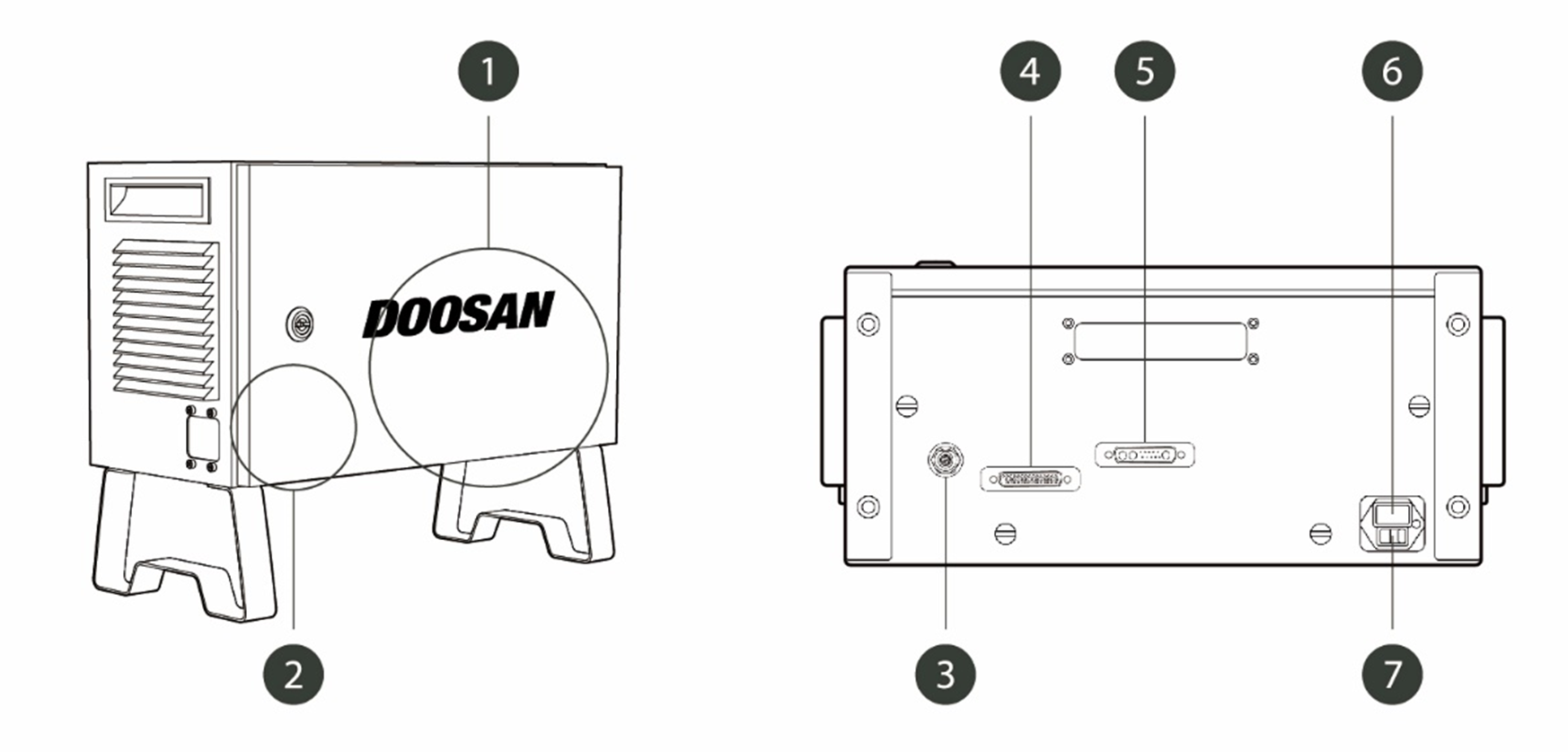
|
N.º |
Elemento |
Descripción |
|---|---|---|
|
1 |
I/O connection terminal (internal) |
Se utiliza para conectar la controlador o los periféricos. |
|
2 |
Emergency Stop Button Setting switch |
Para usar los botones Teach Pendant, Smart Pendant, o de parada de emergencia, la configuración del interruptor debe coincidir con la configuración real.
|
|
3 |
Emergency stop button and smart pendant connection terminal |
Conecta el botón de parada de emergencia o el cable del smart pendant a la controlador. |
|
4 |
Teach pendant cable connection terminal |
Se utiliza para conectar el cable del teach pendant a la controlador. |
|
5 |
Manupulator cable connection terminal |
Se usa para conectar el cable del robot a la controlador. |
|
6 |
Power connection terminal |
Se utiliza para conectar la alimentación de la controlador. |
|
7 |
Main power switch |
Se utiliza para encender o apagar la alimentación principal de la controlador. Para obtener más información, consulte Encendido / apagado del sistema |
Botón de parada de emergencia
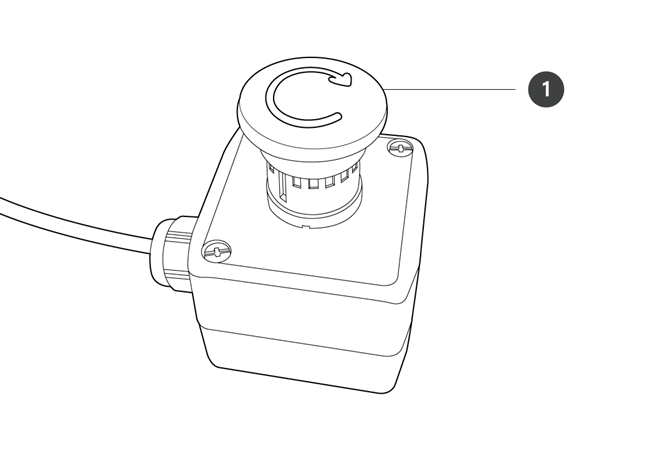
|
N.º |
Elemento |
Descripción |
|---|---|---|
|
1 |
Emergency stop button |
En caso de emergencia, pulse el botón para detener la operación del robot.
|
Smart Pendant
※ El smart pendant no es un elemento estándar sino opcional; por lo tanto, se debe comprar por separado
Para obtener características detalladas del producto, consulte (2.12-es_ES) Apéndice. Smart Pendant (serie A).
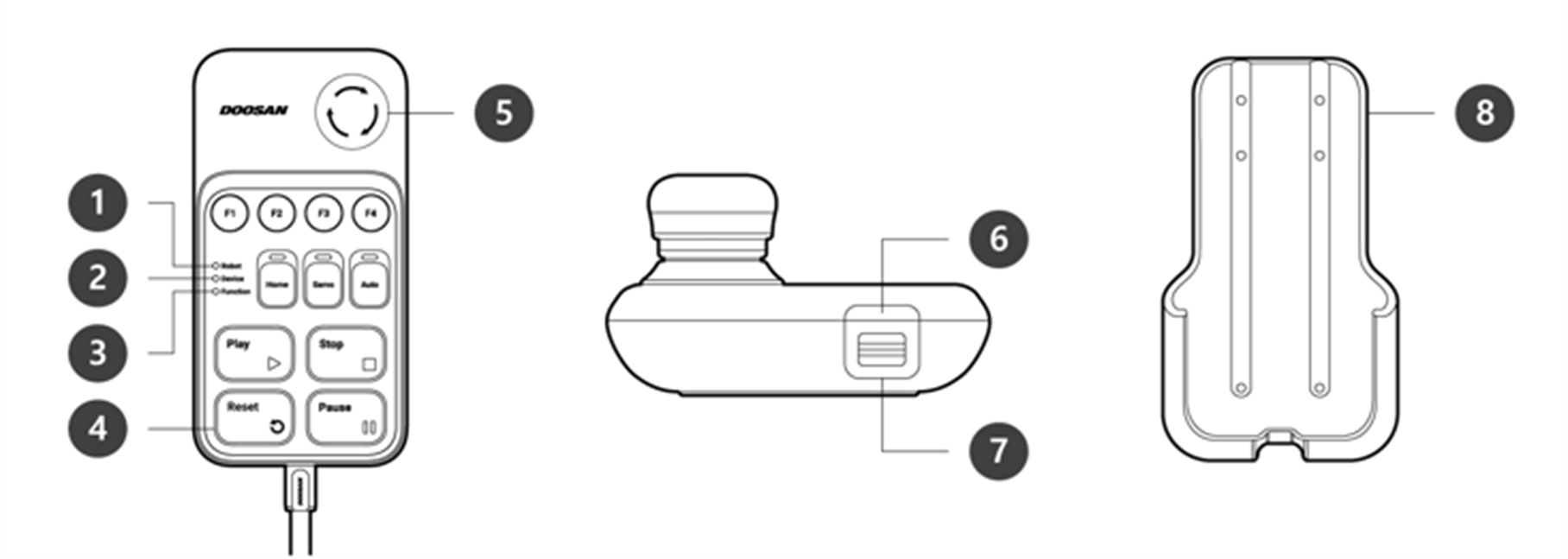
|
N.º |
Elemento |
Descripción |
|---|---|---|
|
1 |
Robot LED |
Se utiliza para indicar el estado del robot mostrando al usuario el mismo color que el LED de estado del robot. |
|
2 |
Device LED |
Se usa para indicar si el sistema ha entrado en el modo smart pendant. |
|
3 |
Function LED |
Pulsar cuatro botones de señal de parada (1-F4), enciende el LED que indica el estado del pulsado. |
|
4 |
Buttons |
Hay un total de 11 botones, que incluyen cuatro botones de señales de entrada (F1-F4) para cada función, inicio, servo, automático, reproducción, detención, reanudación y pausa. |
|
5 |
Emergency Stop Button |
En caso de emergencia, pulse el botón para detener la operación del robot. |
|
6 |
Power Button |
Se usa para encender/apagar la alimentación principal de teach pendant. |
|
7 |
Strap Anchor |
Se usa para agregar una correa al dispositivo. |
|
8 |
Holder bracket |
Instale el soporte de sostén en una pared para almacenar el smart pendant. |
-
Para usar SW V2.8 o superior, coloque la etiqueta Restablecer en el botón Reanudar en el colgante inteligente.
-
Si se utiliza una versión inferior a SW V2.8, no es necesario colocar la etiqueta de reinicio. En esa versión, el botón de reanudar en el colgante inteligente funciona como una función de reanudación, no como una función de reinicio.
-
La etiqueta puede desprenderse durante el uso, así que tenga cuidado.
Teach pendant
※ Teach pendant no es un elemento estándar sino opcional; por lo tanto, se debe comprar por separado
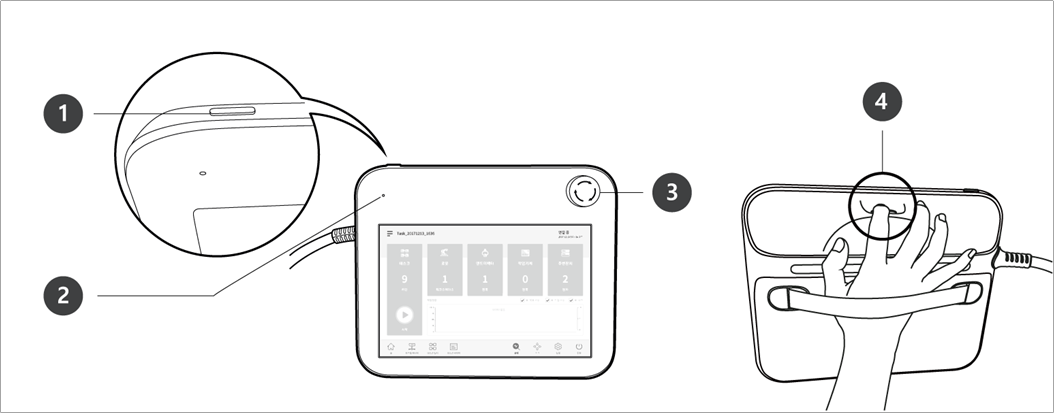
|
No. |
Elemento |
Descripción |
|---|---|---|
|
1 |
Power button |
Se usa para encender/apagar la alimentación principal de teach pendant. Para obtener más información, consulte Encendido / apagado del sistema |
|
2 |
Power LED |
Se enciende cuando se le suministra energía. |
|
3 |
Emergency Stop Button |
En caso de emergencia, pulse el botón para detener la operación del robot. |
|
4 |
Hand guiding button |
Mantenga pulsado el botón para mover el robot libremente a la postura deseada. |
-
Si necesita proteger y sujetar el Teach Pendant durante el trabajo, puede utilizarlo de forma más segura y sencilla con una funda blanda suministrada por Doosan Robotics.