Optional Normal 20 Min
Dieses Beispiel wird im Task Writer erstellt. Dieses Beispiel kann im Task Builder fast genauso ausprobiert werden.
Vorsicht
-
Bevor Sie die Probe versuchen, stellen Sie sicher, zu lesen und zu folgen (2.11.0.1_temp-de_DE) Sicherheitsvorkehrungen für die Verwendung. Weitere Informationen finden Sie unter (2.12-de_DE) TEIL 1. Sicherheitshandbuch.
Hinweis
-
Wenn beim Aktivieren oder Deaktivieren der Compliance-Kontrolle ein externes Drehmoment über dem Schwellenwert liegt, stoppt der Roboter das Programm aufgrund des JTS-Fehlers (Joint Torque Sensor).
Threshold of JTS error (Nm)
Model
J1
J2
J3
J4
J5
J6
A0509
15
15
15
15
15
15
A0912
18
18
15
15
15
15
-
Die Steifigkeitsänderung kann unabhängig von der externen Drehmomentgröße durchgeführt werden.
-
Während der Compliance-Kontrolle können gemeinsame Bewegungen, wie z. B. der MoveJ-Befehl, nicht ausgeführt werden.
-
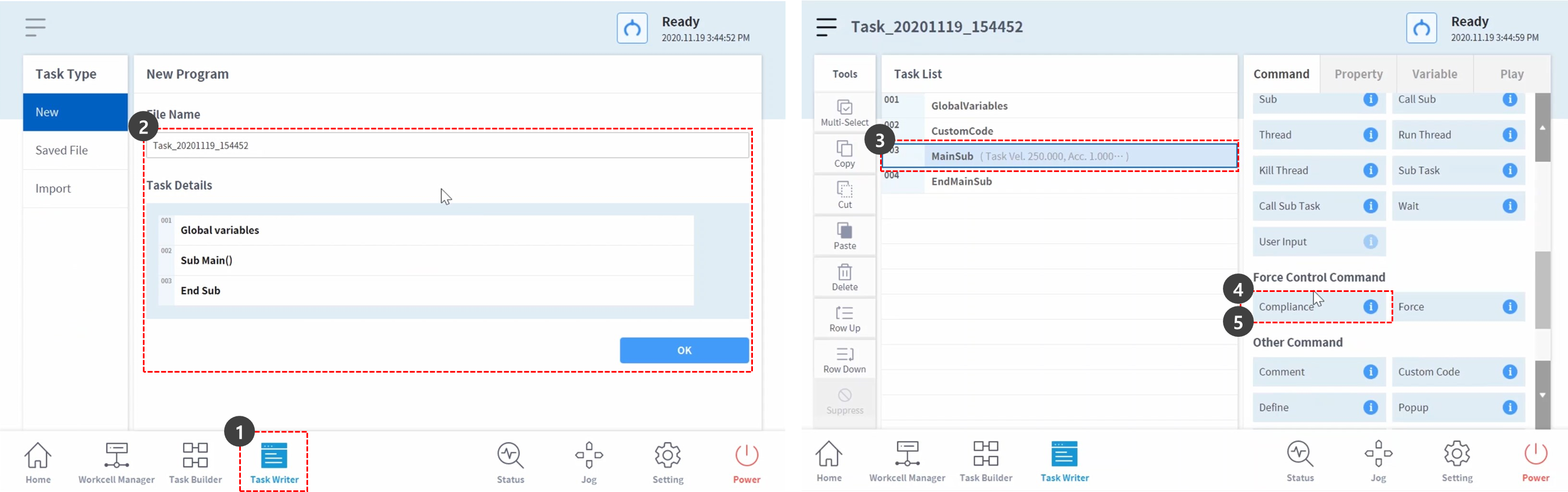
Wählen Sie im unteren Menü den Task Writer aus.
-
Geben Sie den Aufgabennamen ein, und drücken Sie die Taste OK.
-
Wählen Sie in der dritten Zeile der Aufgabenliste den Befehl MainSub aus. In der nächsten Zeile der ausgewählten Zeile wird ein neuer Befehl hinzugefügt.
-
Befehl Zum Hinzufügen Von Compliance. Dieser Befehl soll zur Aktivierung der Compliance-Kontrolle verwendet werden.
-
Fügen Sie eine weitere Compliance-Kontrolle hinzu. Dieser Befehl soll zur Deaktivierung der Compliance-Kontrolle verwendet werden.
-
Wählen Sie in der vierten Zeile den Compliance-Befehl aus. In der nächsten Zeile der ausgewählten Zeile wird ein neuer Befehl hinzugefügt.
-
Befehl „Warten hinzufügen“.
-
Wählen Sie die Registerkarte Eigenschaft aus.
-
Stellen Sie die Wartezeit wie folgt ein:
-
Wartezeit: 100 Sek.
-
-
Drücken Sie die Taste Bestätigen.

-
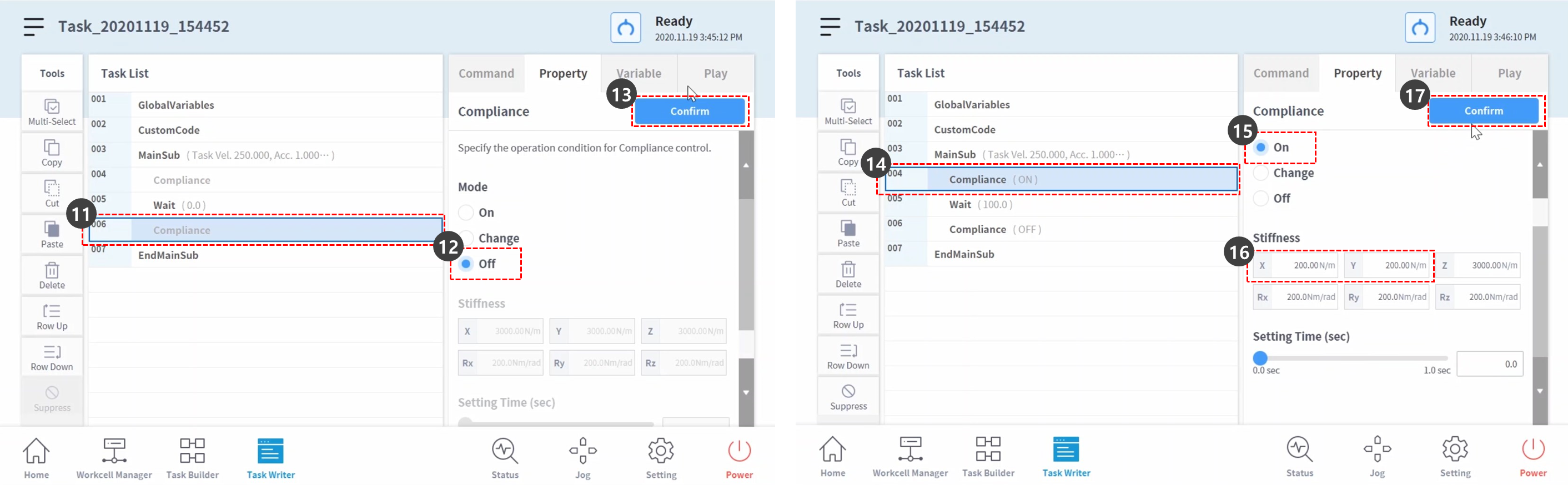
Wählen Sie den Compliance-Befehl in der sechsten Zeile aus.
-
Legen Sie den Modus in der Eigenschaft wie folgt fest: Modus aus deaktiviert die Compliance-Kontrolle.
-
Modus: Aus
-
-
Drücken Sie die Taste Bestätigen.
-
Wählen Sie in der vierten Zeile den Compliance-Befehl aus.
-
Legen Sie den Modus in der Eigenschaft wie folgt fest: Modus ein aktiviert die Compliance-Kontrolle.
-
Modus: Ein
-
-
Stellen Sie die Steifigkeit wie folgt ein: Verringern Sie die Steifigkeit der X- und Y-Richtung, um weichere Reaktionen in X- und Y-Richtung zu erhalten.
-
X: 200 N/m
-
Y: 200 N/m
-
Z: 3000 N/m (Standard)
-
Rx, Ry, Rz: 200 Nm/Rad (Standard)
-
-
Drücken Sie die Taste Bestätigen.
-
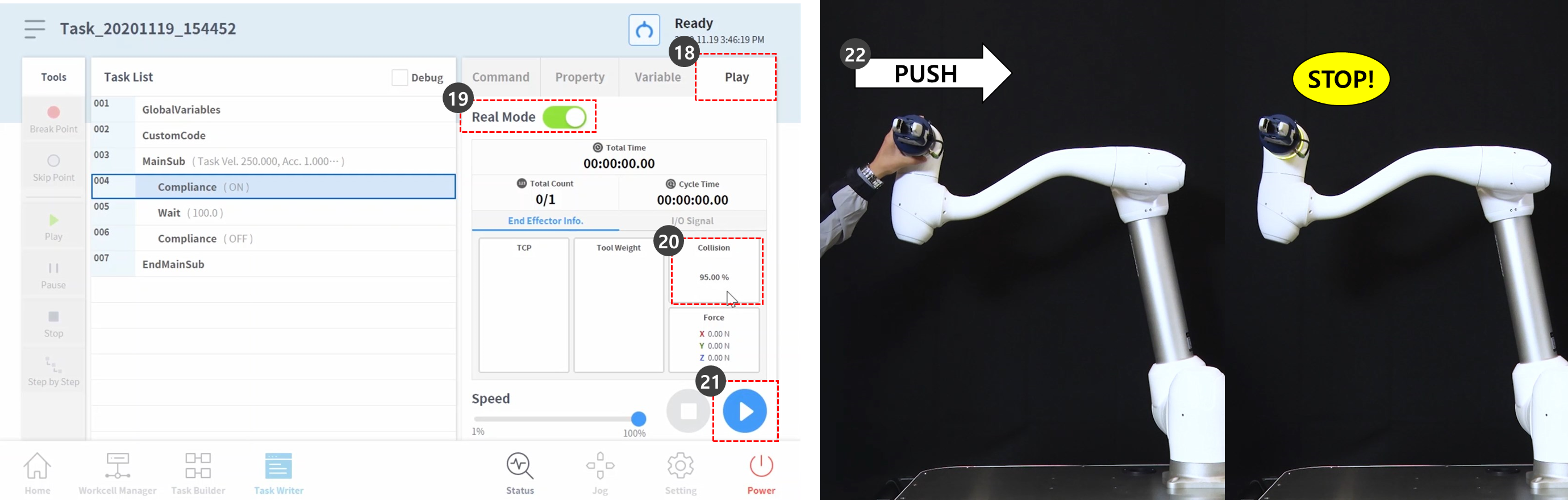
Wählen Sie die Registerkarte Wiedergabe.
-
Aktivieren Sie die Umschalttaste Real Mode.
-
Sobald die Umschalttaste aktiviert wird, leuchtet die Taste grün.
-
-
Diese Probe aktiviert absichtlich den Sicherheitsstopp, um den Grund für die Verringerung der Kollisionsempfindlichkeit während der Compliance-Kontrolle zu erklären. Die Kollisionsempfindlichkeit dieser Probe beträgt 95 %. In Fällen mit einer so hohen Kollisionsempfindlichkeit reagiert der Roboter sehr empfindlich auf Kollisionen.
-
Bei einer Kollision wird der Roboter durch den Sicherheitsstopp gestoppt.
-
-
Drücken Sie die Wiedergabetaste.
-
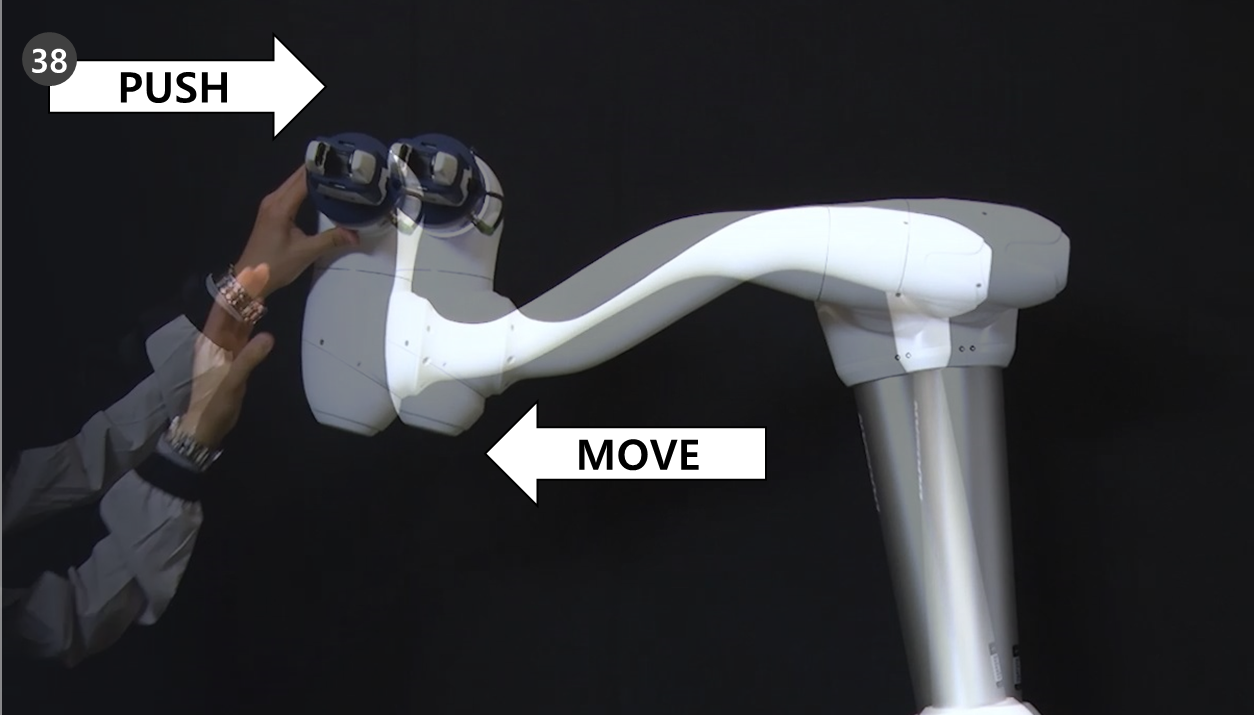
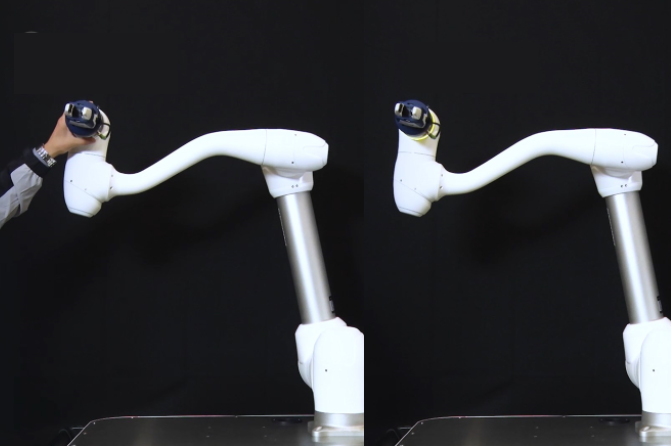
Halten Sie das Roboterende fest, und schieben Sie es langsam in Richtung des Roboterkörpers. Der Roboter stoppt aufgrund eines Kollisionsfehlers. Während des Sicherheitsstopps aufgrund einer Kollision leuchtet die Roboter-LED gelb.
-
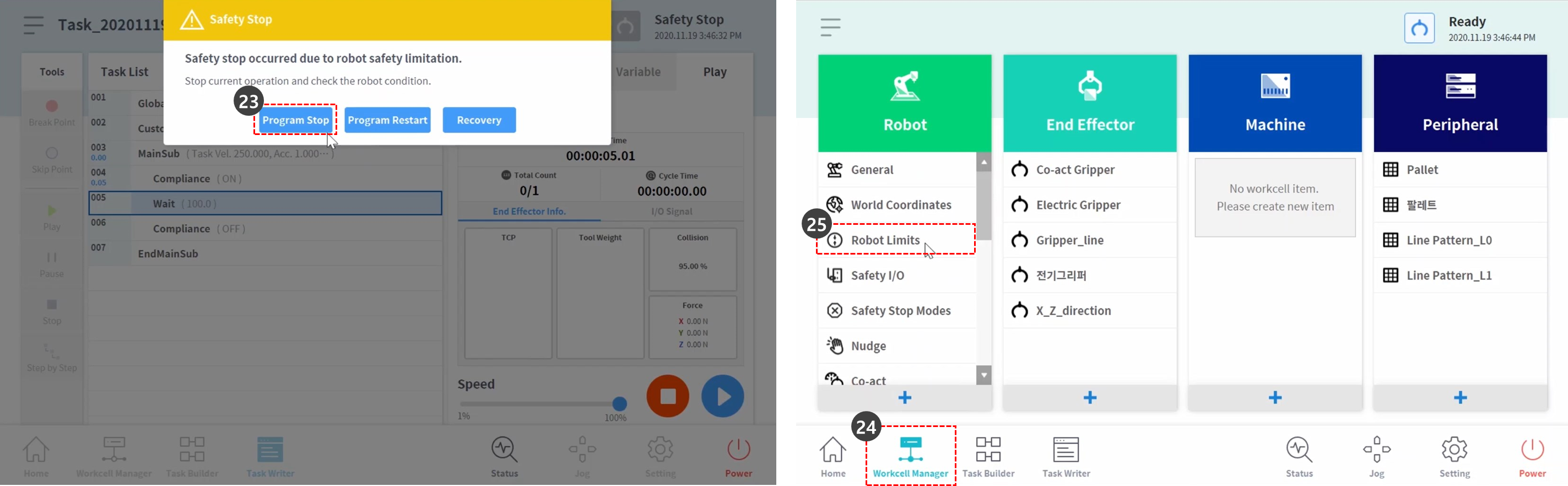
Drücken Sie die Taste Program Stop im gelben Warnfenster für die Sicherheitsabschaltung auf dem Bildschirm. Das laufende Aufgabenprogramm wird angehalten.
-
Wählen Sie im unteren Menü den Workcell Manager aus.
-
Wählen Sie Roboter > Robotergrenzen.
-
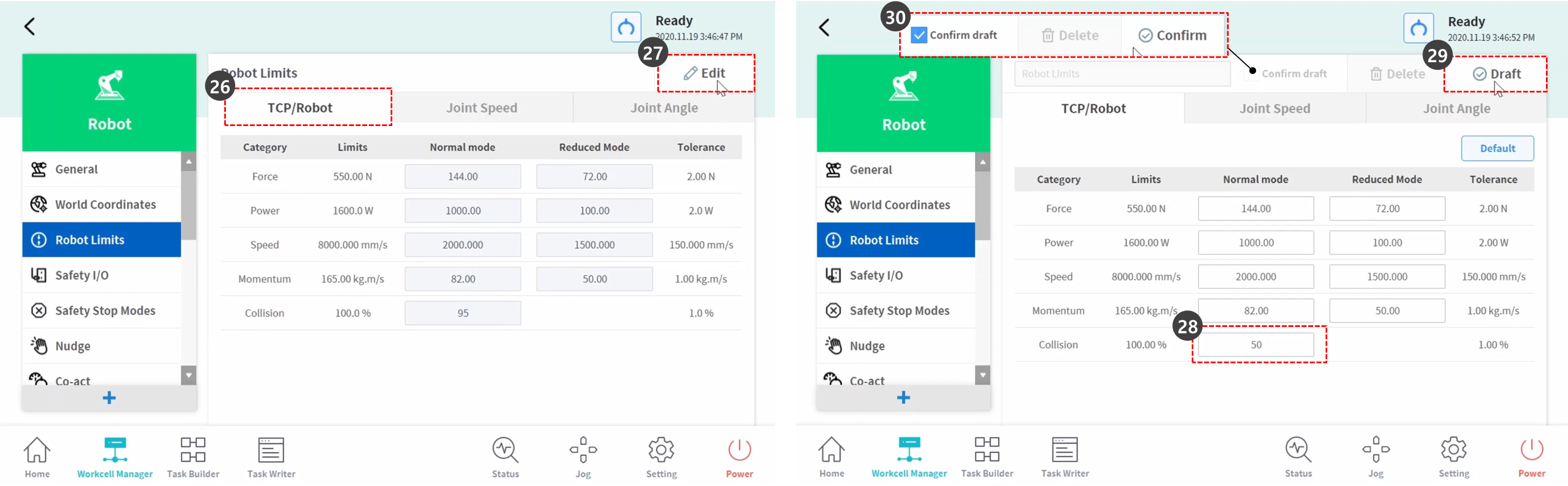
Wählen Sie die Registerkarte TCP/Roboter.
-
Klicken Sie auf die Schaltfläche Bearbeiten.
-
Stellen Sie die Kollisionsempfindlichkeit wie folgt ein:
-
Normalmodus: 50 %
-
-
Drücken Sie die Schaltfläche Entwurf.
-
Aktivieren Sie das Kontrollkästchen Entwurf bestätigen, und klicken Sie auf die Schaltfläche Bestätigen.
-
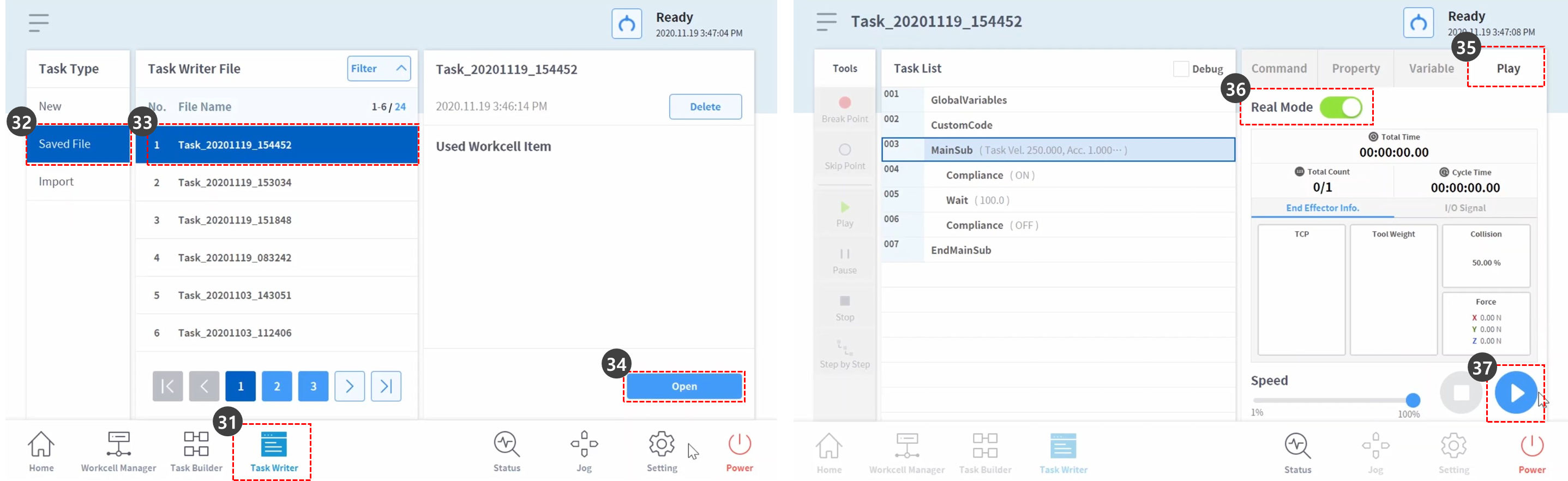
Wählen Sie im unteren Menü den Task Writer aus.
-
Wählen Sie die gespeicherte Datei auf dem linken Bildschirm aus.
-
Prüfen Sie in Schritt 2, ob der Name der ersten Task-Datei der Name der Task ist, bevor Sie auswählen. Die zuletzt gespeicherte Aufgabe befindet sich oben in der Liste der Task Writer-Dateien.
-
Drücken Sie die Taste Öffnen.
-
Wählen Sie die Registerkarte Wiedergabe.
-
Aktivieren Sie die Umschalttaste Real Mode.
-
Drücken Sie die Wiedergabetaste.
-
Halten Sie das Roboterende fest, und schieben Sie es langsam in Richtung des Roboterkörpers. Der Roboter bewegt sich aufgrund der Schubkraft und kehrt in seine ursprüngliche Position zurück.