Opcjonalnie Normalny 5 min
Manipulator Teach oferuje funkcje debugowania dla programów zadań utworzonych przy użyciu generatora zadań i modułu Task Writer.
-
Debugowanie odnosi się do procesu usuwania błędów w utworzonym kodzie.
-
Funkcja debugowania jest obowiązkowym narzędziem w znajdowaniu i naprawianiu błędów w aplikacji.
W tej sekcji opisano ekran debugowania, funkcję i metodę generatora zadań, ale w aplikacji Task Writer można zastosować tę samą procedurę.
Uwaga
-
Aby wykonać zadanie i wykonać debugowanie, robot musi być w stanie Servo włączony. Naciśnij przycisk Status > Servo on (stan > Servo WŁ.) , aby włączyć serwomechanizm.
-
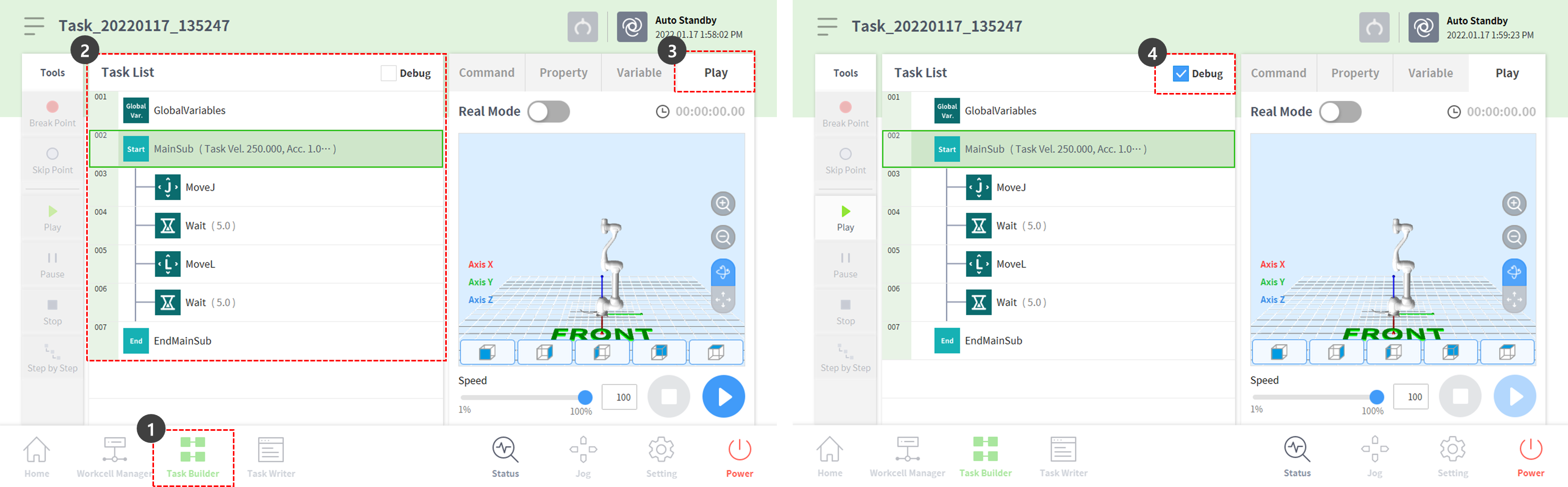
Otwórz program zadań, aby debugować w narzędziu Task Builder.
-
Sprawdź, czy na liście zadań znajduje się zadanie do debugowania.
-
Wybierz kartę odtwarzanie po prawej stronie ekranu.
-
Zaznacz pole wyboru Debug (debugowanie).
-
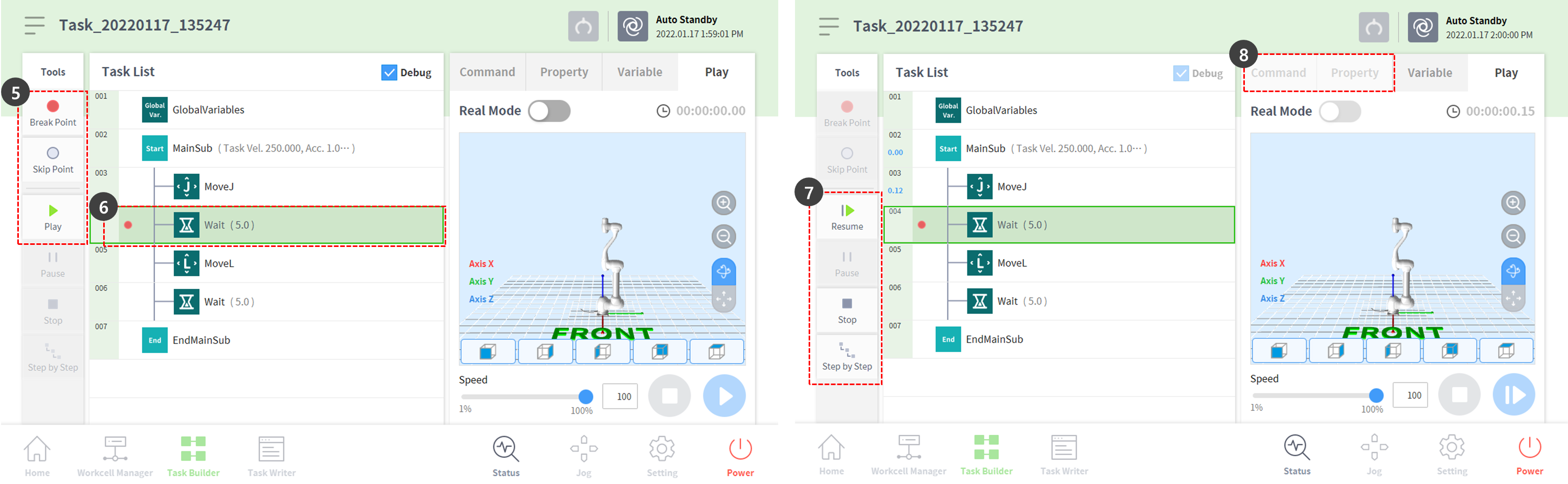
Menu Narzędzia po lewej stronie zawiera następujące funkcje debugowania.
-
Punkt przerwania: It odnosi się do punktu, w którym program został celowo zatrzymany. Program zostanie tymczasowo zatrzymany przed wykonaniem polecenia w wybranym wierszu polecenia.
-
Pomiń punkt: It odnosi się do punktu, w którym program jest celowo pomijany. Polecenie wybranego wiersza nie jest wykonywane i wykonywane jest polecenie w następnym wierszu.
-
Odtwórz: It to przycisk, który wykonuje debugowanie i pełni tę samą funkcję co przycisk wykonywania programów. Różnica polega na tym, że wykonywanie debugowania aktywuje punkty przerwania i pomija punkty.
-
-
Wybierz wiersz polecenia do debugowania i naciśnij przycisk Break Point, aby dodać punkt przerwania.
-
Punkt przerwania zostanie zatrzymany przed wykonaniem polecenia w odpowiednim punkcie po wykonaniu debugowania przez naciśnięcie przycisku Narzędzia > Odtwórz. W trybie wstrzymania menu Narzędzia po lewej stronie oferuje następujące funkcje debugowania.
-
Wznów: Kontynuuje wykonywanie wstrzymanego polecenia z odpowiedniego wiersza polecenia.
-
Zatrzymaj: Kończy debugowanie programu.
-
Krok po kroku: Wykonuje pojedynczy wiersz wstrzymanego polecenia. Polecenie zostanie wstrzymane w następnym wierszu polecenia.
-
-
Po zakończeniu debugowania należy zmodyfikować elementy polecenia lub karty właściwości wymagające poprawek i ponownie wykonać debugowanie.