
Manipulator
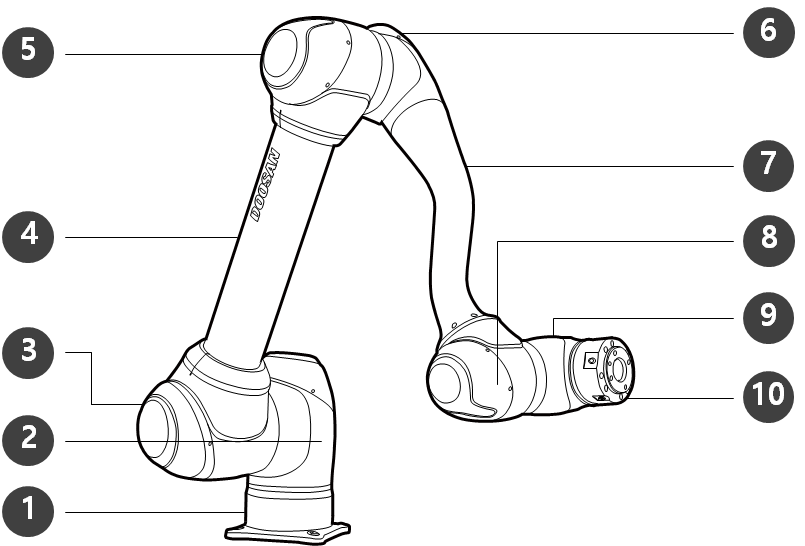
Nazwy części
|
Lp |
Nazwa |
Lp |
Nazwa |
|---|---|---|---|
|
1 |
Base |
6 |
J4 |
|
2 |
J1 |
7 |
Link2 |
|
3 |
J2 |
8 |
J5 |
|
4 |
Link1 |
9 |
J6 |
|
5 |
J3 |
10 |
Tool Flange |
Najważniejsze funkcje
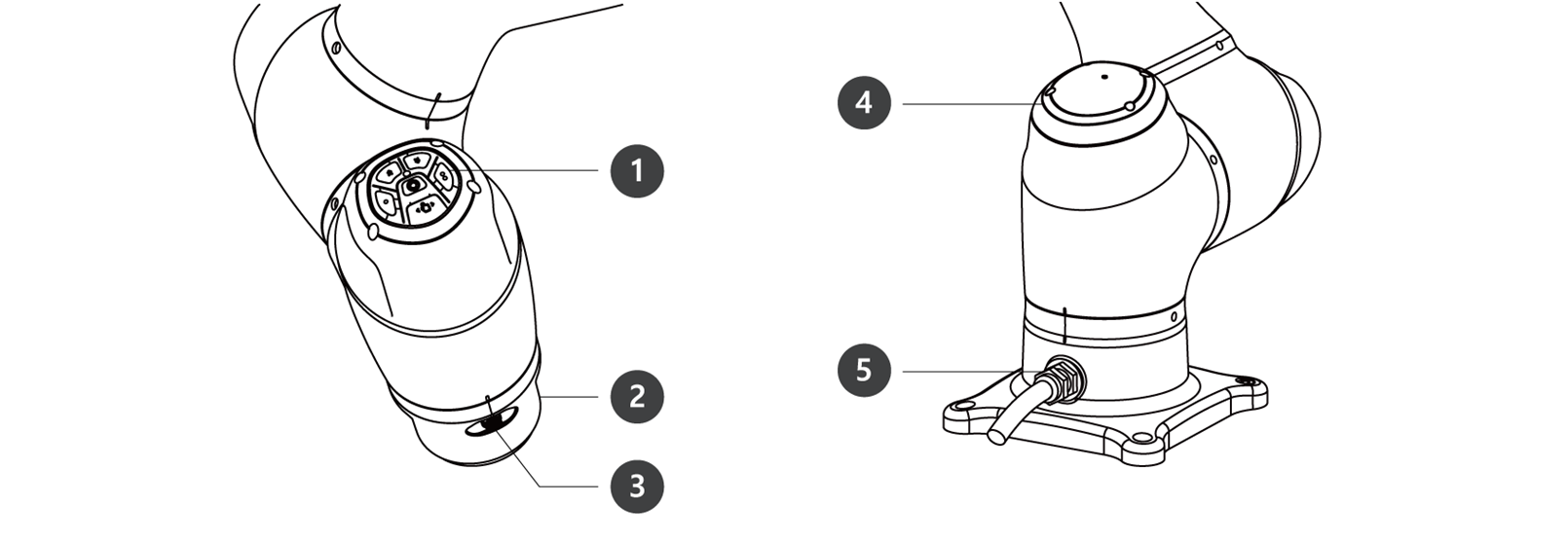
|
Lp |
Element |
Opis |
|---|---|---|
|
1 |
Cockpit |
[Opcja] Sterownik służy do bezpośredniego uczenia. |
|
2 |
Tool flange |
Miejsce montażu narzędzi. |
|
3 |
Flange I/O |
Gniazdo we/wy do sterowania narzędziem.
|
|
4 |
LED (1-axis) |
Sygnalizuje stan robota za pomocą różnych kolorów. Aby uzyskać więcej informacji na temat stanu robota, patrz „ (2.12-pl_PL) Stan i kolor wskaźnika LED kołnierza w poszczególnych trybach” |
|
5 |
Connector |
Służy do zasilania robota i komunikacji z nim. |
Sterownik
|
Lp |
Element |
Opis |
|---|---|---|
|
1 |
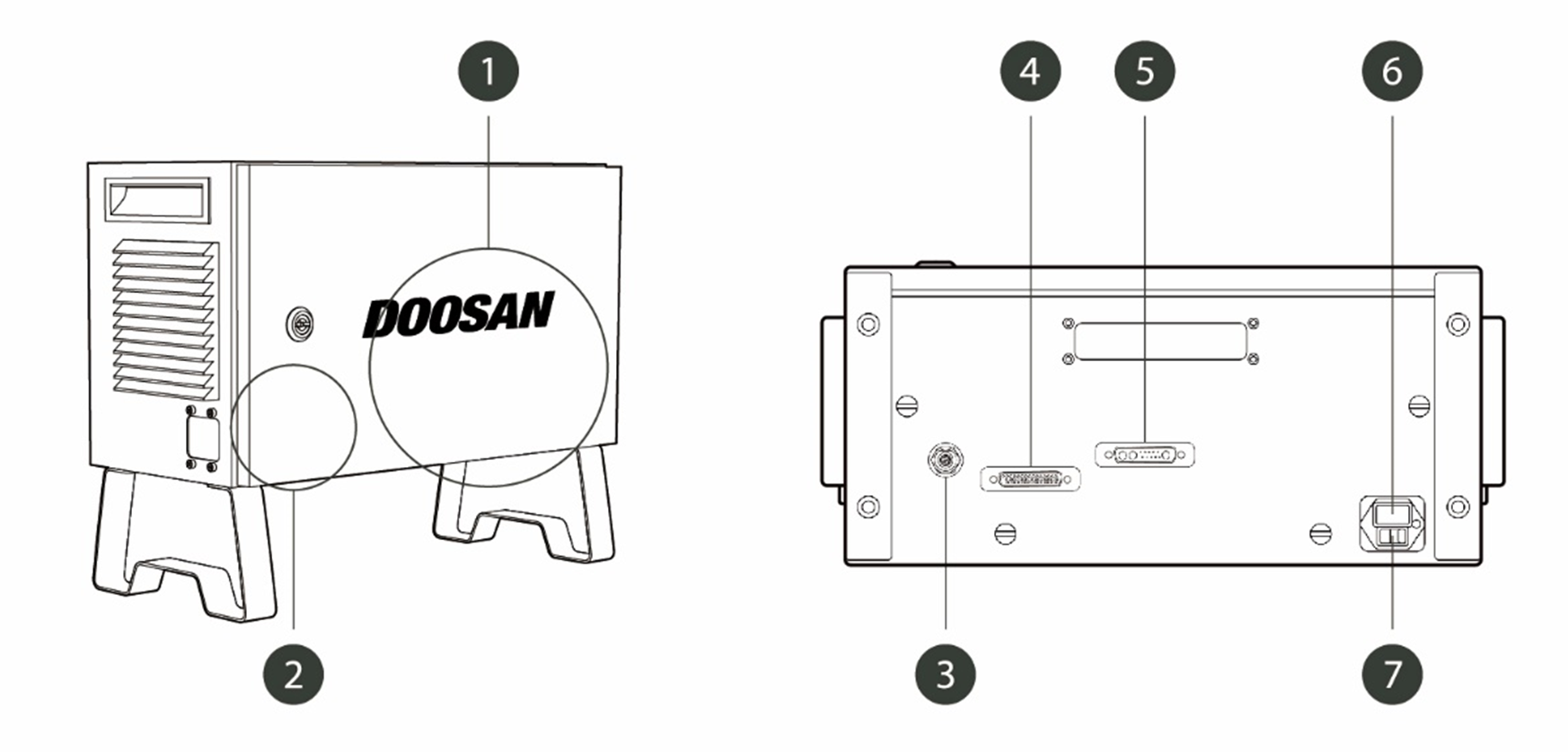
I/O connection terminal (internal) |
Służy do podłączania sterownika lub urządzeń peryferyjnych. |
|
2 |
Emergency stop button setting switch |
Należy ustawić przełącznik w odpowiedniej pozycji, aby korzystać z programatora ręcznego, urządzenia Smart Pendant lub przycisku zatrzymania awaryjnego.
|
|
3 |
Emergency stop button and smart pendant connection terminal |
Służy do podłączania przycisku zatrzymania awaryjnego lub przewodu Smart Pendant do sterownika. |
|
4 |
Teach pendant cable connection terminal |
Służy do podłączania przewodu programatora ręcznego do skrzynki sterownika. |
|
5 |
Manipulator cable connection terminal |
Służy do podłączania kabla manipulatora do sterownika. |
|
6 |
Power connection terminal |
Służy do podłączania zasilania sterownika. |
|
7 |
Power switch |
Służy do włączania/wyłączania głównego zasilania sterownika. Aby uzyskać szczegółowe informacje na temat produktu, zapoznaj się z Włączanie/wyłączanie zasilania systemu |
Przycisk zatrzymania awaryjnego
|
Lp |
Element |
Opis |
|---|---|---|
|
1 |
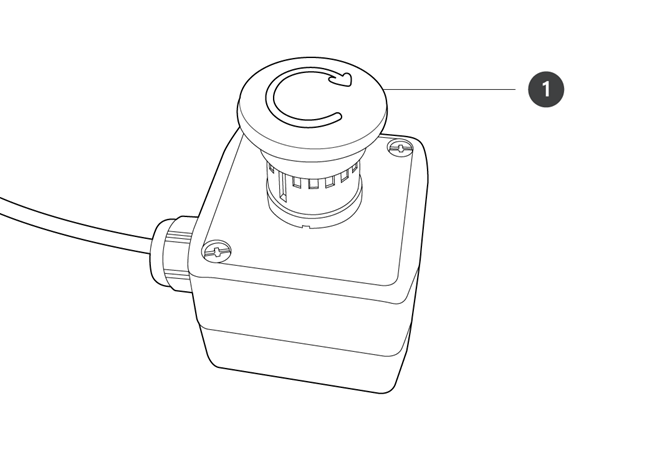
Emergency stop button |
Przycisk należy nacisnąć w sytuacji awaryjnej, aby zatrzymać działanie robota |
Smart Pendant
Urządzenie Smart Pendant nie jest standardowym elementem wyposażenia; należy je zakupić osobno
Aby uzyskać szczegółowe informacje na temat produktu, zapoznaj się z Załącznik. Smart Pendant (seria A).
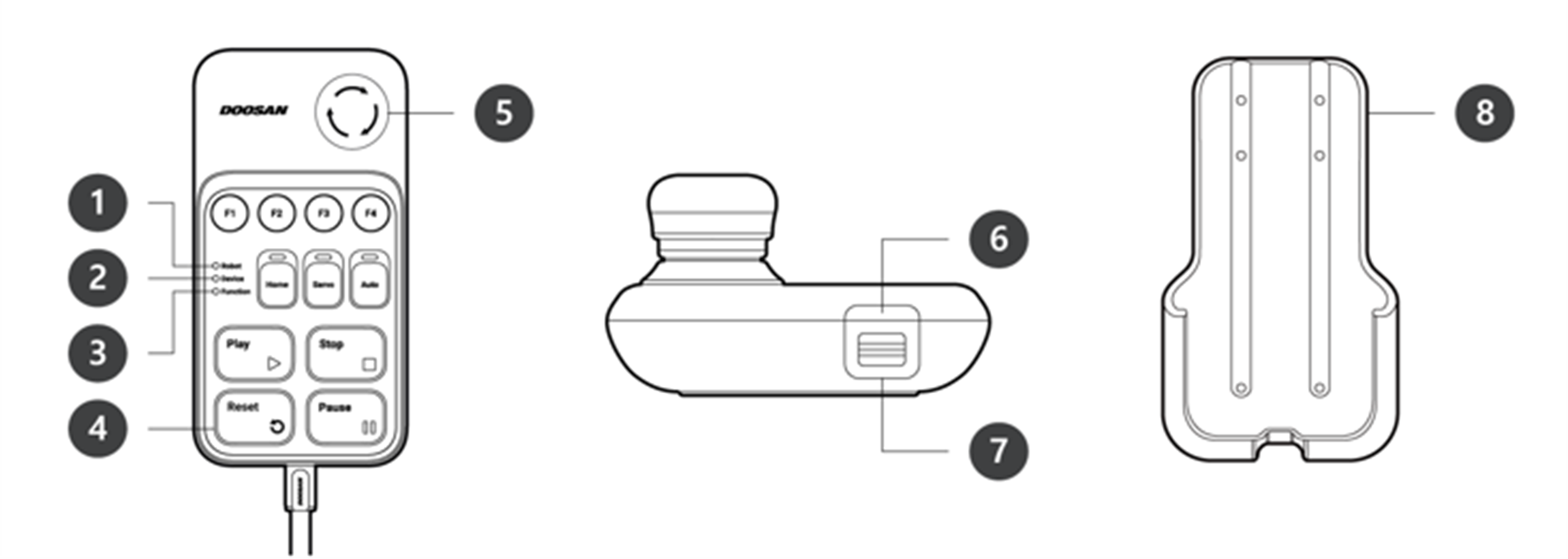
|
Lp |
Element |
Opis |
|---|---|---|
|
1 |
Robot LED |
Służy do sygnalizowania stanu robota przy użyciu tego samego koloru, co wskaźnika LED stanu robota. |
|
2 |
Device LED |
Informuje o tym, że system działa w trybie Smart Pendant. |
|
3 |
Function LED |
Po naciśnięciu czterech przycisków sygnału wejściowego (F1-F4) zapala się odpowiedni wskaźnik LED, wskazujący ustawiony stan. |
|
4 |
Buttons |
Programator posiada łącznie 11 przycisków, w tym cztery przyciski sygnału wejściowego (F1-F4) dla każdej funkcji, oraz przyciski Home, Servo, Auto, Play, Stop, Resume i Pause. |
|
5 |
Emergency Stop Button |
Przycisk należy nacisnąć w sytuacji awaryjnej, aby zatrzymać działanie robota. |
|
6 |
Power Button |
Służy do włączania/wyłączania doprowadzania zasilania głównego do urządzenia Smart Pendant. |
|
7 |
Strap Anchor |
Do mocowania paska do urządzenia. |
|
8 |
Holder bracket |
Po zamontowaniu uchwytu w ścianie można przechowywać w nim urządzenie Smart Pendant. |
-
Aby korzystać z oprogramowania SW V2.8 lub nowszego, dołącz etykietę Reset do przycisku Wznów na inteligentnym breloku.
-
Jeśli używana jest wersja niższa niż SW V2.8, etykieta resetowania nie musi być dołączana. W tej wersji przycisk wznawiania w Smart Pendant działa jako funkcja wznawiania, a nie funkcja resetowania.
-
Etykieta może się odkleić podczas użytkowania, dlatego należy zachować ostrożność.
Programator ręczny
Programator ręczny nie jest standardowym elementem wyposażenia; należy go zakupić osobno 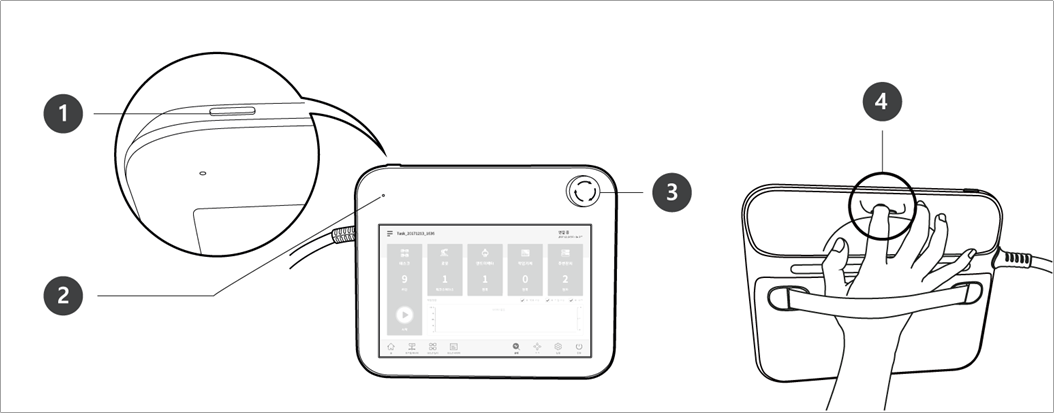
|
Lp |
Element |
Opis |
|---|---|---|
|
1 |
Power button |
Służy do włączania/wyłączania zasilania głównego programatora ręcznego. Aby uzyskać szczegółowe informacje na temat produktu, zapoznaj się z Włączanie/wyłączanie zasilania systemu |
|
2 |
Power LED |
Zapala się, gdy doprowadzane jest zasilanie. |
|
3 |
Emergency Stop Button |
Przycisk należy nacisnąć w sytuacji awaryjnej, aby zatrzymać działanie robota. |
|
4 |
Hand guiding button |
Nacisnąć i przytrzymać przycisk, aby swobodnie przestawić robota do wybranej pozycji. |
-
W razie konieczności zabezpieczenia i przytrzymania programatora ręcznego podczas pracy można zastosować miękką osłonę dostępną od Doosan Robotics, zapewniającą większe bezpieczeństwo i łatwiejszą obsługę.