Ekran ustawienia Smart Pendant jest przeznaczony do konfiguracji funkcji dostępnych jako opcje w urządzeniach serii A.
-
Wybrać menu Smart Pendant Setting z menu Robot Setting.Bieżące informacje o ustawieniach są wyświetlane w oknie zarządzania ustawieniami.
-
Ustawić przełącznik Use Smart Pendant na ON.Po ponownym uruchomieniu systemu z włączonym urządzeniem Smart Pendant system uruchomi się w trybie zdalnego sterowania.
-
Wybrać zadanieJest to zadanie do użycia w trybie Smart Pendant.
-
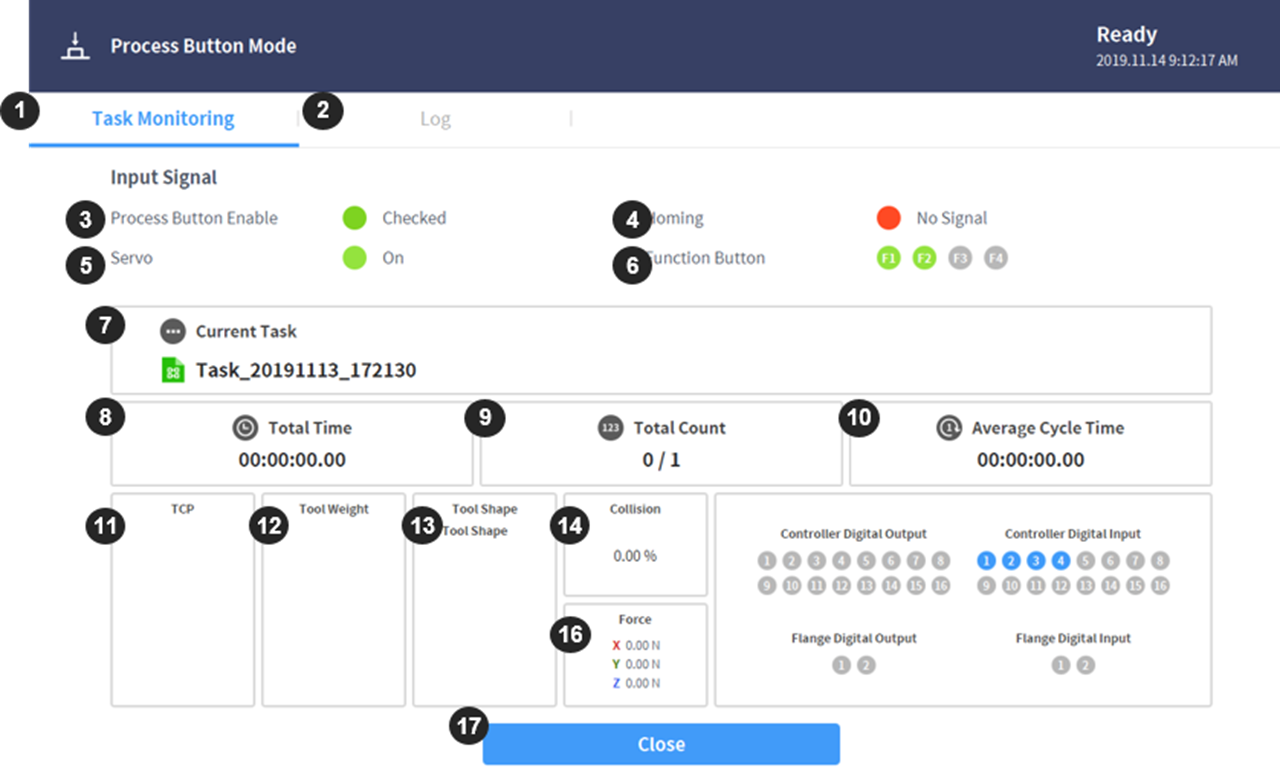
Kliknąć przycisk Confirm, a następnie przycisk Start Smart Pendant.Zostanie wyświetlony ekran pulpitu urządzenia Smart Pendant, na którym dostępne będą polecenia związane z korzystaniem z urządzenia Smart Pendant.Jeśli tryb Smart Pendant zostanie uruchomiony z poziomu systemu Windows, ekran programatora ręcznego także zmieni się na ekran urządzenia Smart Pendant.
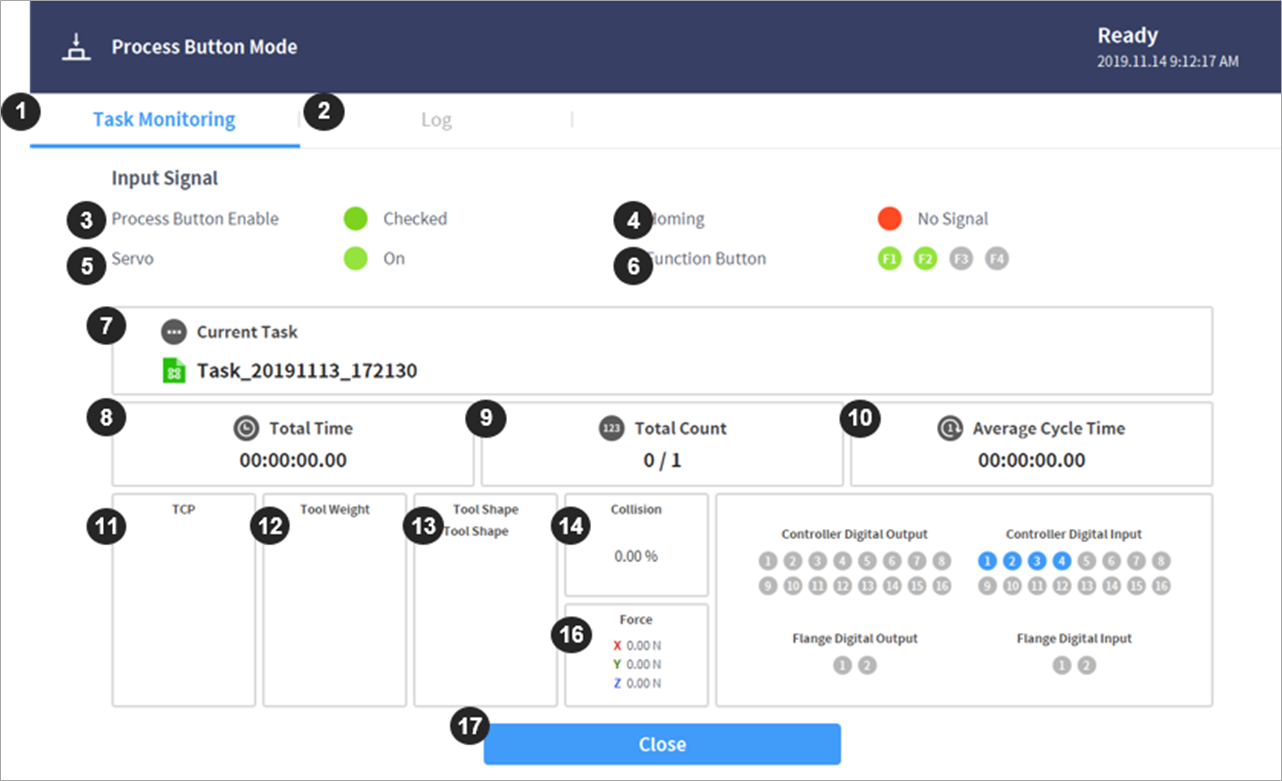
|
Lp |
Element |
Opis |
|
1 |
Task Monitoring Tab |
Na tej karcie są wyświetlane informacje o monitoringu niezbędne do podania sygnału wejściowego i zadania z urządzenia Smart Pendant. |
|
2 |
Log Tab |
Na tej karcie są wyświetlane wiadomości z dziennika zebrane w trakcie wykonywania zadania. |
|
3 |
Smart Pendant Enable Signal |
Jeśli do sterownika podłączono urządzenie Smart Pendant, element ten jest wyświetlany jako Checked (kolor zielony). |
|
4 |
Homming Signal |
Po naciśnięciu przycisku przywracania do położenia spoczynkowego w urządzeniu Smart Pendant, wskaźnik ma postać Checked (kolor zielony). |
|
5 |
Servo On/Off Signal |
Wyświetla stan Servo On/Off |
|
6 |
Function Button Signal |
Wskaźniki stanu naciśnięcia przycisków od P1 od P4 |
|
7 |
Current Task |
W tym obszarze wyświetlane jest zadanie, które ma zostać użyte przez urządzenie Smart Pendant |
|
8 |
Total Time |
Czas całkowity odtwarzania zadania |
|
9 |
Total Count |
Licznik pętli zadania |
|
10 |
Average Cycle Time |
Średni czas odtwarzania na każdy cykl zadania |
|
11 |
TCP Indicator |
Informacja o TCP używanym podczas bieżącego zadania |
|
12 |
Tool Weight Indicator |
Informacja o ciężarze narzędzia używanym podczas bieżącego zadania |
|
13 |
Tool Shape Indicator |
Informacje o kształcie narzędzia używanym podczas bieżącego narzędzia |
|
14 |
Collision |
Informacje o progu kolizji |
|
15 |
Force |
Informacje o sile |
|
16 |
Digital / Flange I/O information |
Informacje o we/wy cyfrowych/kołnierza |
|
17 |
Close |
Przycisk zamykania trybu Smart Pendant. |
Jeśli w trybie inteligentnego programatora wystąpi zatrzymanie awaryjne lub zatrzymanie ochronne, należy postępować w następujący sposób:
-
Zatrzymanie awaryjne: Zostanie wyświetlone okno dialogowe zatrzymania awaryjnego. Po wyeliminowaniu przyczyny zatrzymania awaryjnego – wyciągnięciu lub obróceniu wyłącznika awaryjnego w celu zresetowania – wyskakujące okno zamyka się automatycznie.
-
Zatrzymanie ochronne powodujące przejście do stanu Servo Off: Zostanie wyświetlone czerwone okno dialogowe zatrzymania ochronnego. Jeśli przycisk Servo On zostanie naciśnięty na inteligentnym programatorze po usunięciu przyczyny zatrzymania ochronnego, włączą się serwonapędy robota i automatycznie zamknie się wyskakujące okno.
-
Zatrzymanie ochronne powodujące przejście do stanu Interrupted: Zostanie wyświetlone żółte okno dialogowe zatrzymania ochronnego. Jeśli zostanie naciśnięty przycisk Reset na inteligentnym programatorze, stan robota zmieni się na zwykły stan gotowości – Manual Standby, Auto Standby lub HGC standby.
-
Aby uzyskać szczegółowe informacje na temat statusu dla każdego trybu, zapoznaj się z „ Stan i kolor wskaźnika LED kołnierza w poszczególnych trybach
W przypadku naruszeń bezpieczeństwa, których przyczyny nie można usunąć bez przestawienia robota, można użyć funkcji Luzowanie zacisku przez kokpit