
ロボットの設定画面は次のように構成されています。
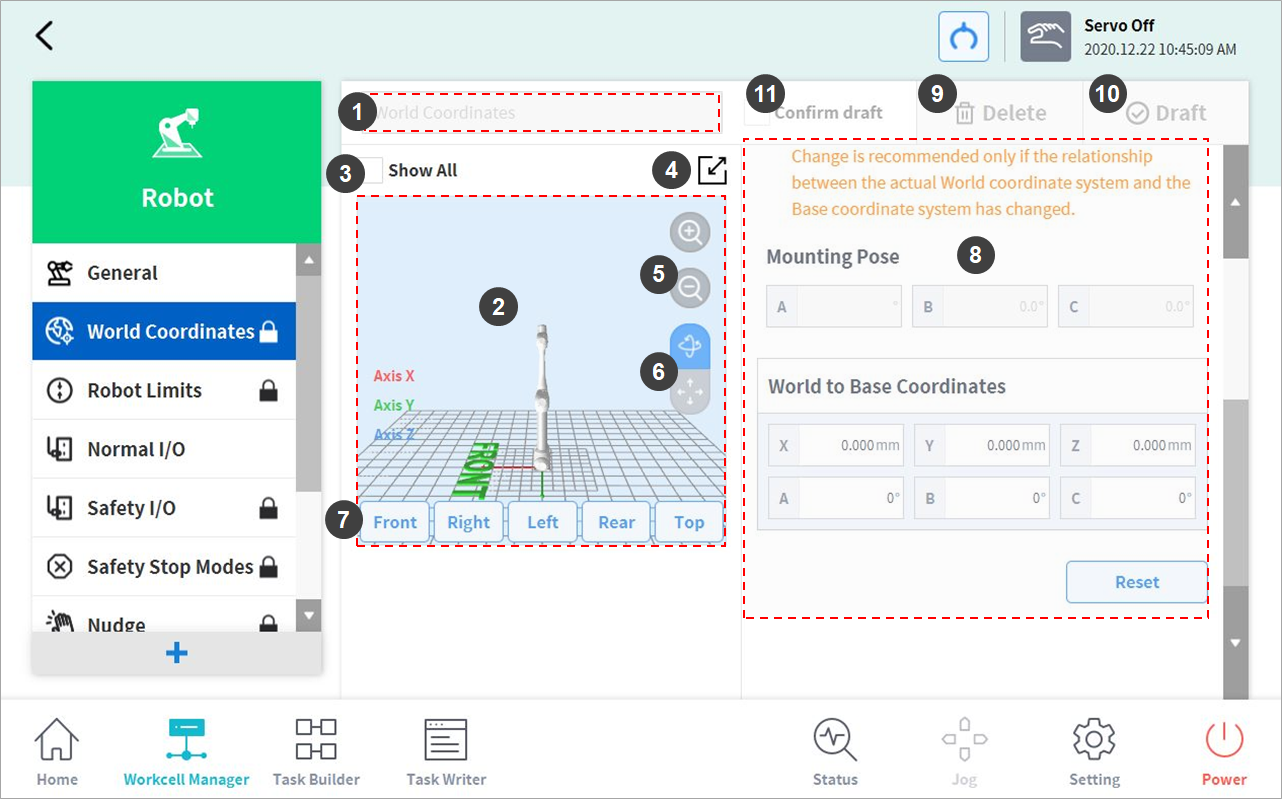
|
番号 |
項目 |
説明 |
|
1 |
Enter Workcell Name |
ワークセルの名前を入力します。 |
|
2 |
Simulation Screen |
ワークセルの作動スペースのシミュレーションを表示します。 |
|
3 |
View All |
登録された別のワークセルをすべて見ることができます。チェックボックスにチェックを入れると、"すべてを見る"機能が活性化します。チェックを取ると再び機能が非活性化します。 |
|
4 |
Change to Full Screen ( |
シミュレーション画面が最大画面に切り替わって表示されます。最大画面で縮小画面( |
|
5 |
Zoom In ( |
シミュレーション画面を拡大したり縮小します。 |
|
6 |
Rotate ( |
シミュレーション画面を回転したり好きな方向に移動します。望みのボタンをタップしてから、画面をドラッグしたりタップして操縦できます。 |
|
7 |
Simulator Direction Setting |
シミュレーションの方向を設定します。選択した方向を基準としてシミュレーションを表示します。 |
|
8 |
Work Space |
ワークセルの作動スペースを表示します。 |
|
9 |
Delete |
現在設定中のワークセルを削除します。 |
|
10 |
Draft Confirm |
臨時保存:ワークセルの作動スペース設定を臨時保存します。 確認:作業中或いは臨時保存が確定したワークセルの作動スペース設定を保存します。 (安全に関連したワークセルにのみ臨時保存を確認してから確認ボタンが表示され、一般ワークセルでは確認ボタンのみ表示されます。) |
|
11 |
Confirm Draft |
臨時保存されている作動スペース設定を最終的に保存するために確定します。 (安全に関連したワークセルにのみ表示され、一般ワークセルでは表示されません。) |


