optional NORMAL 20 min
Este exemplo foi escrito em Task Writer. Pode seguir este exemplo da mesma forma no Task Builder.
Cuidado
-
Certifique-se(2.11.0.1_temp-pt_PT) Precauções de utilização de que verifica antes de iniciar o exemplo. (2.11.0.1_temp-pt_PT) PART 1. Manual de segurançaConsulte para obter mais informações.
Saber
-
Se houver um torque externo acima do limite ao ativar ou desativar o controle de conformidade, o robô interrompe o programa devido ao erro JTS (Joint Torque Sensor).
Threshold of JTS error (Nm)
Model
J1
J2
J3
J4
J5
J6
M1013
25
25
25
15
15
15
M0617
30
30
30
15
15
15
M0609
18
18
15
15
15
15
M1509
18
18
15
15
15
15
H2515
40
50
40
15
15
15
H2017
40
50
40
15
15
15
-
As alterações de rigidez podem ser efetuadas independentemente da quantidade de binário externo.
-
Durante o controle de conformidade, você não pode executar o movimento conjunto como o comando MoveJ.
-
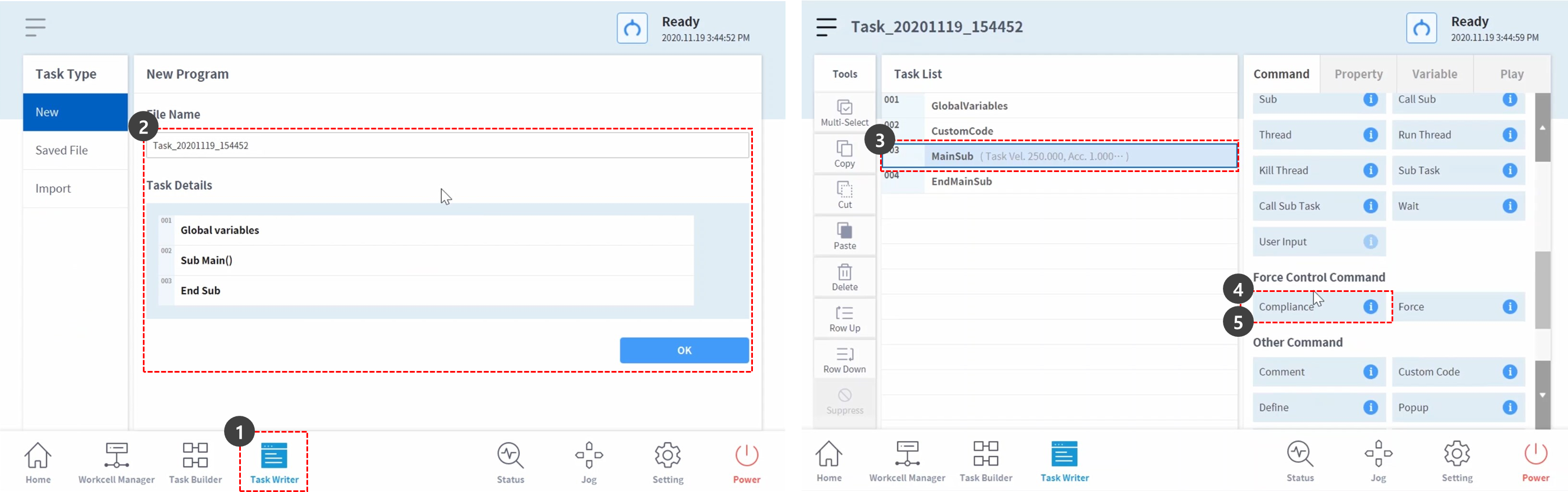
Selecione Task Writer (Escritor de tarefas) no menu inferior.
-
Especifique o nome da tarefa e prima o botão OK.
-
Selecione o comando MainSub na linha 3 da lista de tarefas. O novo comando é adicionado à linha seguinte da linha selecionada.
-
Adicione o comando Conformidade. Este comando será utilizado para ativar o Controlo de Conformidade.
-
Adicionar mais um comando de conformidade. Este comando será utilizado para desativar o Controlo de Conformidade.
-
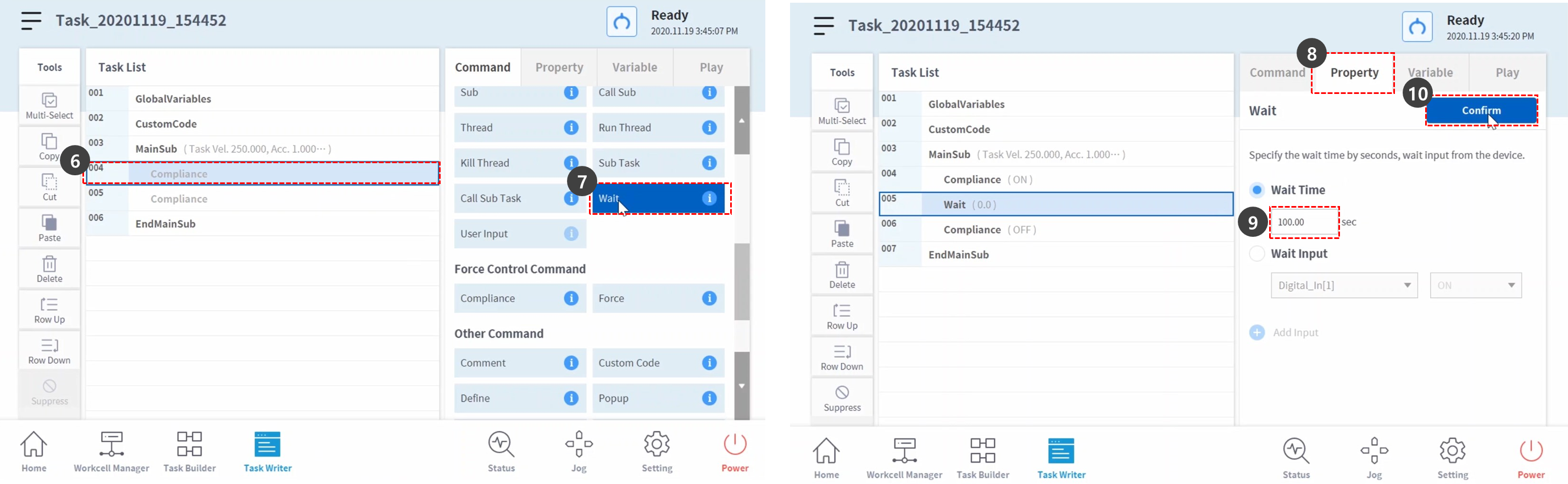
Selecione o comando Conformidade na linha 4. O novo comando é adicionado à linha seguinte da linha selecionada.
-
Adicionar o comando de espera.
-
Selecione a guia Propriedades.
-
Defina o tempo de espera da seguinte forma:
-
Wait Time : 100 sec
-
-
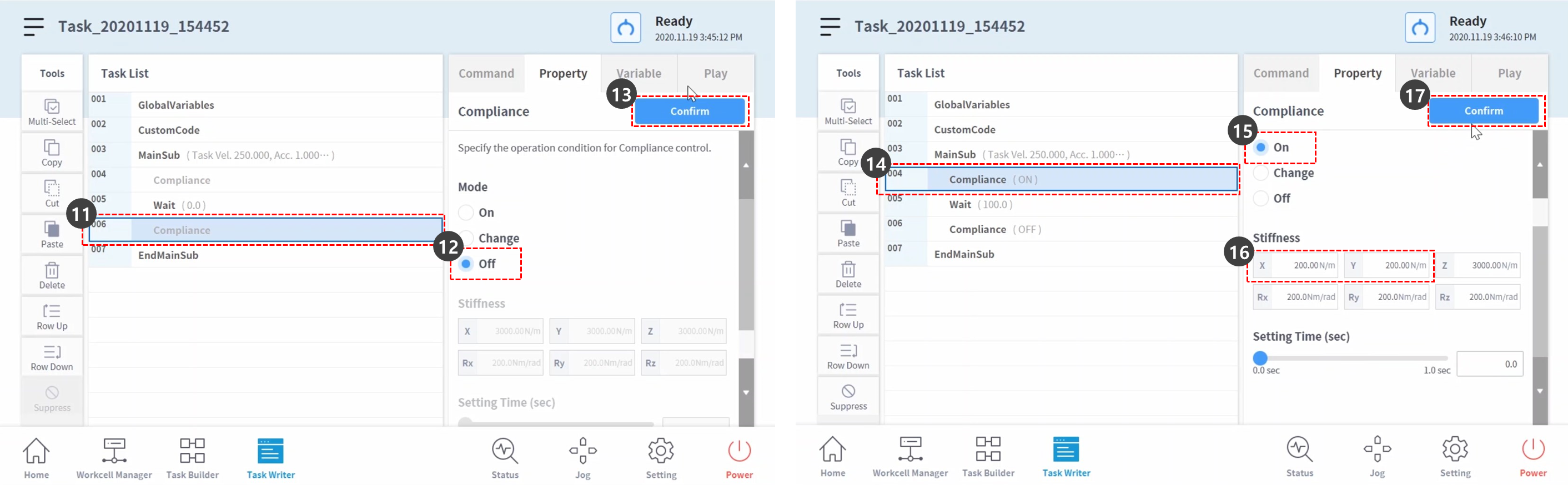
Prima o botão de confirmação.
-
Selecione o comando Conformidade na linha 6.
-
Em Propriedade, defina Modo como: O modo desligado desativa o controlo de conformidade.
-
Mode : Off
-
-
Prima o botão de confirmação.
-
Selecione o comando Conformidade na linha 4.
-
Em Propriedade, defina Modo como: O modo LIGADO ativa o controlo de conformidade.
-
Mode : On
-
-
Defina a rigidez para: Diminuiremos a rigidez nas direções X e Y para reagir um pouco mais nas direções X e Y.
-
X : 200 N/m
-
Y : 200 N/m
-
Z : 3000 N/m (default)
-
Rx, Ry, Rz : 200 Nm/rad (default)
-
-
Prima o botão de confirmação.
-
Selecione a guia Reproduzir.
-
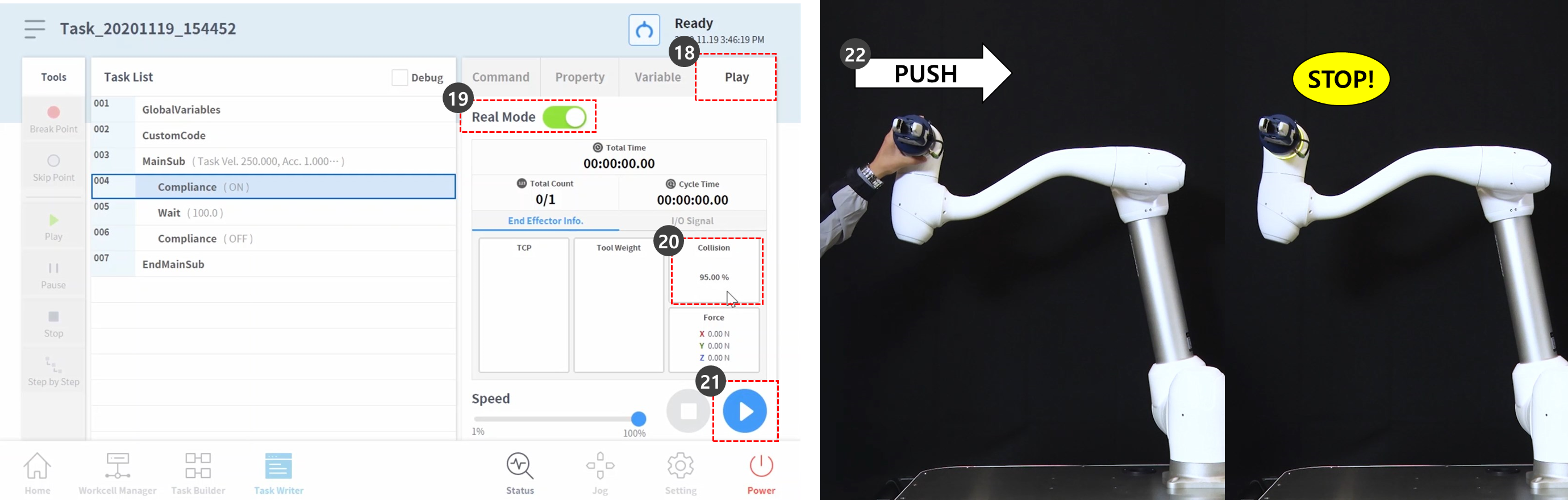
Ative o botão de alternância Modo Real.
-
Quando o botão de alternância está ativo, fica verde.
-
-
Neste exemplo, pararemos deliberadamente com uma paragem segura para explicar por que razão a sensibilidade de colisão deve ser reduzida ao utilizar o controlo de conformidade. A Sensibilidade de Colisão atualmente definida neste exemplo é 95%. Esta definição elevada de sensibilidade de colisão torna o robot muito sensível a colisões.
-
O robot pára em caso de colisão.
-
-
Prima o botão Run (Executar).
-
Agarre na extremidade do robot e tente empurrá-lo lentamente em direção ao corpo do robot. O robot pára com um erro de colisão. A cor do LED do robot ficará amarela durante uma paragem de segurança contra colisões.
-
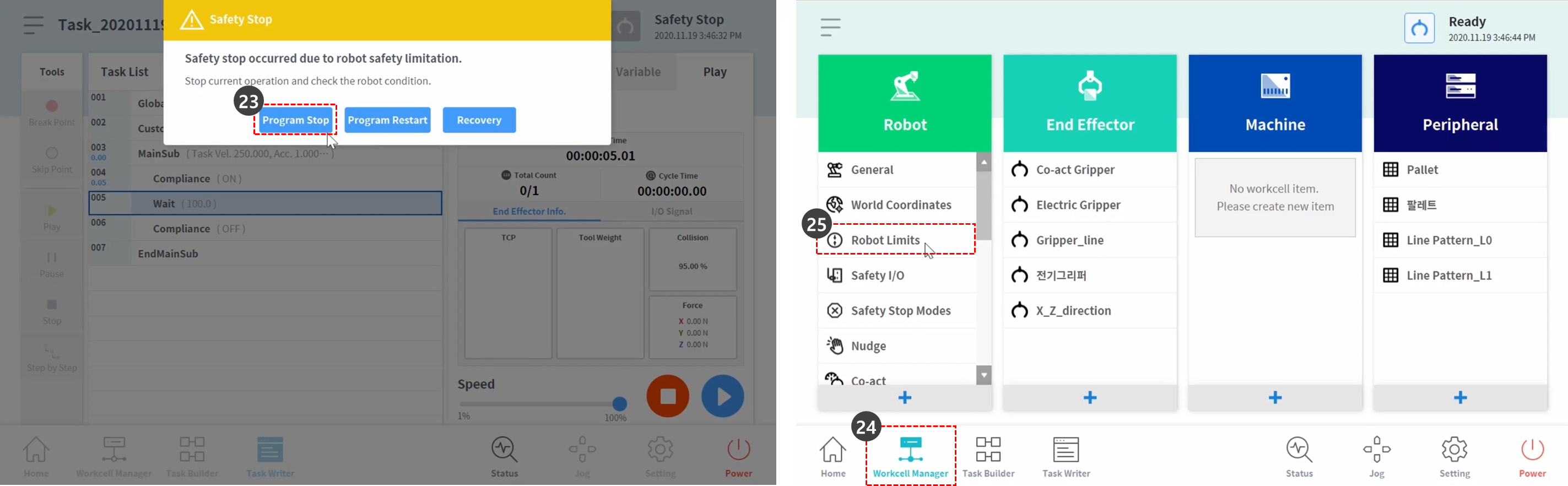
No ecrã, prima o botão Program Stop (Paragem de programa) na janela de aviso amarela de paragem de segurança. O programa de tarefas em execução é interrompido.
-
Selecione Workcell Manager (Gestor de células de trabalho) no menu inferior.
-
Selecione Robô > Limites do Robô.
-
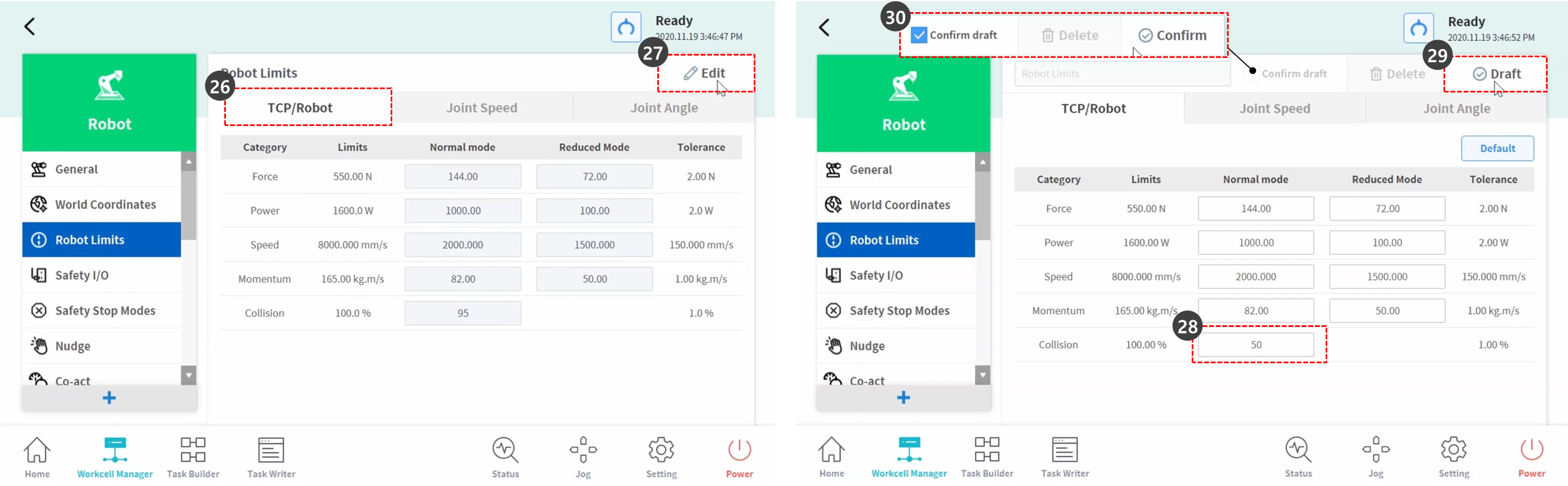
Selecione a guia TCP/Robot.
-
Pressione o botão Editar.
-
Altere a Sensibilidade de Colisão para:
-
Modo normal: 50%
-
-
Toque em Rascunho.
-
Marque a caixa de seleção Confirmar rascunho e clique no botão Confirmar.
-
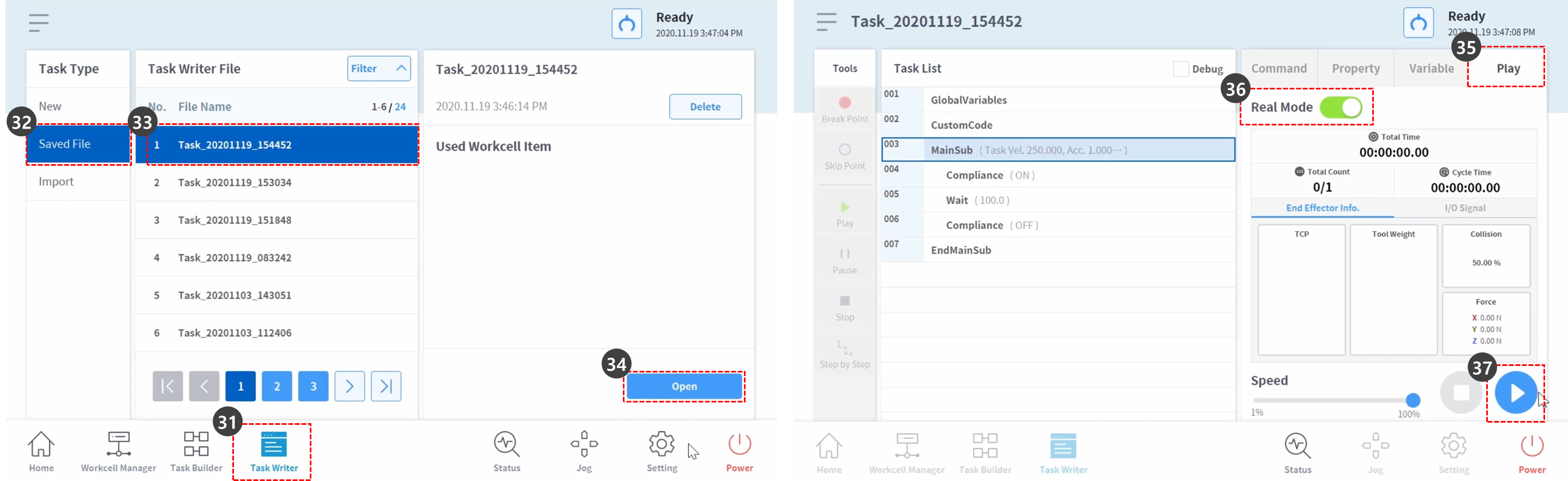
Selecione Task Writer (Escritor de tarefas) no menu inferior.
-
Selecione o ficheiro guardado no lado esquerdo do ecrã.
-
Certifique-se de que o nome do ficheiro para a primeira tarefa é o nome da tarefa que especificou no passo 2 do processo e, em seguida, selecione-o. A última tarefa guardada é colocada no topo da lista de ficheiros do gravador de tarefas.
-
Prima o botão Open (Abrir).
-
Selecione a guia Reproduzir.
-
Ative o botão de alternância Modo Real.
-
Prima o botão Run (Executar).
-
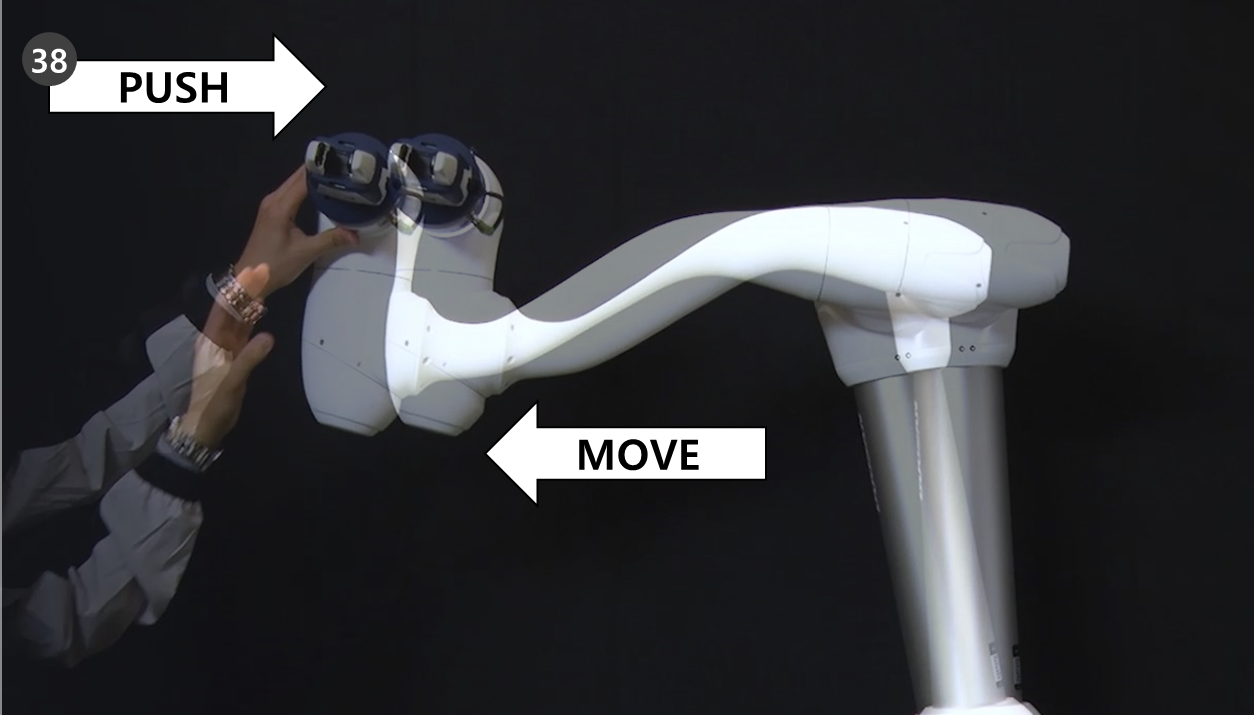
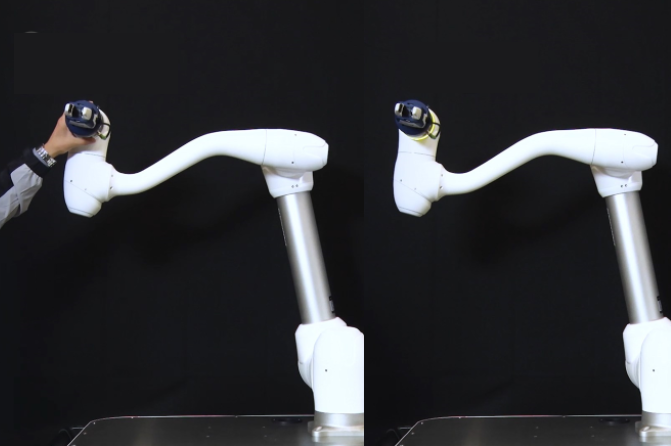
Agarre na extremidade do robot e tente empurrá-lo lentamente em direção ao corpo do robot. O robot desloca-se com a força do impulso e regressa à sua posição original.