-
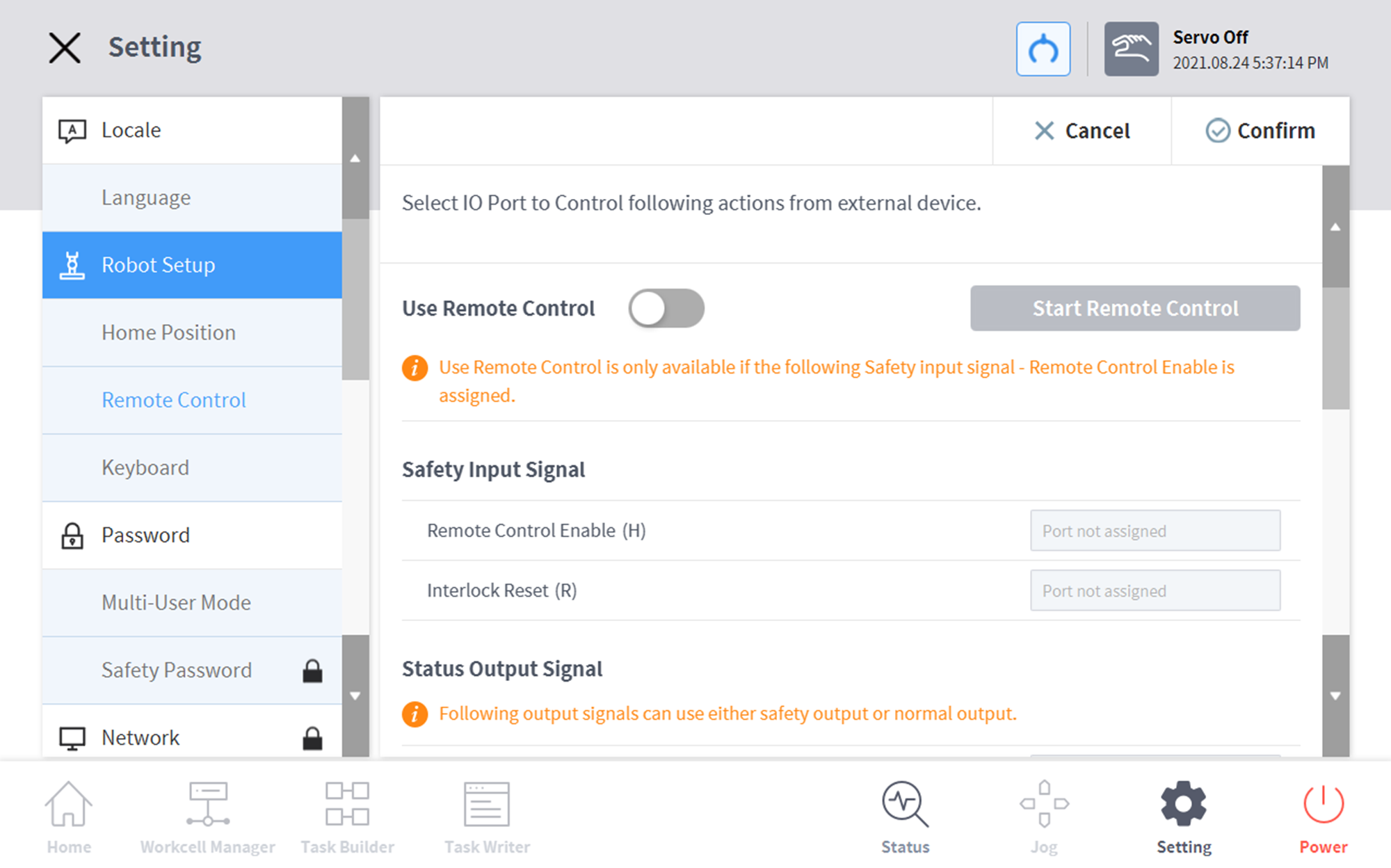
在设置 > 机器人设置菜单中选择远程控制菜单。当前设置信息显示在设置管理窗口中。
-
设置安全输入信号。在 Workcell Manager > 安全 I/O > 输入选项卡中,选择编辑 > 端口并设置远程控制启用 (H)。
-
将使用远程控制按钮设置为 ON。如果在远程控制设置为 ON 的情况下重新启动系统,它将以远程控制模式启动。
-
输入状态输出信号选择值可以在 Workcell Manager > 安全 I/O 输出选项卡和正常 I/O 输出选项卡中设置输出信号。安全 I/O 设置项紧急停止 (L)异常 (L)正常 I/O 设置项安全扭矩关闭 (L)安全操作停止 (L)任务操作 (L)
-
输入控制输入信号选择值如果未设置安全输入信号,则无法设置远程控制使用按钮 ON。
-
输入默认加载任务选择值如果未设置安全输入信号,则无法设置远程控制使用按钮 ON。
-
完成后点击确认按钮。这样就完成了远程控制的环境设置。
-
要允许使用外部设备进行远程控制,请点击启动远程控制按钮以进入远程控制模式。显示有关从外部设备执行的任务的信息。只有当“启用远程控制”按钮上显示绿色信号时,才能执行来自外部设备的运动输入。如果启用远程控制按钮上显示红色信号,请从外部设备输入启用信号。
-
如果在远程控制模式下发生紧急停止或保护停止,则其处理方式如下:紧急停止:显示紧急停止弹出窗口。排除紧急停止原因后 — 拉动或扭动紧急停止开关进行复位,弹出窗口将自动关闭。保护性停止导致过渡到伺服关闭状态:显示红色保护停止弹出窗口。如果在排除保护性停止原因后输入“伺服开启”信号,则机器人伺服驱动器打开,弹出窗口自动关闭。保护性停止导致过渡到中断状态:显示黄色保护停止弹出窗口。如果在消除保护性停止的原因后输入互锁复位信号,机器人状态将转变为正常待机状态 — 手动待机、自动待机或 HGC 待机。 如果不移动机器人便无法消除原因的安全违规情况,可以使用“通过操作台进行夹紧脱离”每种模式状态的详细信息,请参见“(2.12.3-zh_CN) 每种模式的状态和法兰 LED 颜色”
-
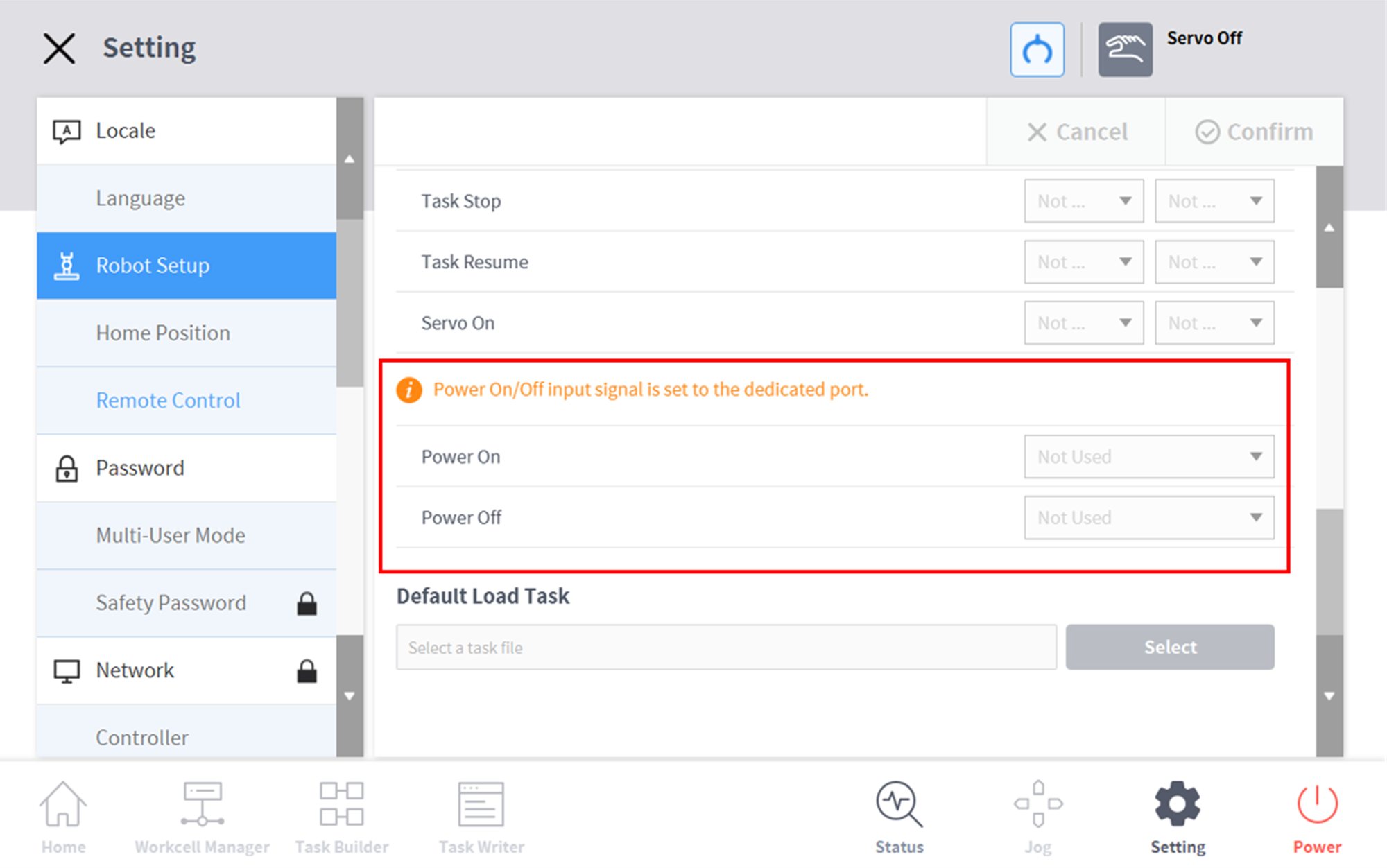
可以通过远程控制设置打开/关闭机器人的电源点按主菜单的设置按钮,然后在机器人设置下选择远程控制。选择远程控制专用输入端口以使用开机或关机功能。